USBキー入力パッド

2023年12月21日

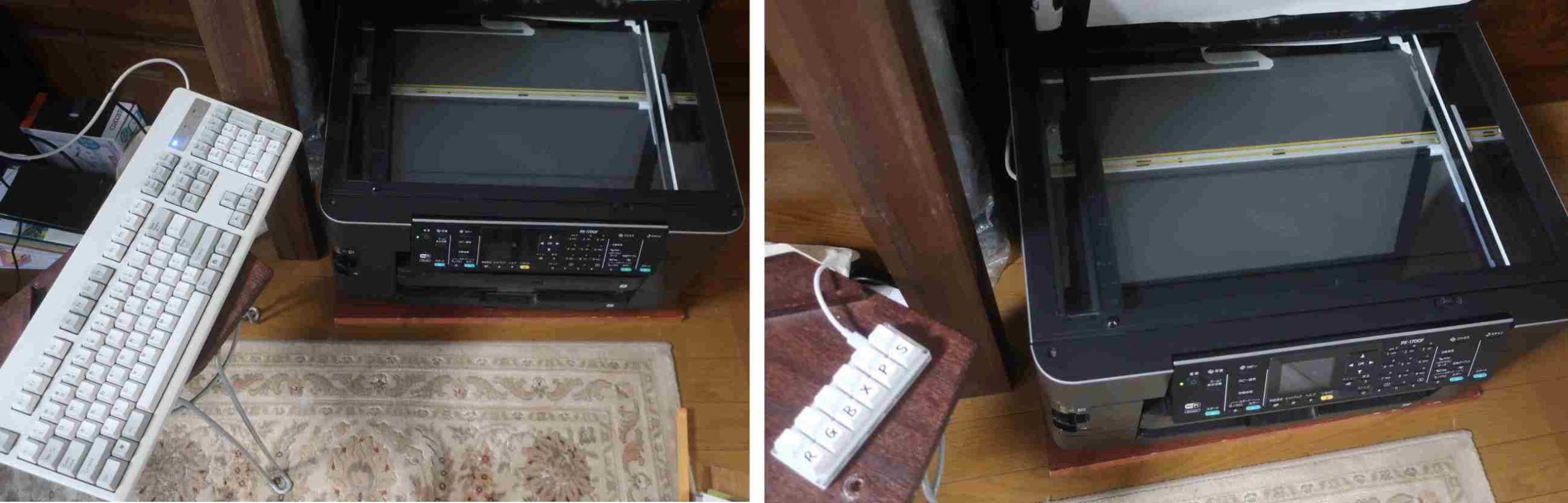
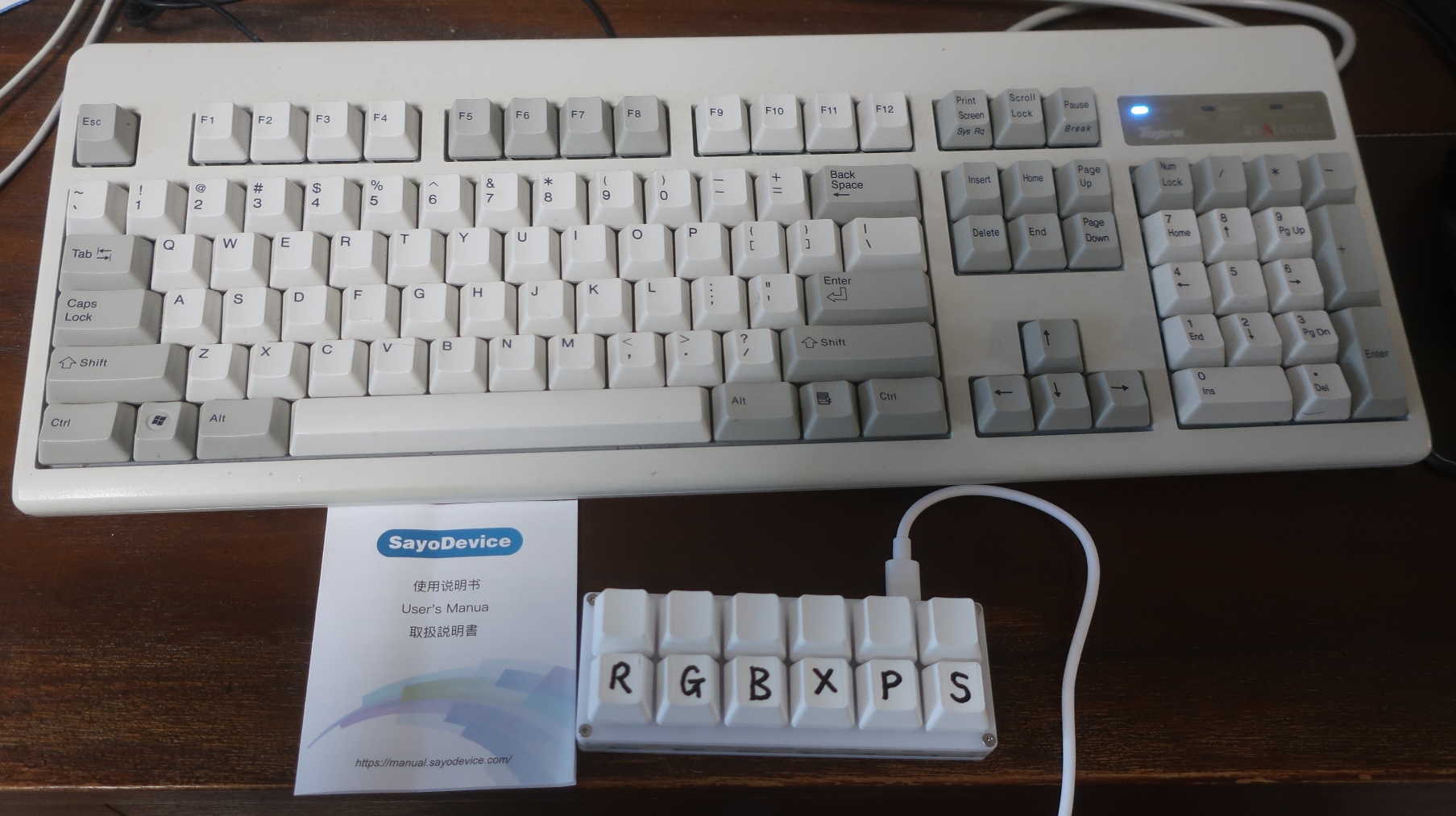
本を裁断しないで自炊するためにEPSONの古いスキャナー(PX-1700F)を使っています。EPSON SCANというアプリで操作してファイルに落とすのですが、その作業ではマウスあるいはキーボードで動作指示を選びます。マウスの移動とクリックは手間なので、基本動作はキーボードのキーで決めています。

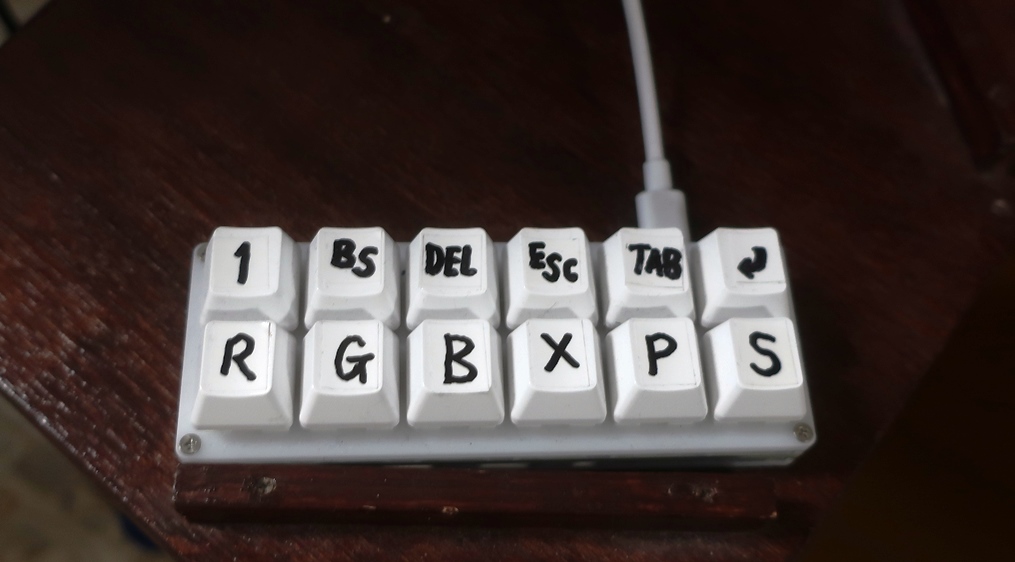
基本動作というのは、R(カラーモード)、G(グレイモード)、B(黒)というスキャンのモード選択と、X(文字を濃くする)、P(プレビュー)、S(スキャン実行)の合計6つです。

問題は、10キー付きのフルサイズ・キーボードを使っているので、押し間違い(キーボードの隣のキーを押してしまう)が多いのです。特に、Sの上にある低解像度キーWを押してしまったことに気が付かずに、その後のすべての作業が無駄になったことが何度もあります。

キーの押し間違いを減らし、かつ、使いやすく効率的な方法を探していて、任意のキー押しをプログラムできるショートカットキーに行き着きました。これは数個のキーだけのUSBキーボードで、それぞれのキーに複合キーを含む任意の文字を割り当てることができる製品です。

この手の製品はほとんどが安価な中国製で、通販で12キーの製品が2千円台でした。キータッチはもひとつですが、けっこうしっかりと作られていて、キーを押すと下のLEDが瞬間点灯します。

各キーをプログラムするのはインターネット上で、怪しい接続ではなさそうでしたが、画面の日本語説明が怪しげでした。ともかく、簡単に設定することができました。

初期状態は1~0の数字、a、bという12個でした。キーを指定したのはEPSON SCAN用の1列6個だけです。キートップのサイズにシールを切って、文字を書いて貼り付けました。残る6個はいずれショートカットキーに指定するかもしれません。

実際に使っている時のBefore-After写真です。スキャンがとても楽になりました。

その後(2024年3月)、上段のキーに主にコントロールキーを割り当てました。


PlayMemories Homeの次は?

2023年10月7日

PlayMemories Homeというのは、SONYが10年以上前から自社カメラ用に無料で提供してきた写真(+動画)管理のWindowsとMAC用のアプリです。フィルムカメラ時代のプリントやネガをスキャンしたものを含めて10万枚以上(総サイズは1TB超)の静止画と動画があるので、写真管理アプリとしては見やすさ・検索のしやすさが重要で、これまではPlayMemories Homeがずっとお気に入りになっています。

ただ、2020年頃からバージョンアップが出てこなくなり、サービスを終了するというアナウンスが出てきました。その頃(Windows10)から、時系列アルバムを年単位で遡ったり戻ったりすると、画面表示が数年もずれるという現象が出て、何度も登録のリセットをかけましたが直らず、これは改訂がなければ先行きがつらい雰囲気になりました。

現時点では、PlayMemories HomeのVersion 6.0.00.12211という最終バージョンで、SONYのサイトからダウンロードはできますが、このアプリに関するすべてのサービスは終了していますし、ダウンロードサイトも来年(2024年)で閉じられるそうです。

今後1~2年のうちにWindows11にOSを換える必要があるので、Windows11でも使えるかを試してみたら、Windows10での上記の誤動作に加えて、IPカメラ映像(動画)などの録画ファイルが見えなくなる(認識しない)という問題が加わりました。やはり、PlayMemories Homeに代わる写真管理アプリが必要になりそうです。

(一部、不正確な記述部分を削除しました)

10年も使い続けているアプリの更新がなくなるのは大きな痛手です。同じようなことはバージョンアップしなくなっているiOS(iPad用)のi文庫HDに起こる不具合(特にNASとの接続)にもあてはまります。

新しく作られたアプリが使いやすいとは限りませんし、OSが変化していくので、定番となった人気アプリはバージョンアップせざるを得ないでしょう。その場合に無料バージョンアップを前提とせず、有料化してでも継続していく体制を考えてほしいですね。ともかく今のところ、PlayMemories Homeの代替となるアプリは見つかっていません。

ルイス・セプルベダ

2023年9月13日

暑さが少しマシになったので、以前から読もうと思っていたことを思い出したルイス・セプルベダ(Luis Sepulveda)の作品を読みました。日本語訳が出ているのは4冊のみ。それらを1週間足らずですべて読みました。

中南米の作家の本は、40年ほど前に読んだガルシア・マルケスの「百年の孤独」以来、時々読んでみたくなります。1949年にチリで生まれたセプルベダという覚えにくい名前の作家を知ったきっかけが猫がらみの「カモメに飛ぶことを教えた猫(1996)河野万里子訳 白水社 1998」だったので、こちらを最初に読みました。劇団四季のミュージカルにもなっているそうです。

カモメと猫という組み合わせで思い出すのは、佐々木倫子のコミックスの名著「動物のお医者さん [8] 白泉社 1992」で、ハムテルと二階堂がチョビ(犬)とミケ(猫)を海へ連れて行った時の話でした。ミケがカモメを狙って海に落ちてカモメに狙われた(ような)場面です。カモメと猫という、どちらもが相手を自分の獲物として狙う関係の設定が新鮮でした。

一方でセプルベダの「カモメに飛ぶことを教えた猫」はその関係イメージを覆す擬人化ストーリーです。ミュージカルにされそうな展開で、まあ、タイトルそのままです。その点で少し物足りなかった印象でしたが、猫の心象描写はセプルベダの持ち味が現れているようです。

続けて、最初の著作「ラブ・ストーリーを読む老人(1989)旦敬介訳 新潮社 1998」を読みました。タイトルに違和感はありましたが、読み出すと、アマゾンでの生活描写に引き込まれました。普段は2冊以上の本を平行して読む(すべて自炊してiPadに入れてます)のですが、これは中断することなく読みました。まあ、セプルベダの作品はどれも一日はいらないほど短いですけど。

3冊目は「センチメンタルな殺し屋(1996)杉山 晃訳 現代企画室 1999」です。この殺し屋の心的背景はカモメに飛ぶことを教えた猫と共通のものがあるように感じました。殺し屋が心情を語るものの、ハードボイルド風ですが、ちょっとおとなしい描写で、少し退屈でした。

最後に読んだ「パタゴニア・エキスプレス(1995)安藤哲行訳 国書刊行会 1997」はピカ一でした。ポール・セルーがかつて紹介した鉄道の話題とは異なった視点で、パタゴニア一帯を著者が訪ねた話をオムニバス的に並べていて、その一部が「ラブ・ストーリーを読む老人」になったように思える、ある種の紀行文ですが、それぞれのストーリーのエピソードはすばらしく、随所に著者の人間性が出ています。ストーリーごとに涙腺を刺激されました。

ただ、各ストーリーの場所が違うし、南米の地理はわからないので、読み始めて出てきた地名をブラウザーで確認してから読んでいました。アマゾンやパタゴニアに行ってみたくなるのは当然です。ついでながら、タイトルのカタカナ表記はエクスプレスとしてほしかったな、と思いました。

セプルベダはガルシア・マルケスや カルロス・フエンテスのような長編を描くことはありませんでしたが、日本で普通の生活を送る私にはない強さと不思議な心性を示しているように感じます。それは彼が二十代でピノチェト政権によって投獄され、拷問などの迫害を受けたこと、アムネスティによって釈放されてからドイツに渡って作家生活を送っていたこと、などが絡んでいるのでしょう。

残念ながら、ルイス・セプルベダは2020年4月に新型コロナ感染症によって70歳で亡くなっています。

PCの組み立て

2023年2月21日

自宅コンピュータの歴史は1980年代に入ってからで、MacintoshやPC-88~98、IBM PC互換機などの後、Windowsになってからは、いつもBTO(Build To Order:パーツの組み合わせを選んで組み立ててもらう完成品)のフルタワー型でした。大阪移住後はミニタワー型に変えました。

これまではだいたい5年ごとの入れ替えで、古くなったほうを鉄道模型用などに回してきました。そういうサイクルで、今回は初めて、PCパーツを購入して、自分で組み立ててみようと思い立ちました。

これはPCの自作と呼ばれるようですが、スクラッチビルドの模型自作とは違って、必要なパーツを購入すれば、組み立てそのものは規格品のネジ止め作業で、1~2日で済む内容です。ただ、これまで使ってきたソフト、特に、入れ替えで再認証が必要なソフトがけっこうあるので、新PCの状態を整えるには1週間くらいかかるだろうという見込みでした。

5年前に購入したBTO機のCPUはインテルの第8世代core i7 8700Kで、ケースはSilverStoneのミニタワーTJ08-Eでした。
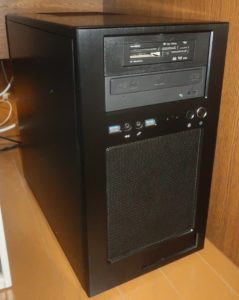
大きな不満はなかったのですが、PDF作成や画像処理で待ち時間が少し長いと感じていました。PCケースは気に入っていたので、新PCのケースに使う予定でしたが、小さいmicroATXのマザーボードを180度回転させて取り付ける方式で、CPUクーラーが制限されるのであきらめました。

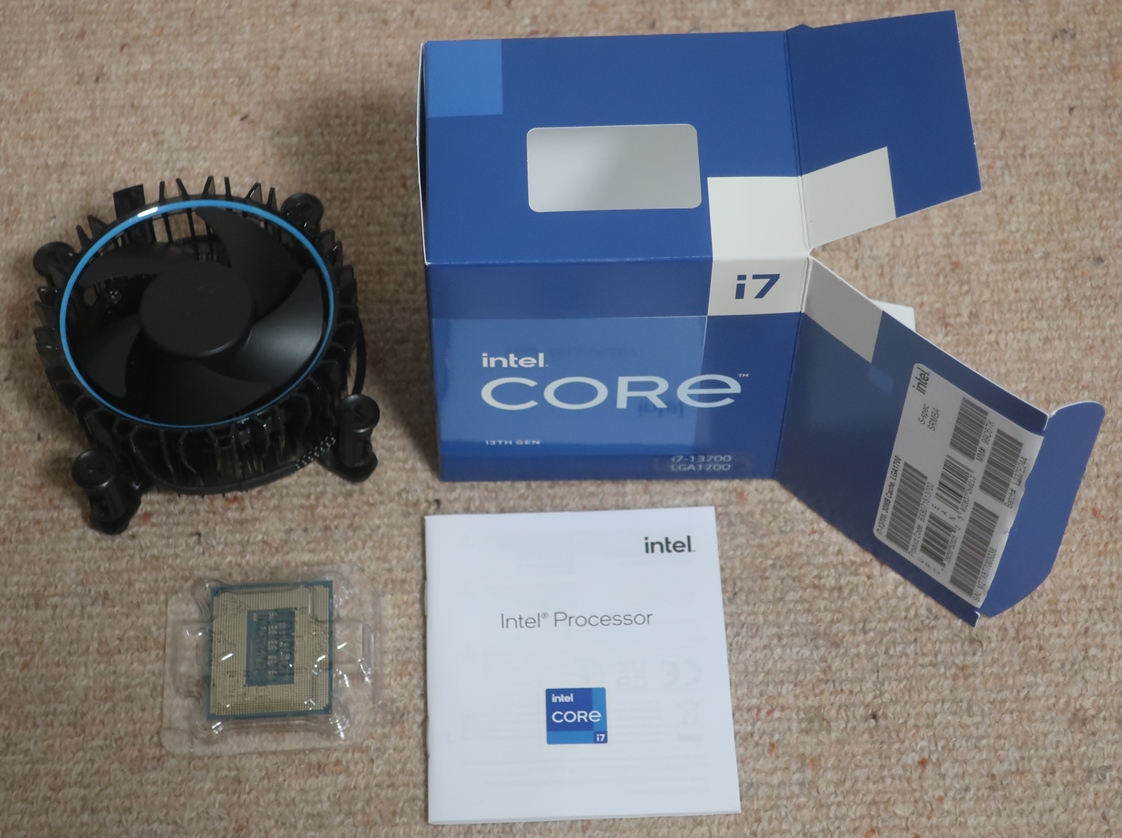
今年に入って、インテルのcore i7第13世代の13700が発売されたので、これを採用することに決めました。初値から値下がりして落ち着いてきたようですが、それでも全体予算の1/3を超えています。半年くらい先にしたほうがよかったかもしれません。
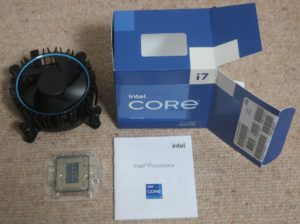
強力なグラフィック・ボードを必要とするゲームはやらないので、旧CPUでも内蔵グラフィック(Intel UHD Graphics)で問題がなかったし、今回も内蔵の(630から770へと進化した)グラフィック機能で十分です。ただ、CPUクーラーは付属品では心許ない感じなので別途購入することにしました。

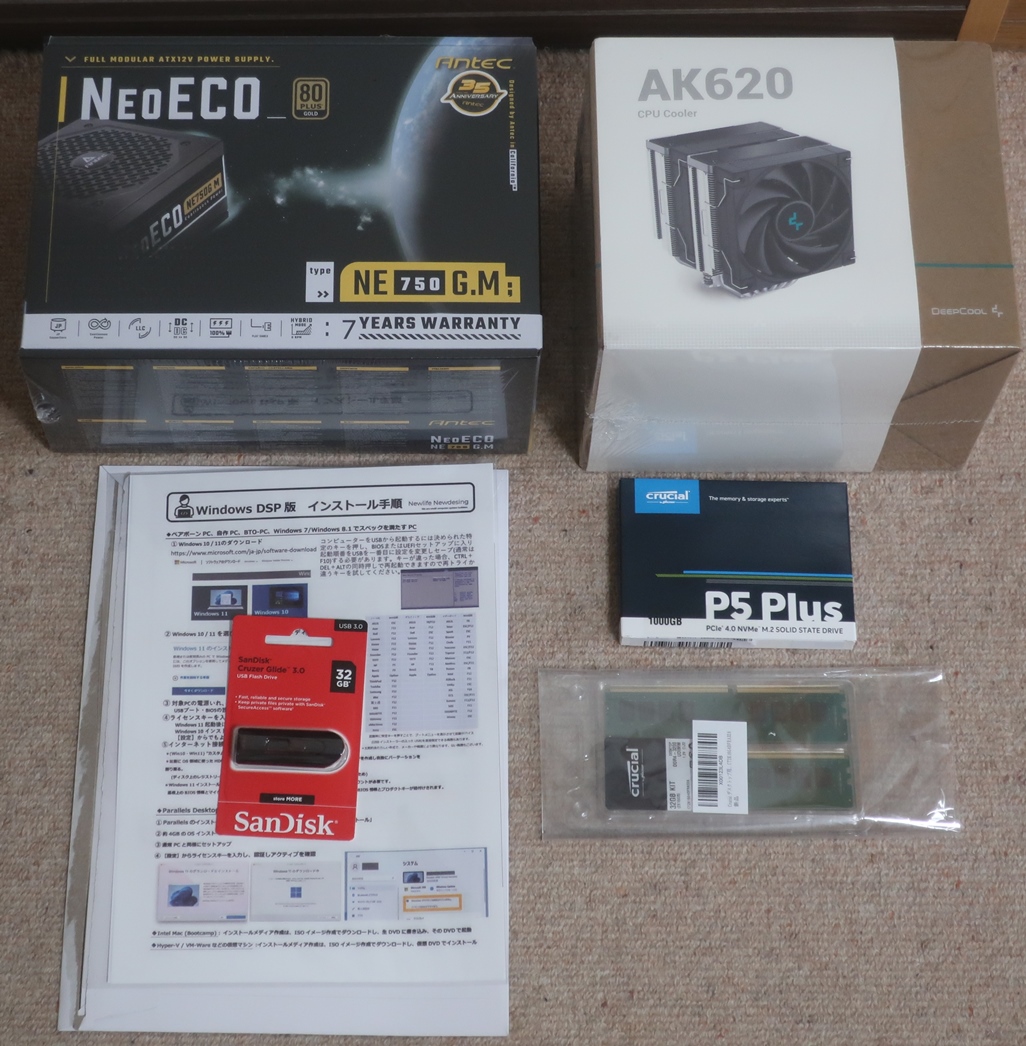
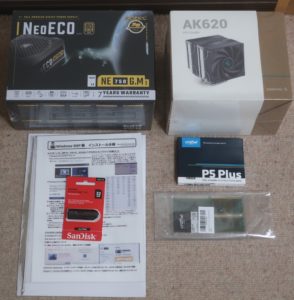
CPUに合わせて、ATXマザーボードはmsi社のPRO Z790-P DDR4、CPUクーラーはDEEPCOOL社のAK620、DDR4メモリーはCrucial社の32GB(16GBx2枚) DDR4 3200MT/s、SSDはCrucial社の1TB(P5 Plus CT1000)、電源はANTEC社の750W(NeoECO Gold NE750G M)にしました。Windows 10はDSP版(最初に使うマザーボードに利用が限定される製品)のプロダクトキーを購入しました。いずれも価格の安い通販店舗を調べて、バラバラの購入です。
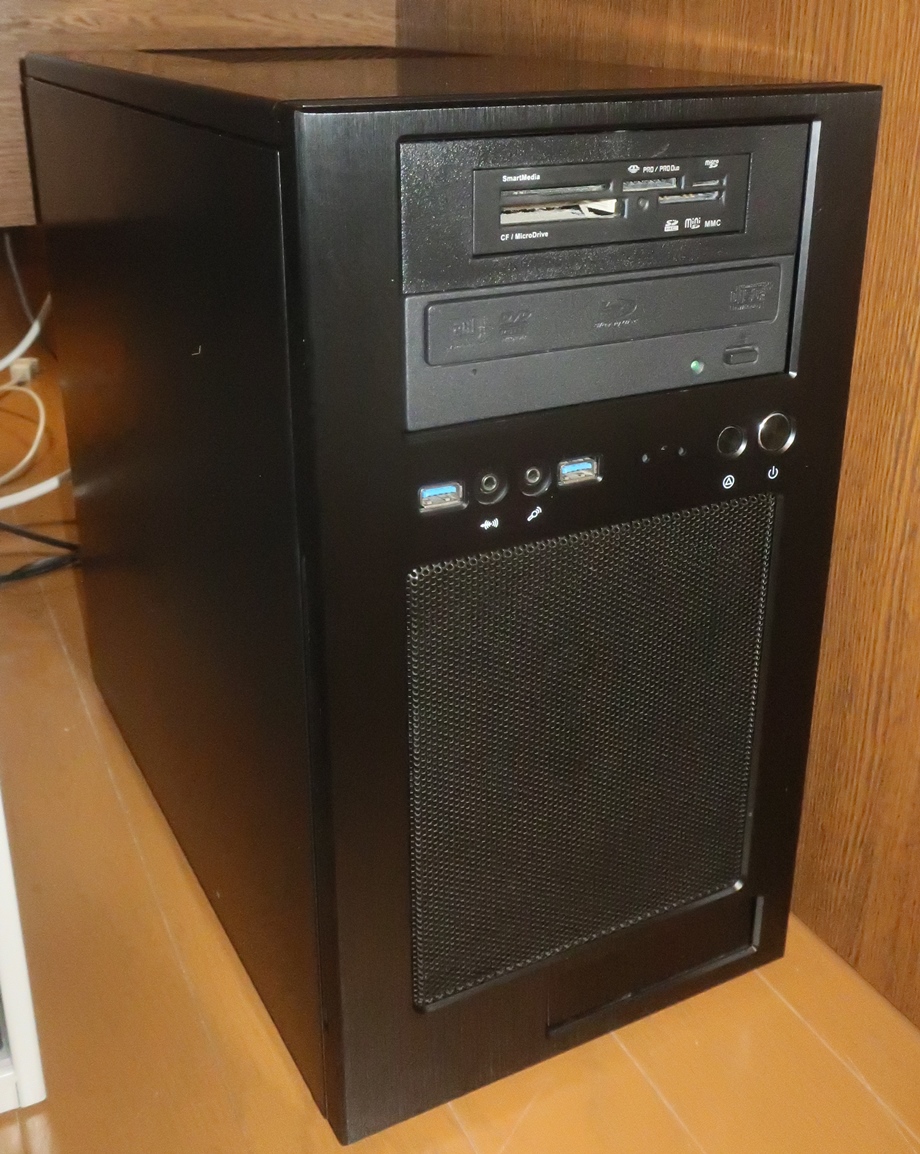
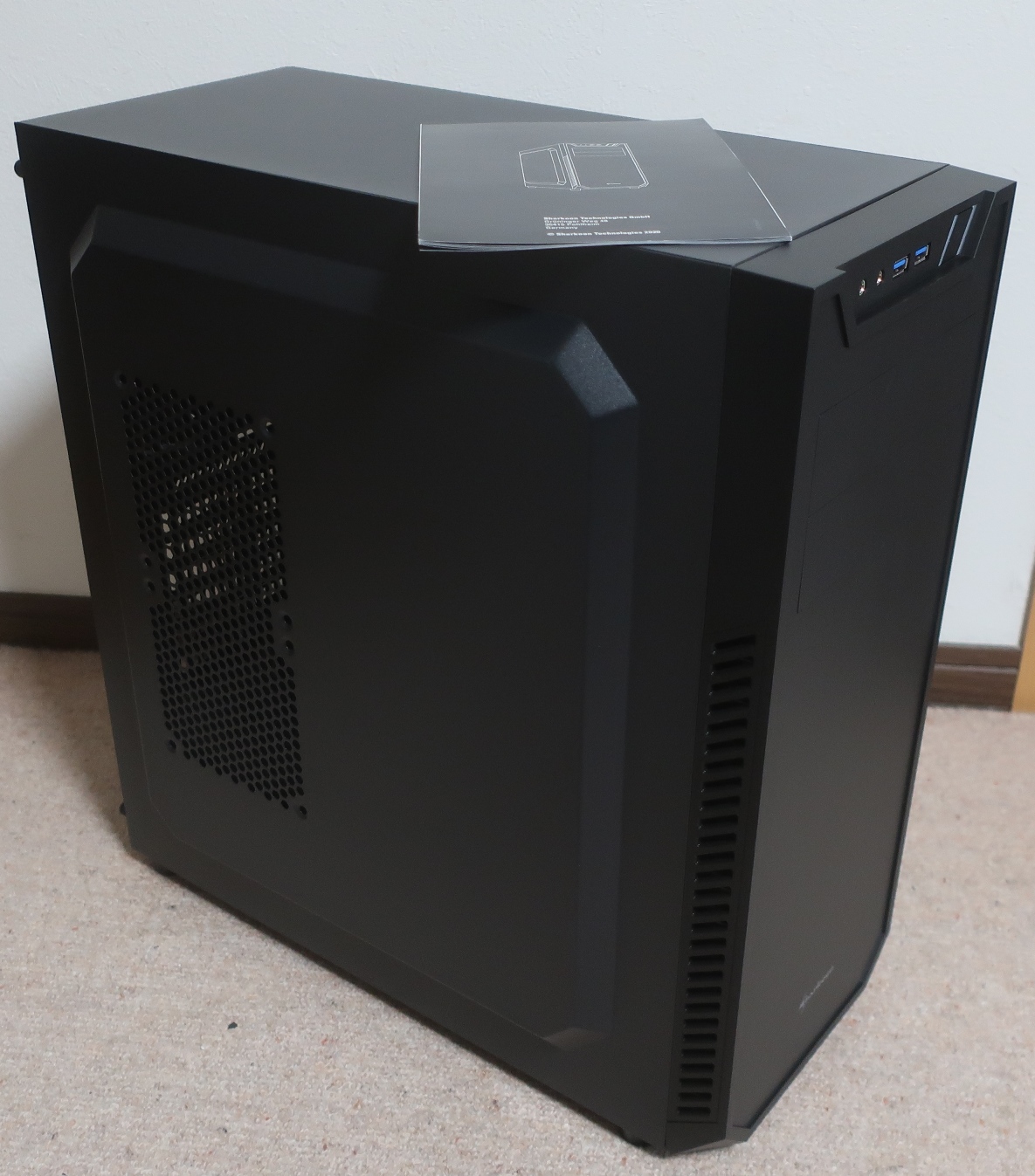
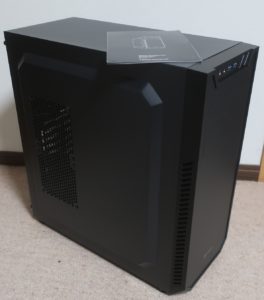
ケースは正面上部にスイッチやLEDがあるSharkoon社のミドルタワー(VB7)を選びました。これまではミニタワーで机の上に置いていたのですが、机の上をすっきりさせようと思い、机の下に置いてもスイッチに手が届きやすい高さにしました。
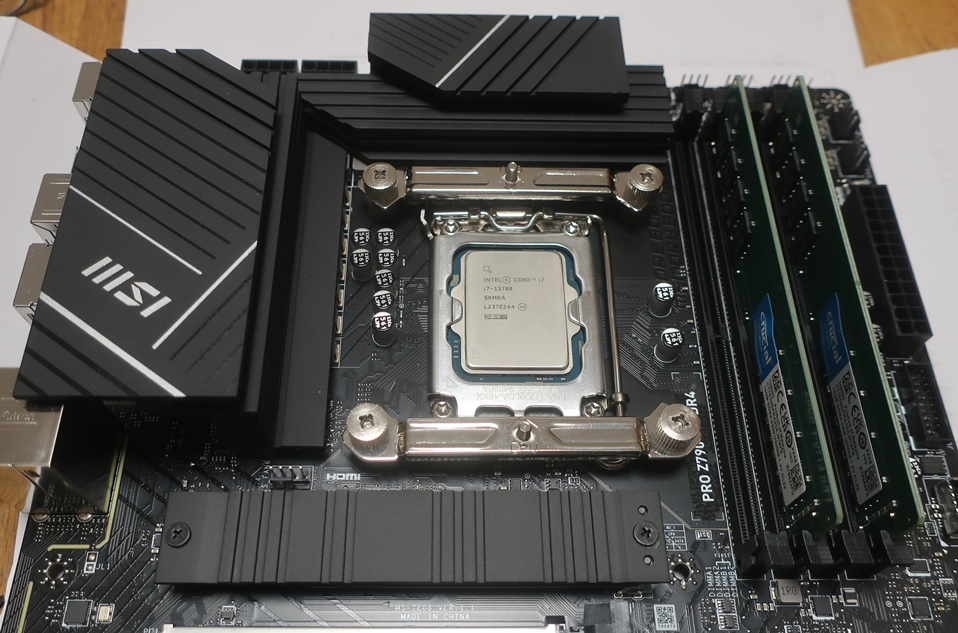
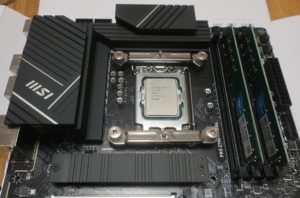
最初の組み立て作業として、マザーボードにCPU、メモリー、SSDを取り付けました。
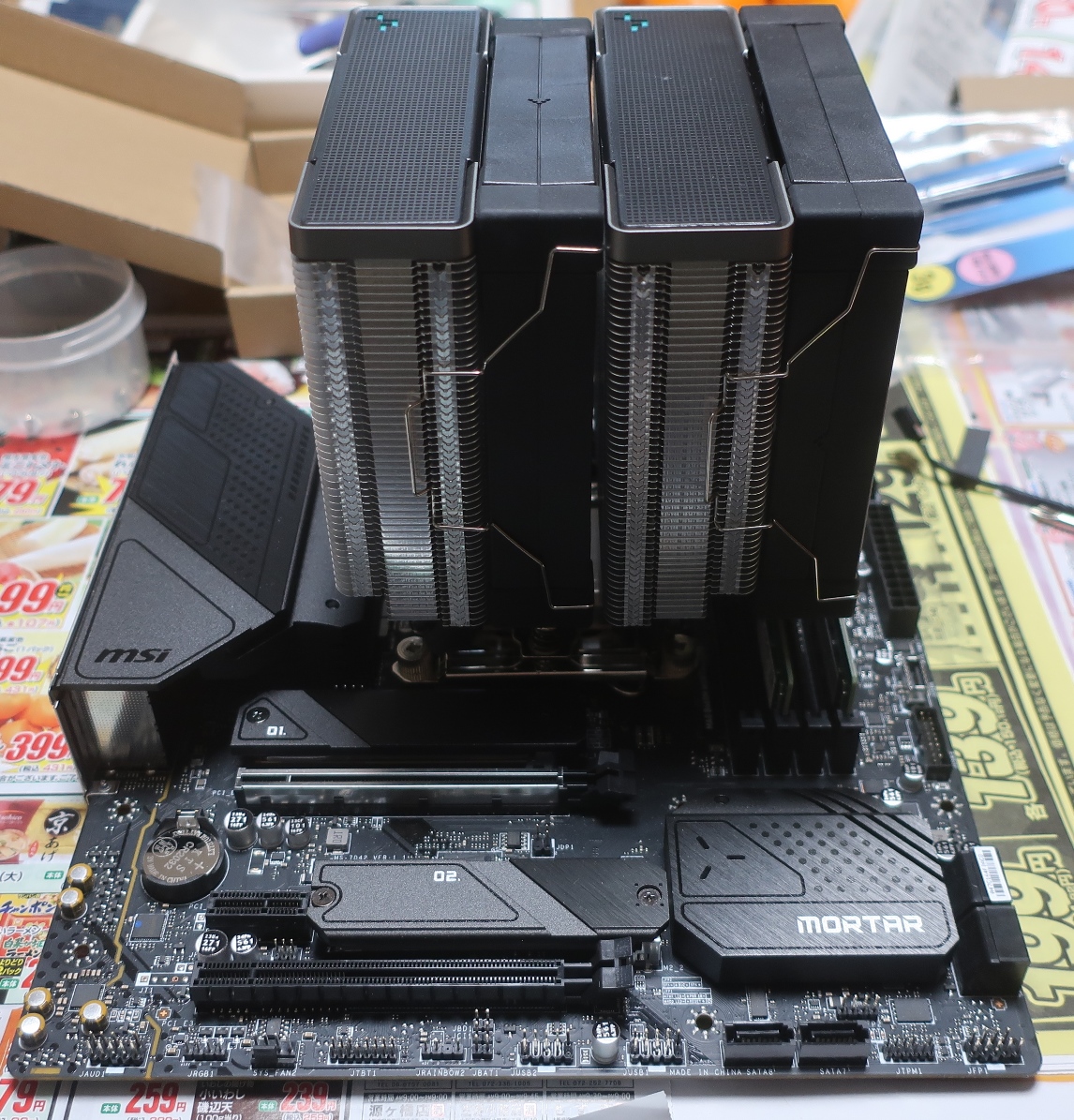
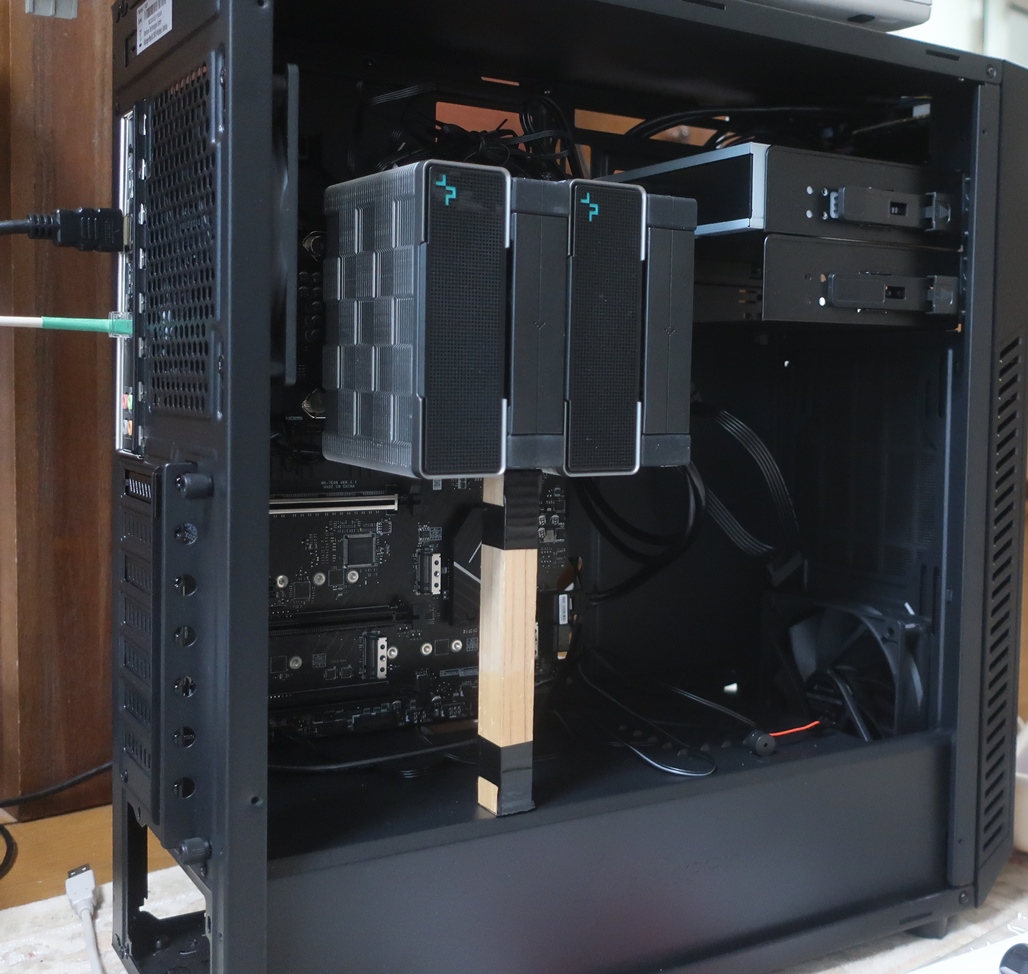
CPUクーラーAK620を取り付けました。なかなかデカいですね。
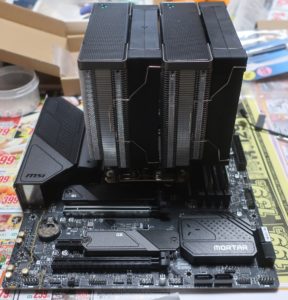
このクーラーはファンとフィンが2つずつで、交互に重なっています。空冷では一番大きいサイズかもしれません。本当にこんなサイズが必要なのか、勉強不足でよくわかりません。いずれ温度を調べてみることにします。

ケースにいろいろと旧PCから取り外したBD(ブルーレイ)ドライブ、HDD(ハードディスク)などを組み込みました。CPUクーラーが横になって重いので、下から支える木片を置いてみました。そう言えば、旧PCのSilverStoneのケースにはCPUクーラー支持装置が付いていました。
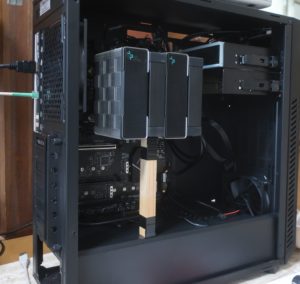
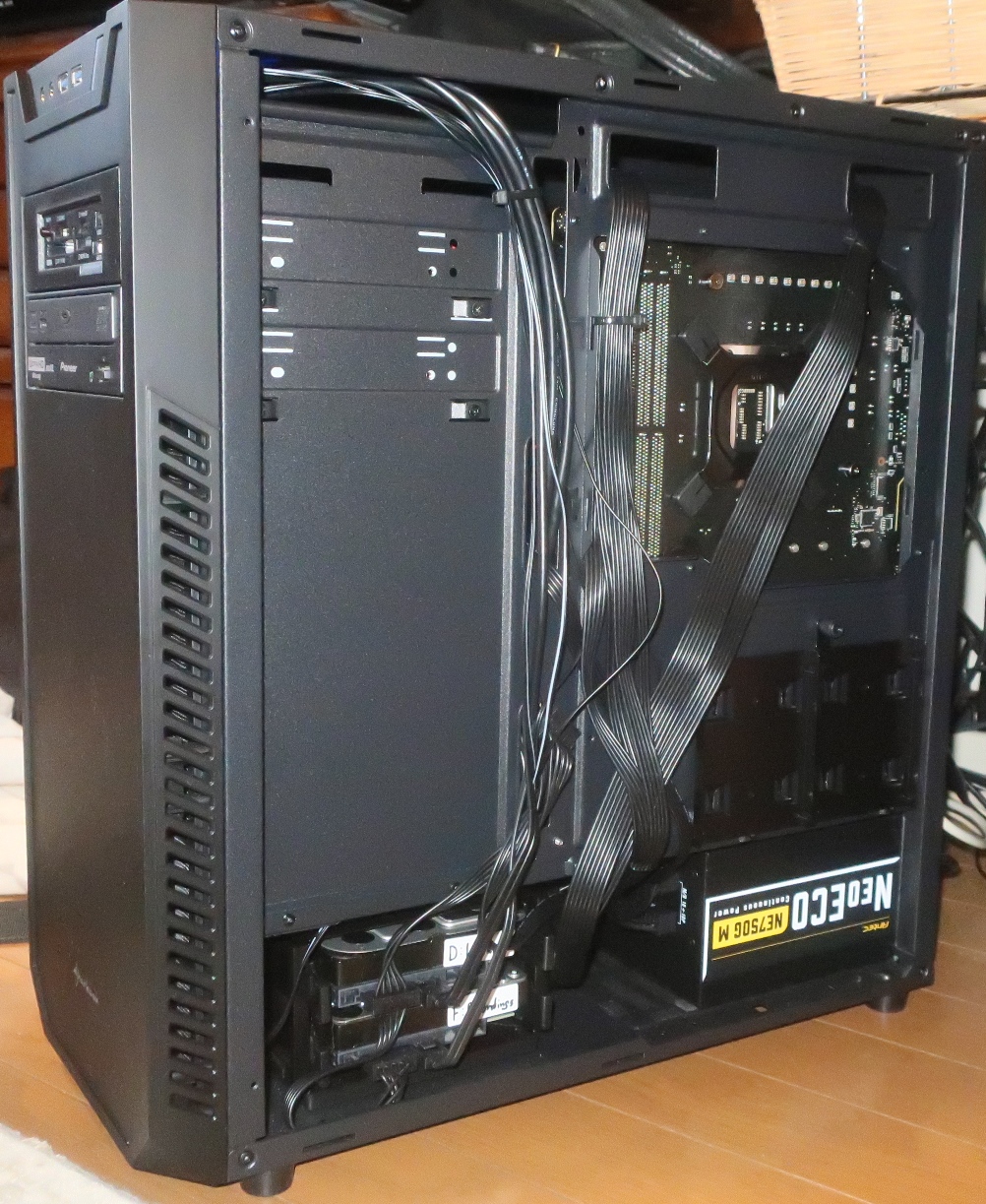
3.5インチのHDDは電源と同じ位置(ケースの下部)に2台は収納できます。アクセスは逆側です。
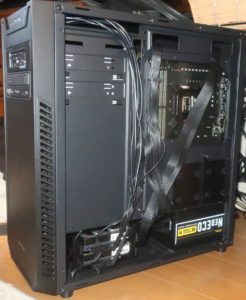
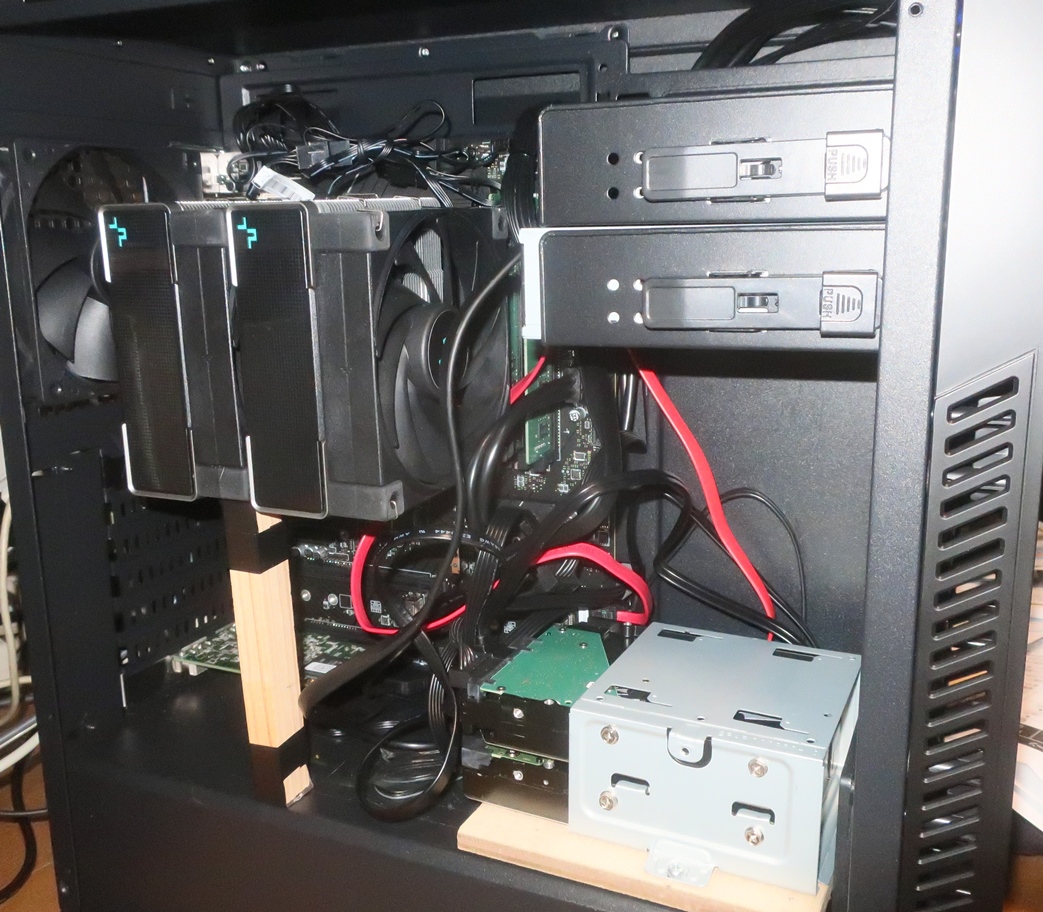
でも、旧PCからの保存データHDDをもう2台詰め込まなければなりませんが、そのままでは取り付けできません。古いPCケースで余っていた金具にHDDを2台マウントして、木の板で床を作って、ケース下部に収納しました。
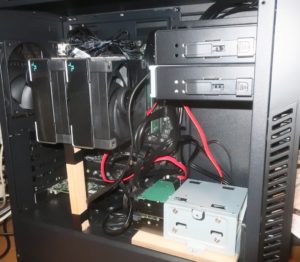
この場所は大きな空間になっているので、ネジ穴を開けて固定することも可能なのですが、コンピュータを移動させる予定はないので、このままにしておきます。

以上の組み立て作業に4日かかりました。これからはソフトウェアの構築になります。

最初でつまずきました。USBメモリーによるWindows 10のインストール作業に入ったら、上の写真でマザーボードにつないでいるLANケーブル(緑色)ではインターネットに接続できません。Windowsのインストールが途中で止まったままになりました。

この現象を旧PCでいろいろと検索調査してみたら、マザーボードの初期設定の問題らしいことがわかりました。この場合、何らかの方法でインターネットに接続する必要があるようです。要するに、USBかPCIEでつなぐLANアダプターを購入しなければならないということのようです。

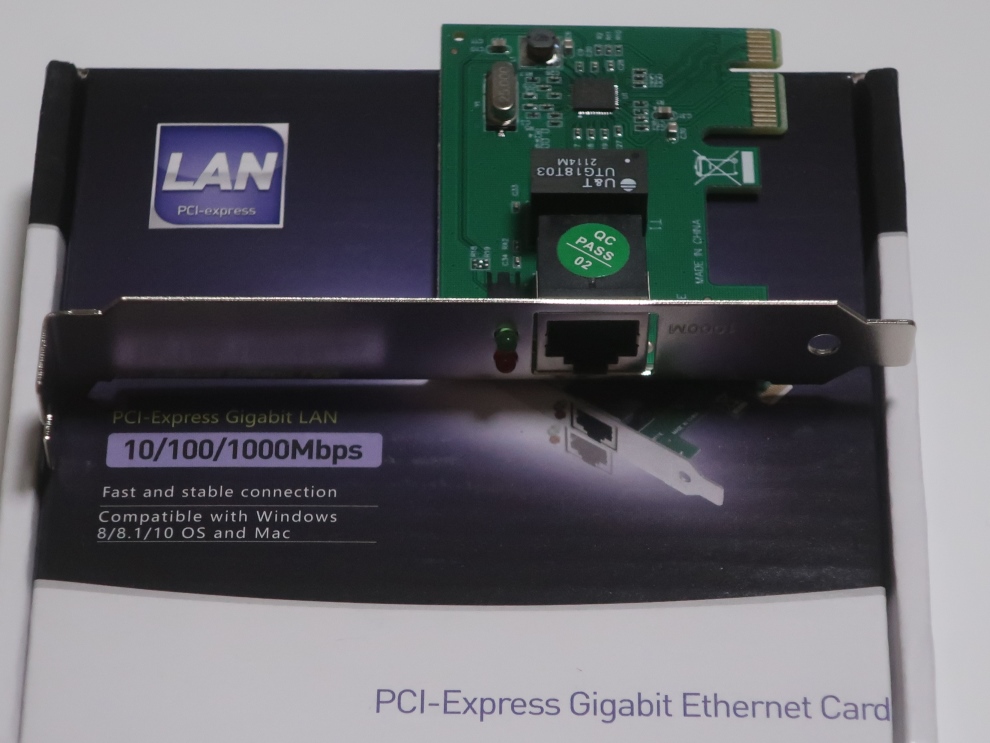
仕方がないので、翌日配達になる通販で一番安価(送料込みで1,280円)なLANカードを注文しました。USB接続にしなかったのは、マザーボードのLAN回路が壊れていたら、そのまま取り付けておく必要があるためです。でも、そうなったらマザーボードの交換でしょうね。

ともかく、翌日、LANカードが到着しました。
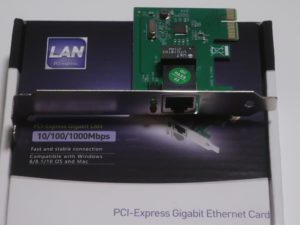
LANカードを取り付けたら、あっさりインターネット接続ができて、プロダクトキーの認証も終えました。その後、msiのマザーボードのドライバー更新などが自動で行われて、マザーボードからインターネット接続が可能となり、LANカードはお蔵入りになりました。BTO完成品購入であれば不要な手間と費用がかかったわけです。CPUクーラーのサイズ問題(ケースに入るかどうか)などと同様に、思いもよらぬ計算違いが自作のリスクと言えるのでしょうね。

Windows 10が動き出してからは旧PCと両方を使いながら、ソフトのインストール、移行認証などを終えるまで10日ほどかかり、2月20日に旧PCから新PCへの置き換えが完了しました。組み立て作業開始から2週間かかったことになります。

Windows 10のままですが、これからすべての重要なソフトが問題なくWindows 11で動くかを確かめて、問題がなければ11に移行する予定でいます。

新PCは予想通り、ハードディスクのデータ処理では旧PCとの違いは感じられませんが、PDFファイルの作成や動画ファイルの変換・編集などでは、これまでの「待っている感」がなくなりました。

PC組み立ては難しくはありませんが、商品知識の無さから生じるちょっとしたトラブルがけっこう手間になることを知りました。BTOが気楽と言えますが、まあ、結果オーライだったので、今回は楽しい作業だったと言えます。

HDD・SSDの交換とクローニング

2022年10月26日

月に一度くらい、CrystalDiskInfoという無料アプリを使ってメイン・コンピュータ(インテルCore i7の8700K)のストレージ・ドライブ(記憶装置:SSDやHDD)を観察しています。CrystalDiskInfoはストレージ・ドライブが記録しているS.M.A.R.T.情報(ドライブの状態をあらわす指標)を読み取って表示するアプリです。利用の主目的はWindows10のドライブCとして使っている500GBのSSD(Solid State Drive)の状態をチェックするためです。

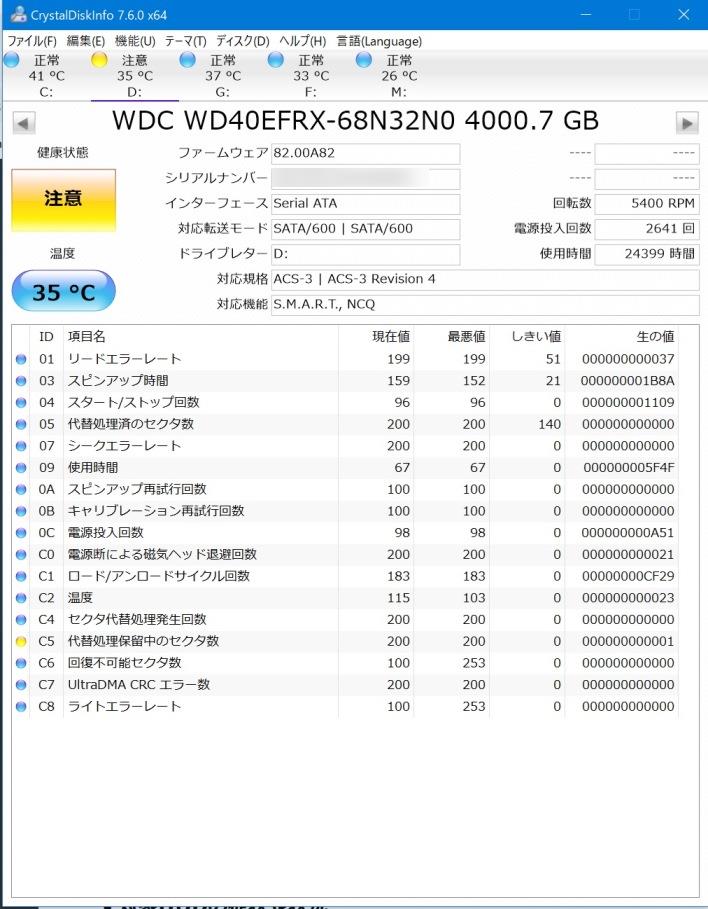
10月に入って、SSDではなく、他のHDD(ハードディスク・ドライブ)の状態が悪くなってきました。問題となったHDD(4TBのドライブD)は自炊本PDFを含む文書、CDの音源データ、写真データなど、ほとんどのデータを収納していて、現在は3TBほどの量になっています。このドライブが「注意」状態になりました。CrystalDiskInfoの画面です。

その原因は「代替処理保留中のセクタ数」がゼロではなくなった(1になった)ことです。これはハードディスクの記憶貯蔵の基本単位であるセクタの読取りミスが起こっていて、別のセクタに代替させる必要がある、という意味のようです。これが増え出すとハードディスク面に何らかのトラブルが起こり始めたサインとされています。

ドライブC(SSD)とドライブDはコンピュータ購入時(2018年3月)のもので、4年半が経過しました。現在のドライブDの電源投入回数は2,641回、延べ24,399時間の使用となっています。ドライブDはドライブCと同様にアクセスの多い、それだけ重要なストレージなので、毎日のようにBunBackupという無料アプリを使ってNASにバックアップを取っています。
また、ドライブDと同じサイズ(4TB)の外付けHDDに、月に1回はドライブ単位でミラーリング・バックアップを取っていて、ドライブの中身を同じものにしています。
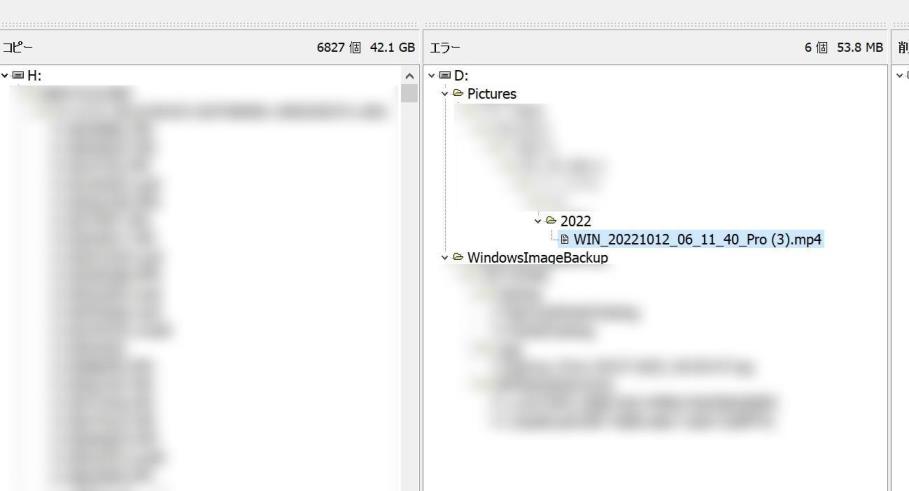
「注意」状態になってから、ドライブDからドライブH(外付けHDD)にバックアップしたら、初めてのアクセス・エラーが起こりました。BunbackupがドライブDの画像ファイルをコピーできなかったようです。このファイルを貯蔵するセクターが壊れた可能性があります。

このファイルをドライブDから削除し、NASバックアップから戻すと、一見、問題は見えなくなりました。でも、こういうことが起こると気になるので、重大なエラーが起きる前にドライブDを交換することにしました。

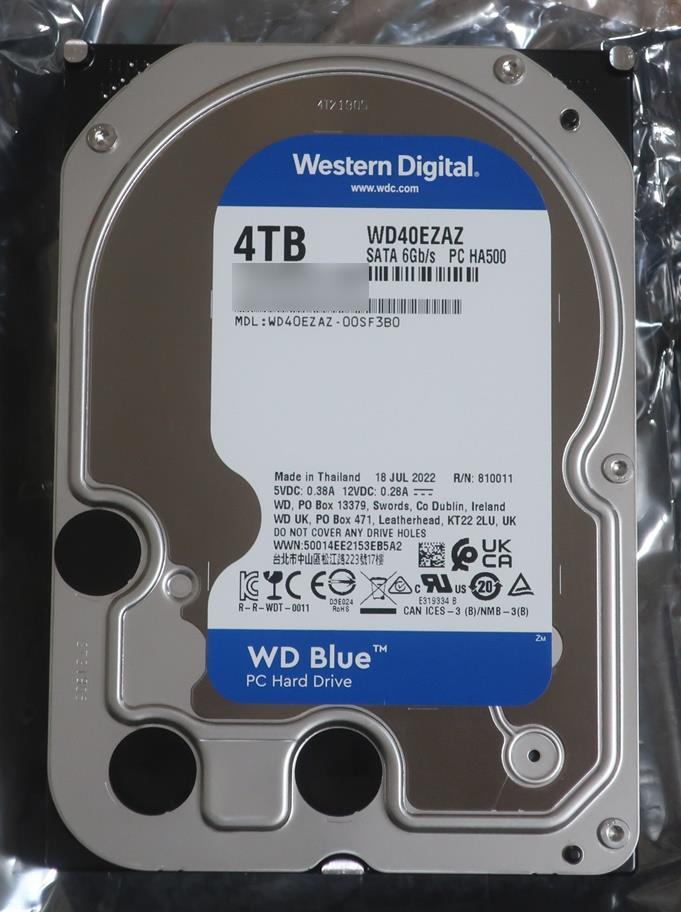
交換用に注文した4TBのHDD(WD社のBlue)が届きました。

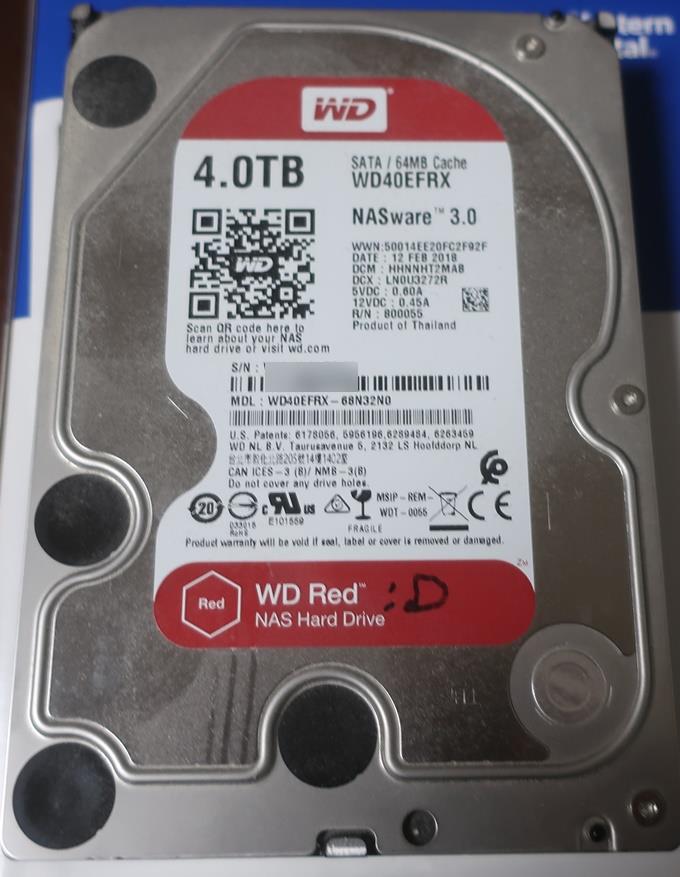
コンピュータからドライブDを外したらWDのRedだったので驚きました。Red(Blueより高価)ならもっと長く持ってほしかったという驚きです。

HDDの交換そのものは新しいドライブへのデータ書き込みに4時間ほどかかるだけの簡単な作業ですが、不要となったHDDを廃棄する前にデータを完全消去するか、分解して強力マグネットやトルクスねじを回収するかを選んでいます。

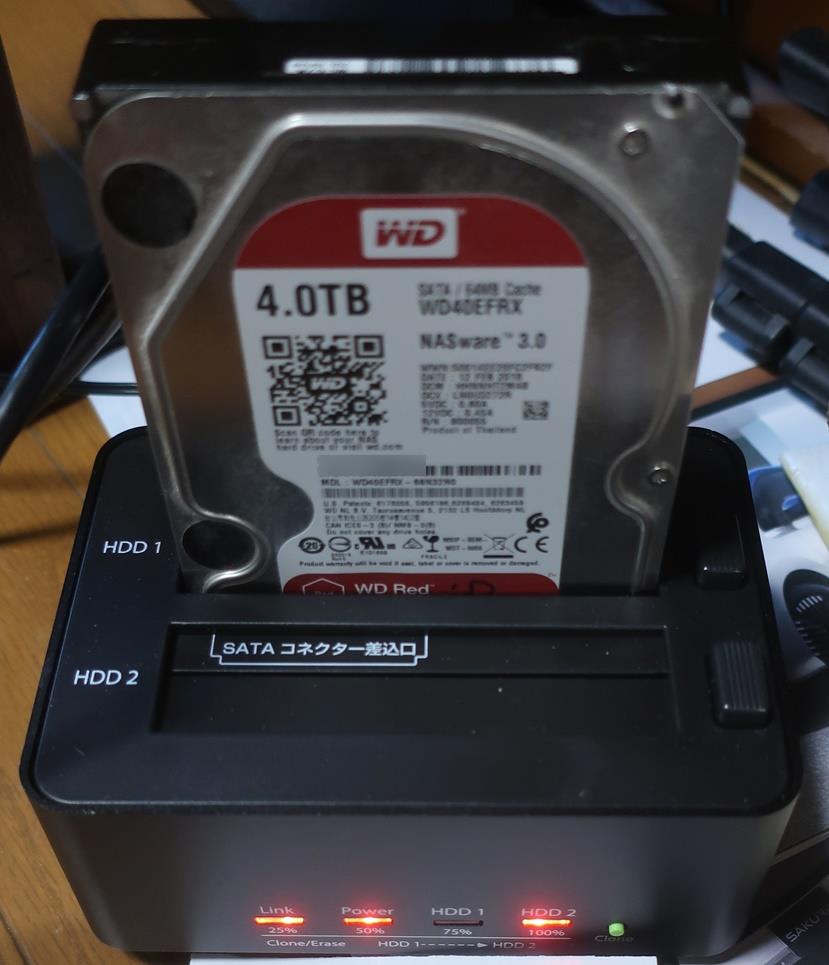
せっかくのWDのRedなので、分解はもったいないと思い、今年の春に買っていた玄人志向社のKURO-DACHI/CLONE+ERASE/U3という長い名前のドッキングステーション(消去器+クローン器)でデータを完全消去しました。8時間近くかかりました。

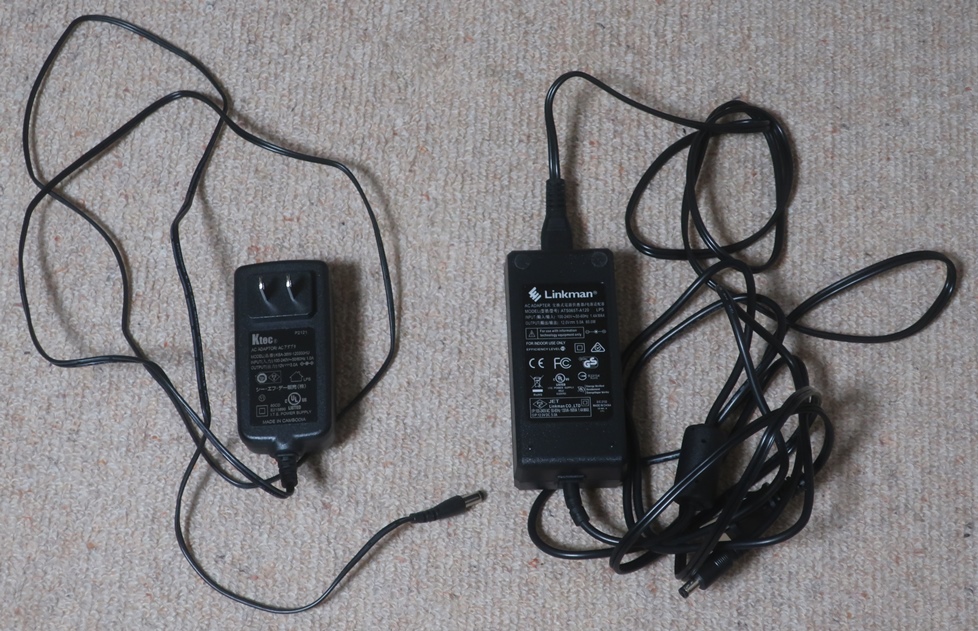
このドッキングステーションは便利ですが、付属している12VのACアダプター(左)が能力不足のように感じて、手持ちの12V・60WのACアダプター(右)を使っています。

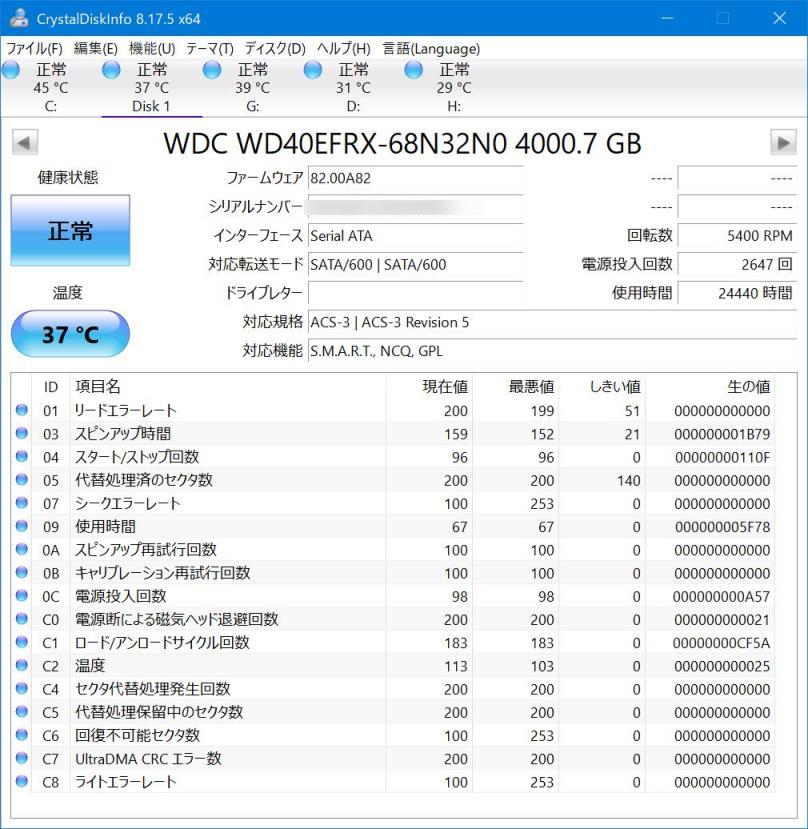
データを完全消去したHDDを念のためにドッキングステーションに乗せたままでCrystalDiskInfoでチェックしてみると、問題が消えていました。

こういうこともある、と喜びましたが、不安は残るので、重要度の低い別の用途に使うことにして、保管しておくことにしました。

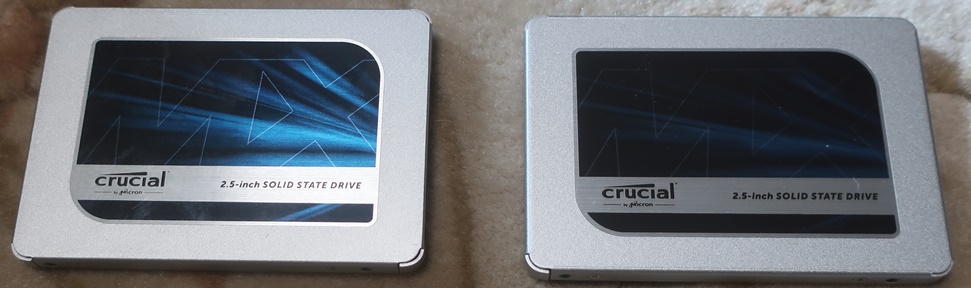
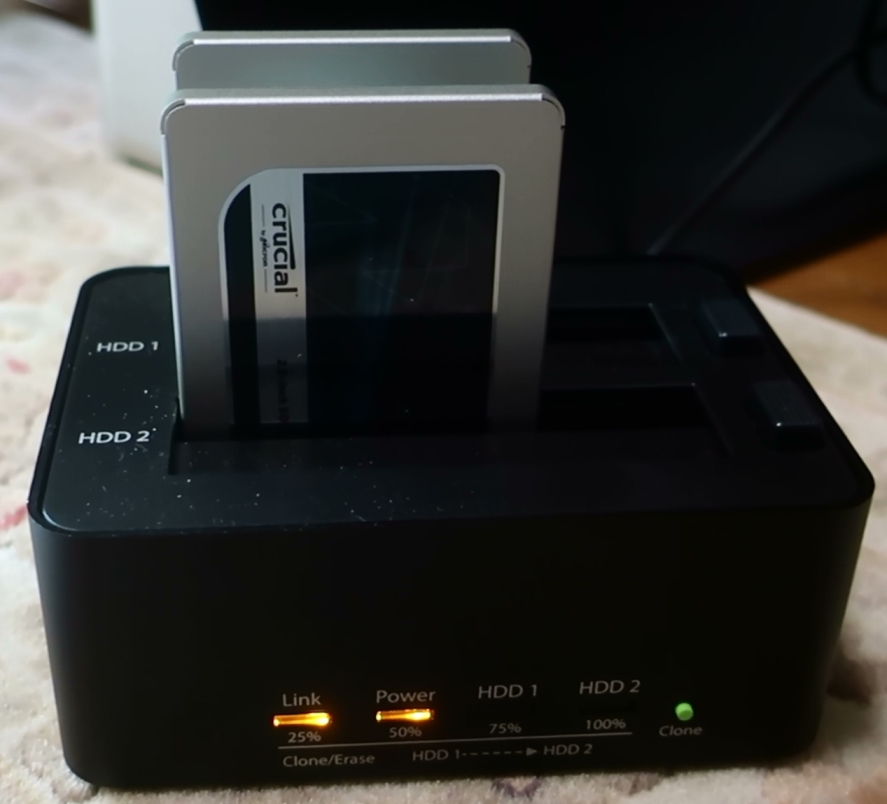
玄人志向のドッキングステーションはドライブCのクローン・コピーもできるので、5年目にはSSDのクローニングをやっておきたいと考えていました。HDDを注文した段階で現在使っているSSDと同じ製品(Crucial社のMX500)が割安になっているのを見つけたので購入してしまい、予定より半年ほど早いですが、クローン作成が有効かを試してみました。

まったく同じ製品なので、スロットに入れ間違えそうです。あとはボタンを押すだけです。

500GBなので、クローニングは40分ほどで終了しました。新しいSSDをコンピュータに装着し、電源を入れて立ち上がるまではドキドキでしたが、あっさり普段通りに動きました。ライセンスのからんだソフトもすべて動いています。クローニング成功です。

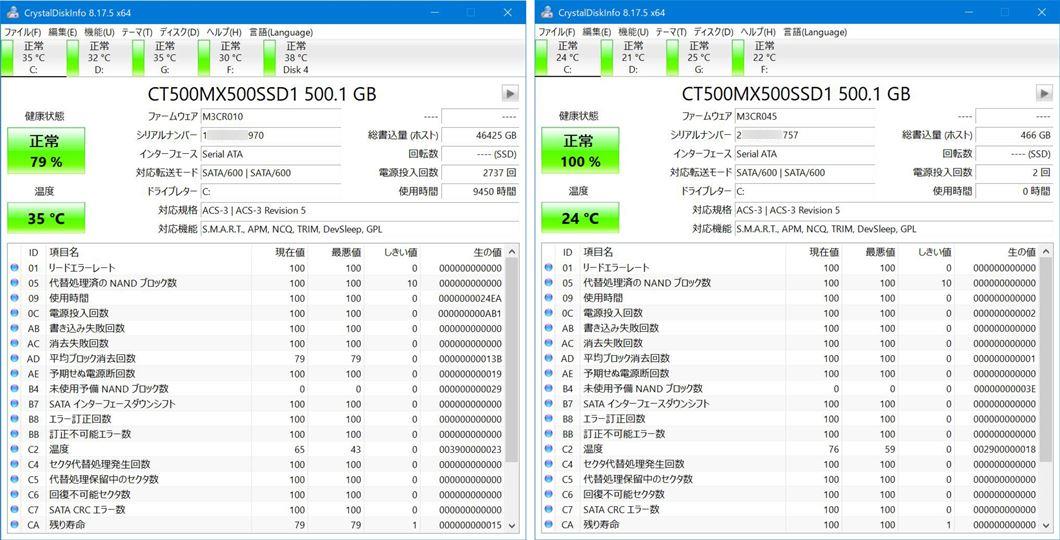
SSDの状態比較(CrystalDiskInfo)です。左がクローン前の古いドライブC、右がクローン後の新しいドライブCです。

古いSSDは4年半で寿命残が79%となりました。2カ月半で1%減るという計算ですが、時間より、データの書き込み量が寿命を決める主要因です。総書き込み量は現在46TB強になっていて、Crucial社はこのSSDの耐久性を180TBとしていますので、1/4を超えたところです。このSSDも別の用途に使うつもりです。

電源投入回数は2,700回ほどで、交換したドライブDと同じくらいですが、使用時間は9,450時間となっていて、ドライブDの2万4千時間と比べてとても少ないのはなぜなんでしょうね。SSDのS.M.A.R.T.情報は書き込み量以外はおおまかなのかもしれません。

まだまだドライブCの交換は必要なかったと思いますが、重要な消耗部品を5年くらいで交換するのはリスク回避のつもりです。これまでは5年で次のコンピュータを決めるサイクルになっていたという気分もあります。

現在のCPUはインテルCore i7の第8世代で、初めての内蔵UHDグラフィックスですが、この4年半、ネット配信映画鑑賞程度ではグラフィックスに不満は感じません。高価で電力消費の大きいグラフィック・ボードが必要なゲームや4K動画編集などに興味がないからか、次期コンピュータを探す気持ちは高まっていません。検討開始はCPUが第15世代あたりの時期になるかもしれません。

ハンドルヒータースイッチの移動

2022年10月11日

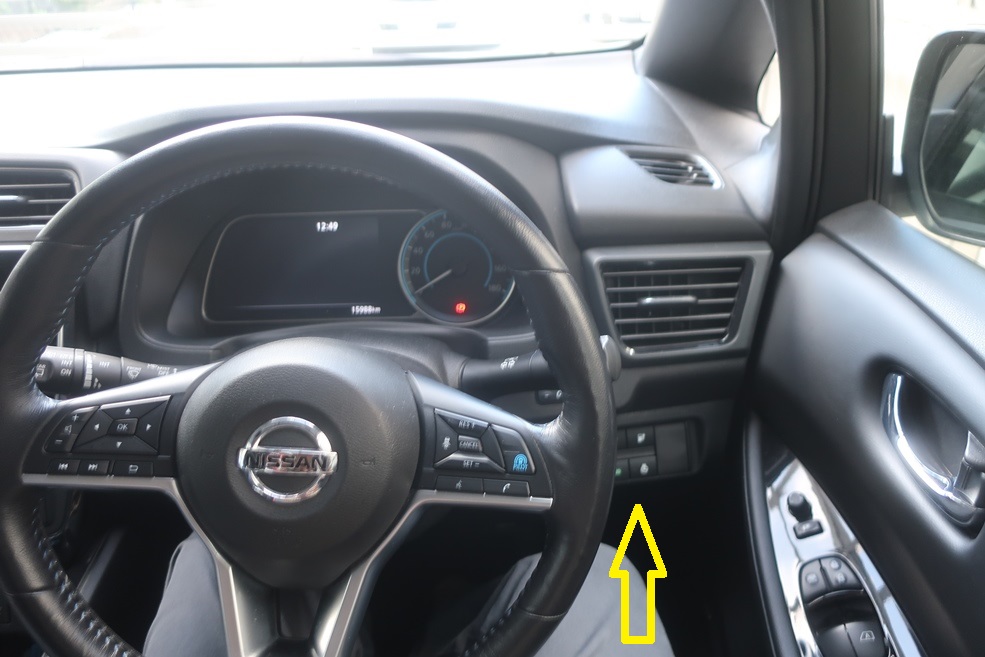
昨冬にリーフを運転していて、ハンドルを暖めるヒーターがとても快適でした。でも、そのスイッチの場所が運転位置から見えないので、オンオフのために顔を右下に倒して覗き込む必要がありました。このあたり、メーカーの人間工学的な意識に疑問を感じるところです。

そんな冬を過ごしてから、SNS「みんカラ」(みんなのカーライフの略だそうです)でヒータースイッチの場所を入れ替える記事を見つけて、そういう手があったと感心しました。今年の冬までにはスイッチを移動しておこうと思っていて、すっかり忘れていました。

10月に入ってから急に冷え込む秋本番となり、まだヒーターを入れるには早いですが、このことを思い出しました。

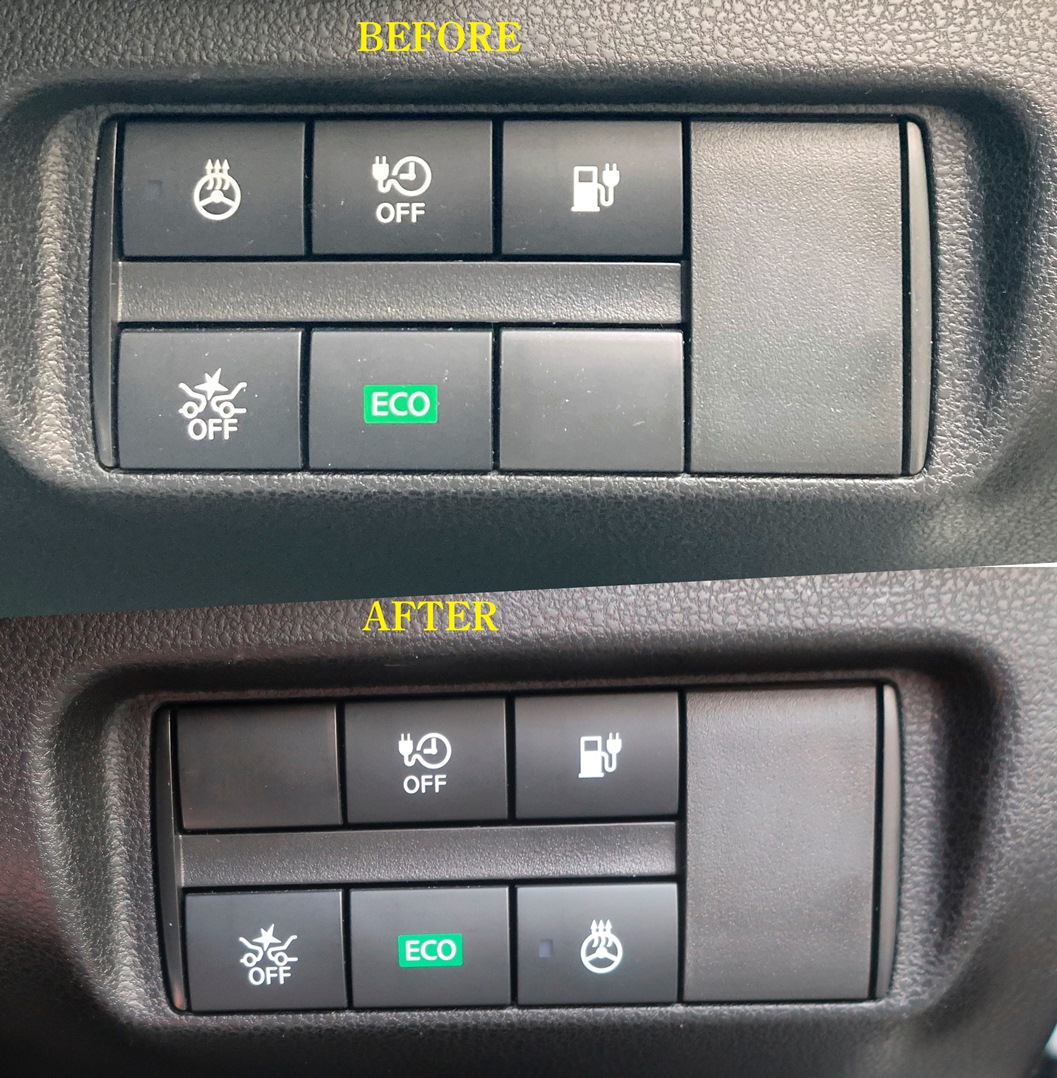
これまでのスイッチパネルです。ハンドルヒーターのスイッチは上段の左端(丸印)にあります。

この場所だと運転姿勢の位置からは見えません。

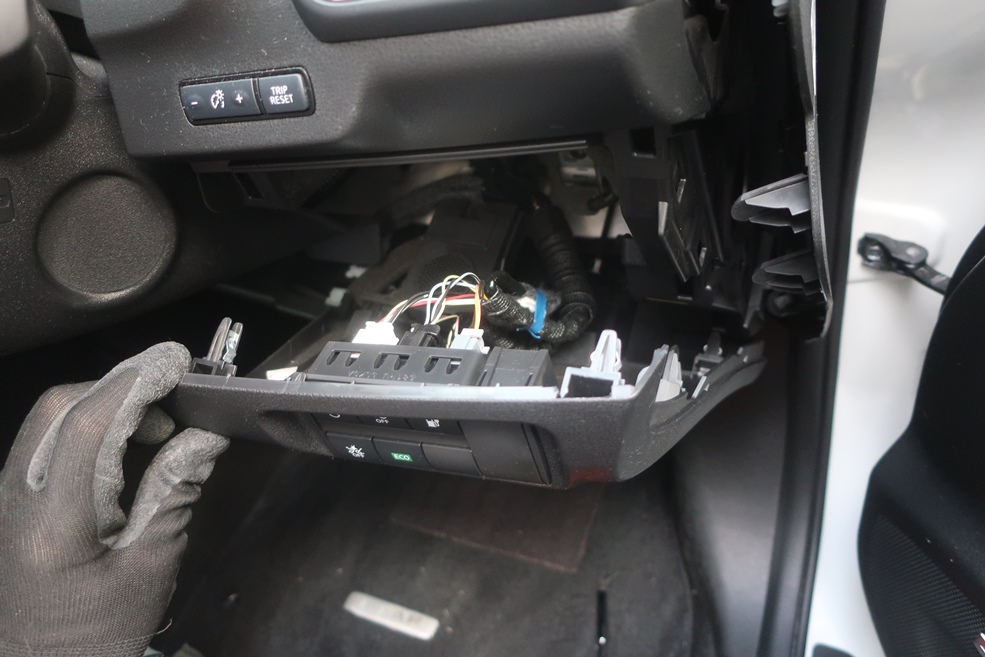
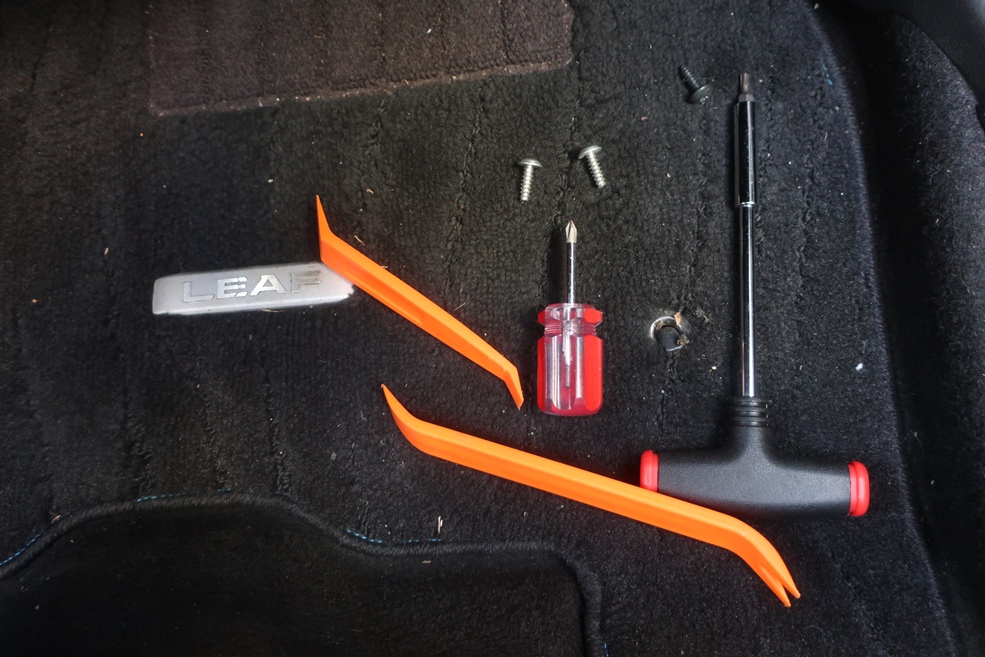
トルクスレンチなどをクルマに持ち込んで作業を始めました。
横のパネルを少し開けます。

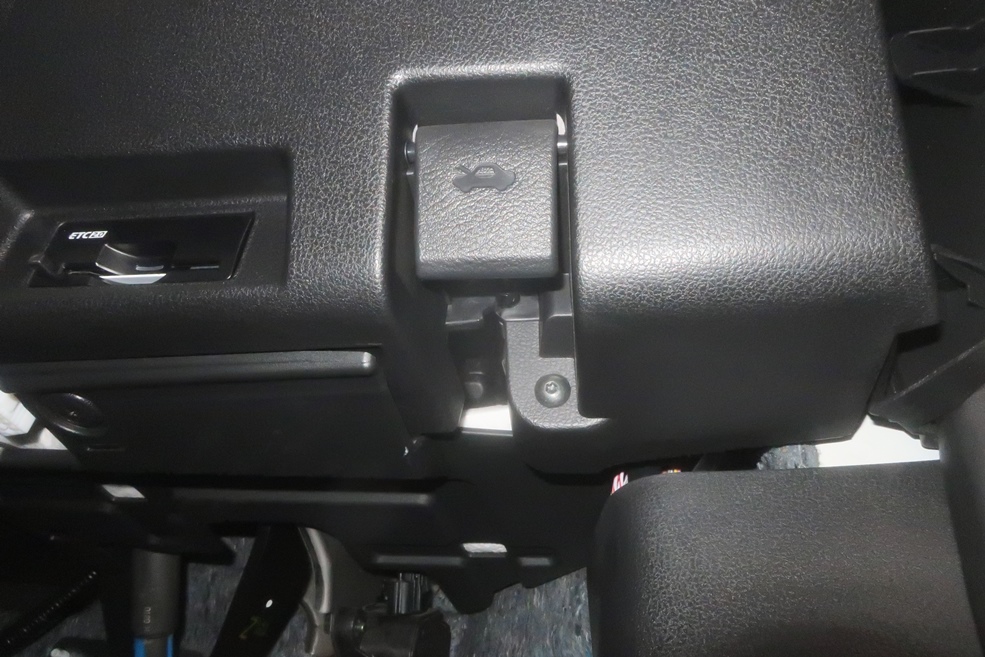
下にあるボンネットオープナーの下にあるトルクスねじ(T20)を外します。

スイッチパネルのカバー上部を手前に下げます。

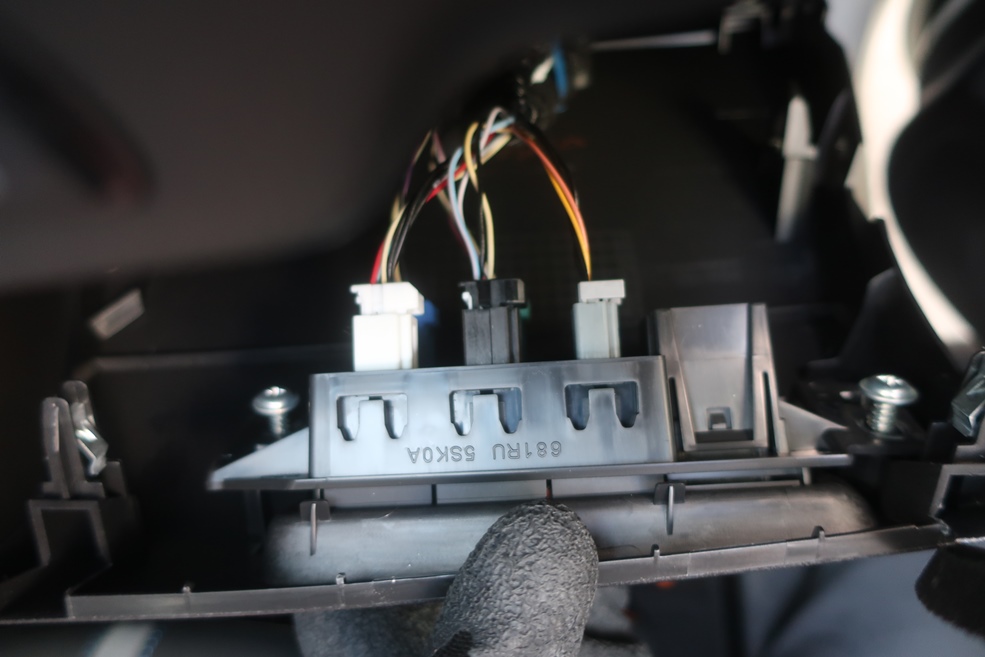
スイッチパネルは裏側から2つのタップねじで止まっているので、2つとも外します。2つともとても硬くて、短いドライバーがねじに合わなかったせいか、ねじ山を潰しそうになりましたが、我慢しながらなんとか外しました。

それぞれのスイッチのコネクタを外し、上下の爪で止まっているスイッチを取り外し、入れ替えます。あとは戻していくだけです。上がBEFORE、下がAFTERです。

これで運転姿勢からヒータースイッチが見えるようになりました。

この写真は上に掲載した運転位置からの写真とおなじものです。スイッチを取り替える前に写真を撮るのを忘れていました。よくあることです。以上、30分足らずの作業でした。

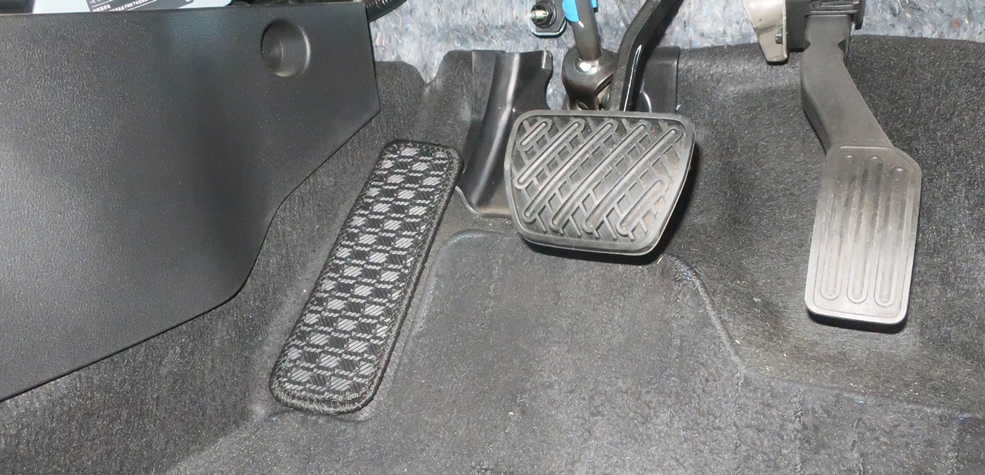
ついでに、運転席の足元のフットレストが汚れて、いずれすり切れる状態でした。

通販で注文した簡単な布製カバーが届いたので取り付けました。裏のマジックテープで止めるだけのものです。

ほんとに寒くなる前に、そろそろ洗車しなければ・・・。

DC-AC インバーター

2022年9月30日

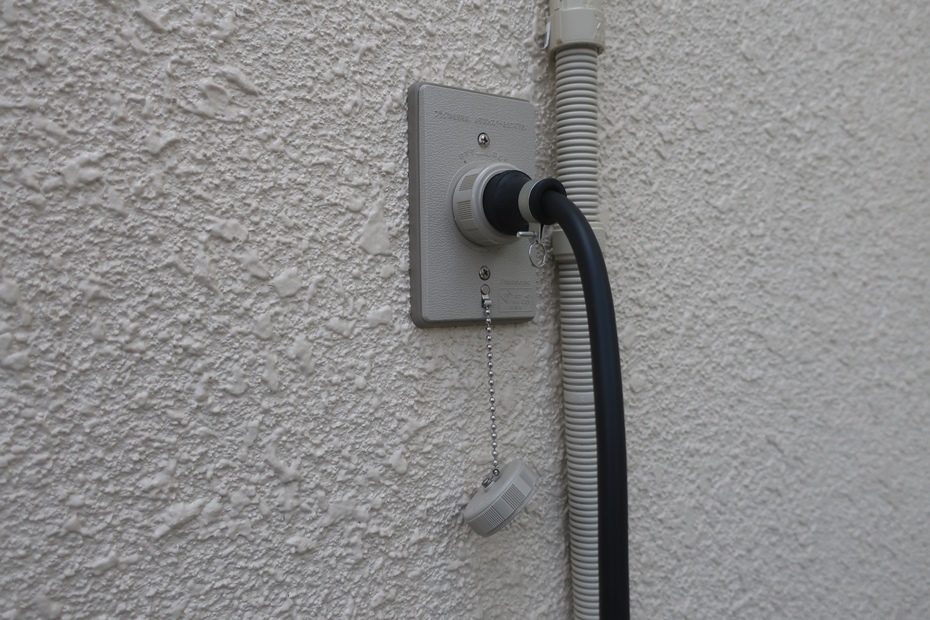
昨年10月に電気自動車の充電用200Vコンセントを駐車場側の外壁に取り付けてもらったついでに、同じ壁に壁面貫通コンセントを設置してもらっていました。

これは自動車の12VバッテリーにDC-ACインバーターをつないで、その100V電源を室内で使うための中継コンセントです。いわゆるV2H(Vehicle to Home)の選択肢の一つと言えますが、電気自動車の大容量バッテリーの充放電を制御して電力会社との系統連系で数kWまで供給できる本格的なV2H装置ではありません。非常時に1kW程度の電力を数日間確保するだけで、普通の内燃機関自動車でも12Vバッテリー充電用ダイナモの発電容量が十分にあれば実現できる簡易版です。

トヨタのハイブリッド車では1.5kWの100Vアクセサリーコンセントが標準装備になりつつありますが、電気自動車のリーフでそれが設定されていないことは大きな戸惑いの一つです。

貫通コンセント設置から1年近く経ちました。しばらく忘れていたり、インバーターの選択に迷ったりしていて、実際にインバーターを購入したのは今年の8月になってからです。

日産ではセルスター社製の正弦波インバーターSI-1500を「日産カーライフコレクション」として17万円ほどで取り付けてくれるそうですが、あまりに高い(SI-1500単体は8万円ほど)ので、同程度の製品を自分で購入して取り付けることにしました。ただ、1~2kWクラスのインバーター商品は多くが中国メーカー製ですし、価格も1万円台から10万円台まで多数あって、選択に困りました。

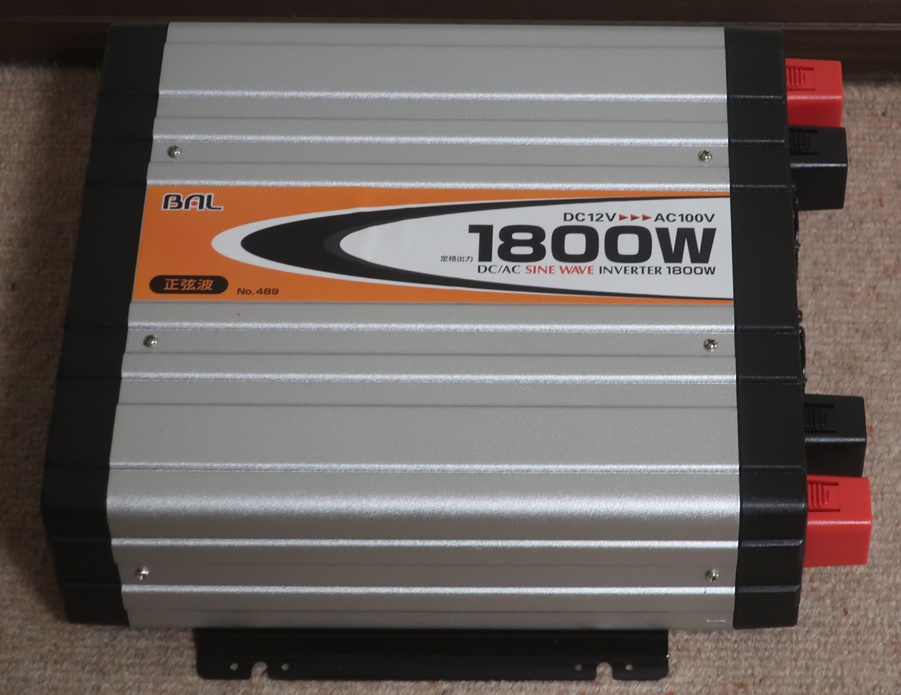
8月に購入を決めたインバーターはBAL (大橋産業)の製品番号489、DC/AC正弦波インバーター DC12V 定格出力:1800Wです。4万5千円ほどでした。

次はバッテリーからインバーターまでの大容量ケーブルです。購入したインバーターには赤黒のケーブルが2本ずつ付属していましたが、径が少し細く(22SQ:SQは太さをあらわす面積)、5~600W以上(12Vで50A)では発熱しそうです。

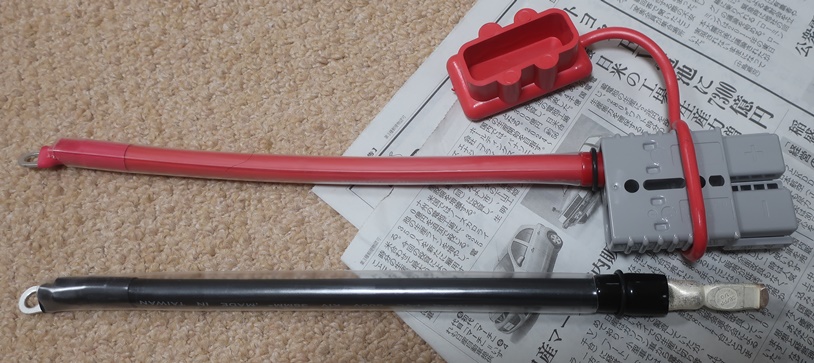
リーフの主電源をオンにしていれば、62kWの走行用メインバッテリーから12Vバッテリー端子への電力供給は150Aくらいは可能なようです。そこで、長さ1mの38SQの太いバッテリー用ケーブル(200Aヒューズ付きの端子付き既製品:9千円)とアンダーソンコネクタ(大容量コネクタ:2個セットで5千円)を購入しました。

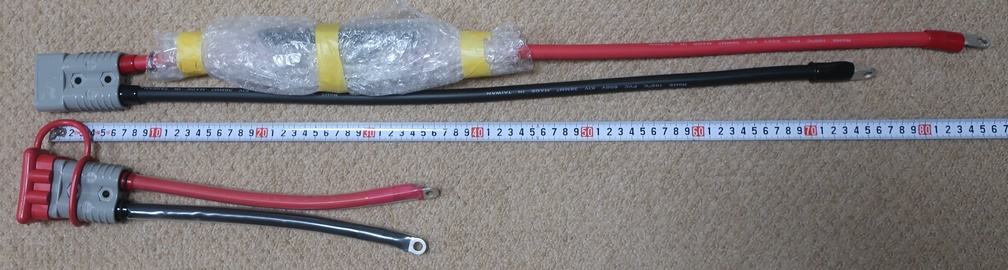
1mのバッテリーケーブルを30cmと70cmに切断して、短いほうを12Vバッテリー端子に固定し、長いほうをインバーターに固定し、それぞれにアンダーソンコネクタを取り付けて、使用時にコネクタで結びつけるという計画です。

材料は揃いましたが、ケーブルに付いている丸型端子の外径が大きすぎて、リーフの12Vバッテリーとインバーターの両方の取り付けに適合しないことがわかりました。

さらに、アンダーソンコネクタにケーブルをつなぐのは、ハンダをバーナーで溶かしながら接着すればいいかと思っていましたが、車のボンネット内(外気に触れている)では、ハンダが硬化してしまうので望ましくないとのことです。

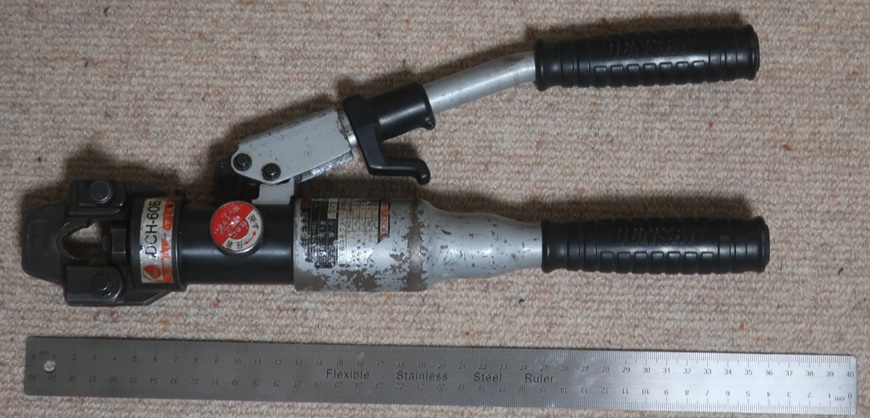
いずれの場合にも38SQ用端子ならびにアンダーソンコネクタのピンを圧着する油圧工具が必要になることが判明したのです。油圧工具の新品は高価なので、中古を探したら、ヤフーオークションで程度の良さそうなデンサンのDCH-60E(14、22、38、60SQ)という製品を6千円で購入しました。久々のヤフオク利用でしたが、最近は相手の住所などは互いにわからないようになっているのですね。

38SQ用の圧着端子(細身)は数百円で揃いました。

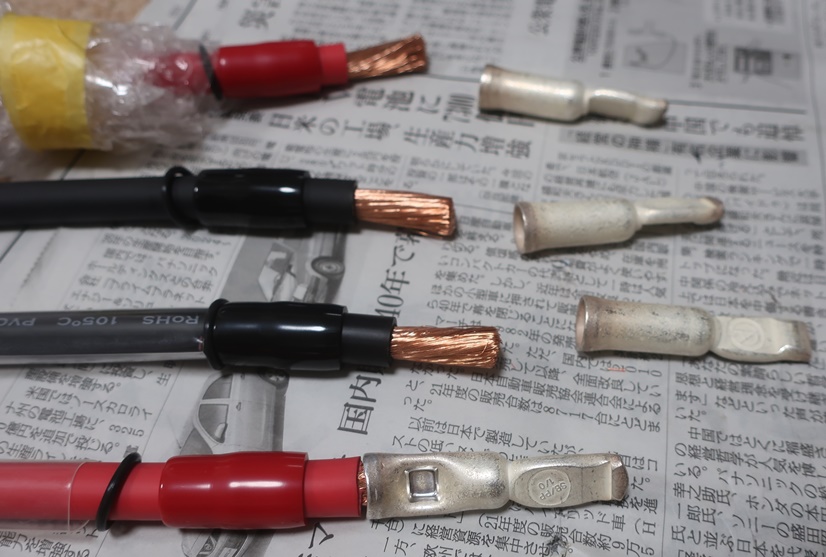
アンダーソンコネクタのピンを圧着します。

バッテリー側です。

アンダーソンコネクタの差し込み口です。

インバーター側と合わせてケーブルが完成しました。丸端子部分は細身に交換しています。ヒューズ部分のプラケースが割れないようにプチプチでくるんでいます。赤い線が少し長いのですが、取り回しに都合がいいのでそのままにしました。

リーフのバッテリーの取り付けボルトに接続しました。

インバーター側も接続しました。

アンダーソンコネクタのキャップと持ち手(合わせて2500円)を購入しましたが、持ち手は不要だったかもしれません。

9月5日に完成したので試してみます。

軽い負荷のドライヤーを使用してみました。インバーターには使用電力(190W)とDC電圧(13.0V)の表示が交互に出ます。この表示はどちらかにスイッチで固定できるほうがいいですね。この動画は消音しています。

DC電圧は負荷なしで12.4Vですが、負荷がかかるとメインバッテリーからの電力供給で13.0Vまで電圧が上がっています。これなら問題はなさそうです。

9月29日、到着が遅れていた10mの100V防水延長3Pコード(2500円)が届きました。さっそく、メスのコネクタをオスのコネクタに交換します。ちょうどいい長さの9mのところで切って、プラグを取り付けている最中です。

翌9月30日、できあがったので、外壁のコンセントに差し込んでみました。

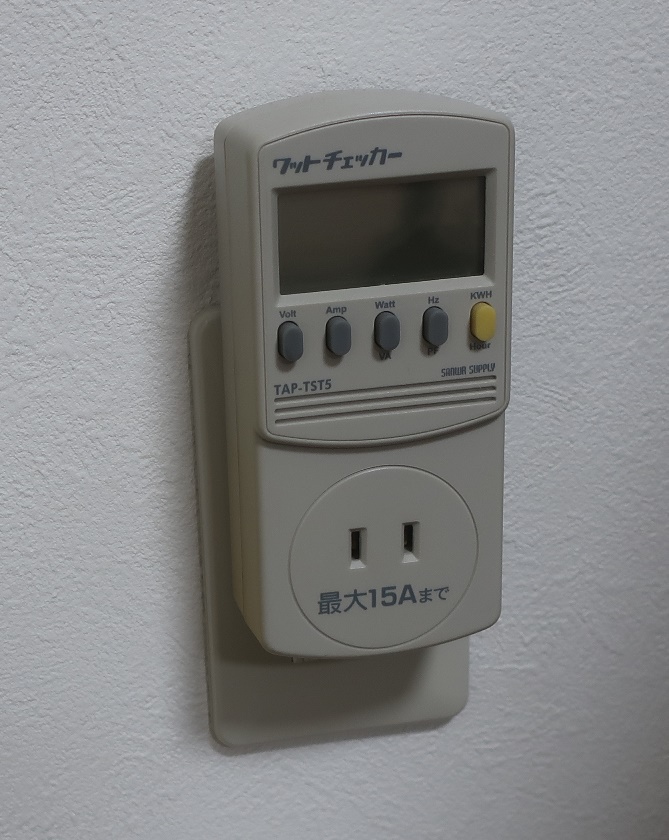
室内側のコンセントはワットチェッカーの置き場にしています。

これでインバーター出力を室内で利用することができます。オス-オスの100V電源ケーブルは普段は使わないので、邪魔にならないように、充電ケーブルの奥(後ろ側)にしまっておきます。

以上でDC-ACインバーターの利用準備が整いました。総費用は圧着工具を含めて7万円ほどでした。インバーター本体はクルマに積んでいますので、いつでもどこでも100Vを使うことは可能ですが、はたして利用する日がやって来るでしょうか。


QNAP TS-231Pのディスクと電池の交換

2022年7月16日

TS-112の電池交換を終えてホッと一息でしたが、7年が経過したTS-231P(2ドライブでRAID1)も今年の春頃からハードディスク1のS.M.A.R.T. 情報(健康状態)が悪化していて、交換が望ましいというメッセージが出ていました。このNASは日常的なバックアップで大活躍なので、この際、実被害が出る前にハードディスクドライブ(HDD)とボタン電池を交換しておくことにしました。

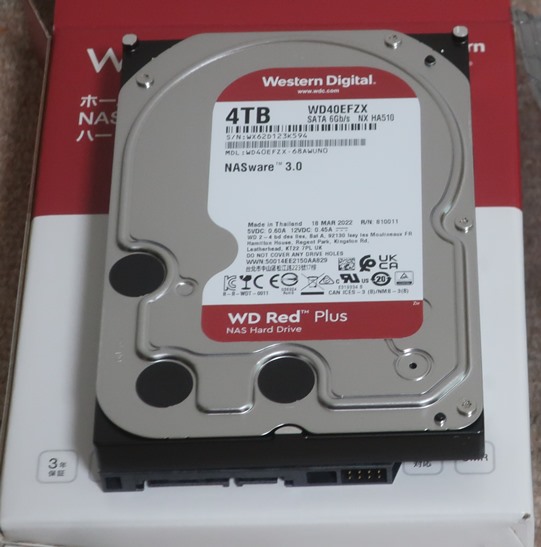
WD製4TBのRED版を使っていますが、今回はRED Plusにしてみました。1割ほど高いだけに信頼性が少し高いような気分ですけど・・・。

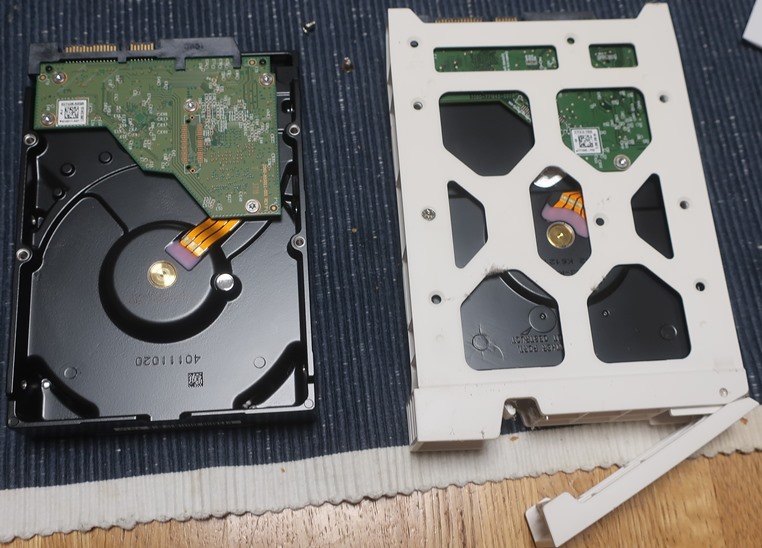
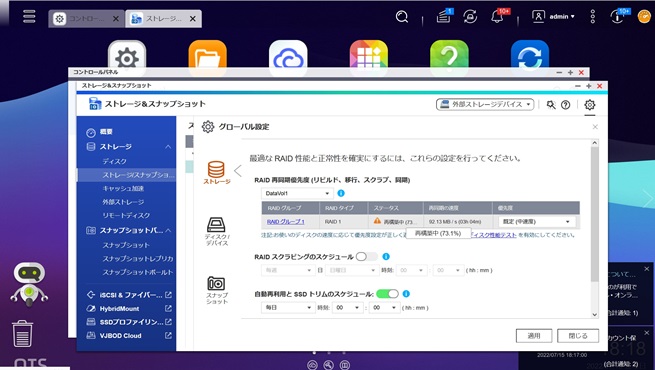
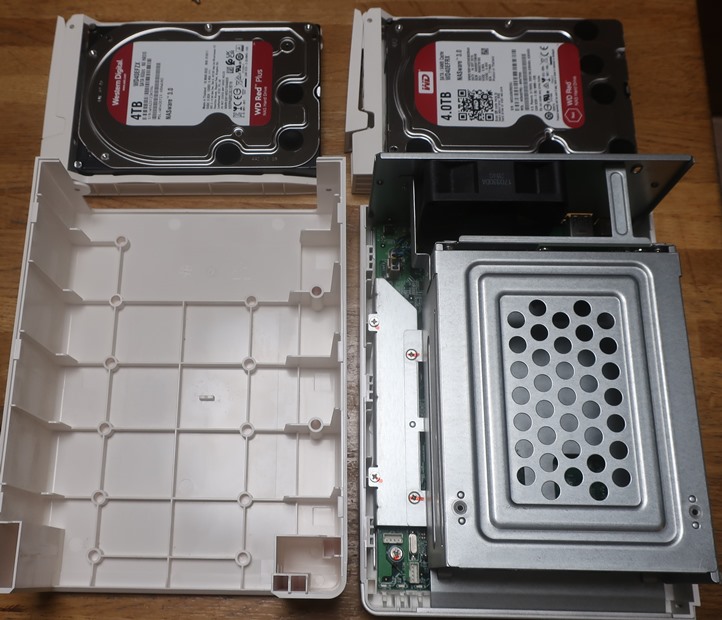
HDDの交換でRAID1を再構築するのは半日くらいかかるそうなので、掃除やボタン電池の交換は再構築されてからにします。ディスクの交換では電源を落とすことなく、ストレージ管理画面で示された手順通りで始めます。交換作業はHDD1のフレームに入れ替えて、差し込むだけです。

再構築が始まって7時間、表示は73.1%と出ています。

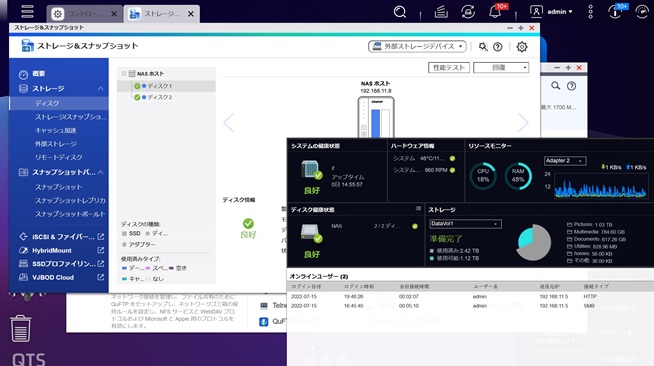
再構築には10時間ほどかかりました。ダッシュボードには2つのHDDの状態が良好だと示されました。

翌日、掃除とボタン電池の交換となりました。この場合は電源を切ります。

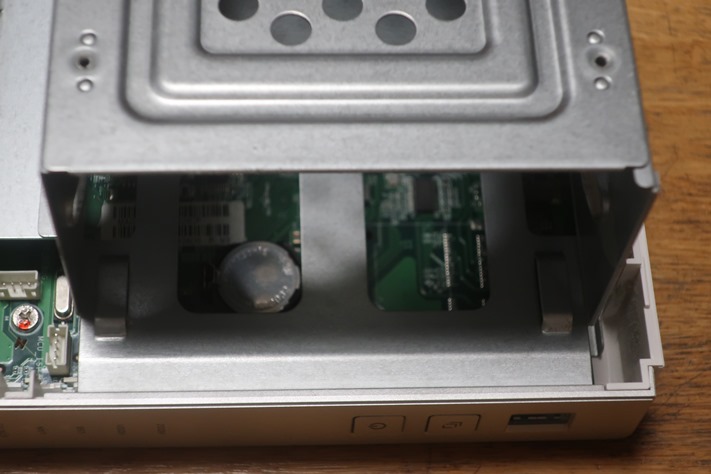
ボタン電池は外枠を外すだけで交換可能な場所に見えています。小さなマイナスドライバーで外せます。

今回は同じパナソニックのCR2032に交換しました。

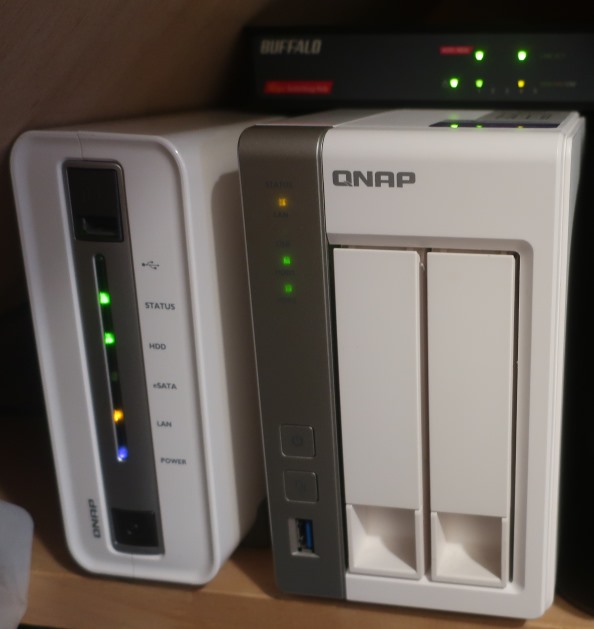
ファンは外して掃除して、再度、電源投入です。TS-112と並んだいつもの景色です。


Olasonic NANO-NP1

2022年7月8日

ここ2週間ほど、ネットワーク音楽プレイヤーSqueezebox Touch、あるいはLAN上のNAS(ハードディスク)QNAP  TS-112、あるいは両方が故障したと考えてしまっていました。どちらも廃版製品なので、どちらが壊れた場合も残念ながら、もうこの組み合わせによるシステムは使えなくなります。そこで、次のネットワークプレイヤーとしては、古いTS-112搭載のLMS(Logitech Music  Server)を使わないネットワークプレイヤーを探しました。

しかし、ネットワークプレイヤーというのは以前の予想通り、かなりマイナーになっている状況です。最近流行の音楽サブスクリプションを契約すれば自宅内NASの構築などは必要ありません。拙宅でも10年前と比べると、amazon primeでの映画や音楽の視聴、無料のYouTube(広告は増えました)の視聴がメインになり、最近はネットワークプレイヤーの出番がとても少なくなっています。

それでも、過去のCD購入というサンクコストを忘れることはできないので、10年前に買ったSqueezebox Touchの価格(3万円ほど)くらいのネットワークプレイヤーを探しました。スーパーオーディオCDを前提としたハイエンド・オーディオの世界では数十万円のネットワークプレイヤーがあるようですが、そういう製品群は対象外です。

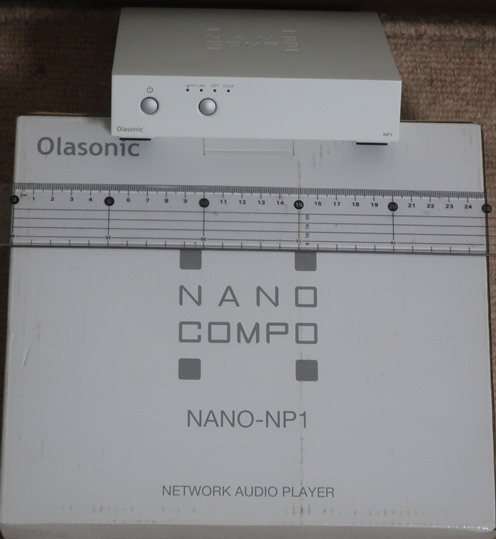
選んだのは、Olasonic(東和電子)のNANO-NP1です。発売はかなり前の2014年で、標準機能だけの製品です。価格に折り合いが付いたので購入してみました。この製品も廃版間近なのか、色が黒は4万円、白が3万円という値付けになっていたので、安い白を選びました。色は塗装で変えることも可能でしょう。

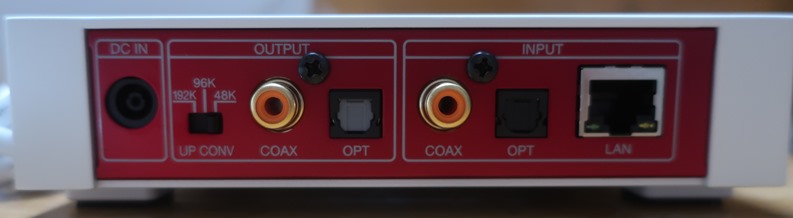
小さい金属筺体で、LANのスイッチングハブ(分配器)みたいです。裏は入出力が左右で同じような配置になっています。

この入出力配置は間違いやすく、つないでみたら音が出ず、あせって確認したら、入力部に出力ケーブルをつないでいました。入力部にはLANのRJ45コネクター(右端)だけでいいのにと思ったのですが、同じシリーズ製品のCDプレイヤーなどからの入力用で、プリアンプ(スイッチ)みたいな使い方を想定しているようです。

とりあえず、Squeezebox Touchと置き換えてみました。

iOS(iPad、iPhone)のスマホ用コントロール・アプリが必要なので、10年ぶりにアプリ探しです。5つくらいありましたが、どれも使いにくいですね。10年経ってもこういうアプリが進歩していないことと、いかにSqueezebox Touch用の有料アプリiPengが素晴らしい出来だということに、あらためて驚きました。故障で失ったものは大きいという気持ちでした。

NANO-NP1に対応するコントロール・アプリで使えそうだったのがmarantz Remote Appでした。無料なので申し訳ない言い方ですが、他と比べてマシとしか言いようがありません。接続を切ると、以前の状態を記憶しておらず、NASの音楽フォルダーのトップから選び直すしかなく、かなりの手間です。

気になったのは音量のコントロール、電源のオンオフが効かないことでした。これはSqueezebox TouchとiPengの組み合わせでいつも使っている機能でしたが、アプリの問題ではなかったことがわかりました。Olasonicに質問すると、NANO-NP1は音量は一定値、電源のオンオフ機能はないとのことでした。カタログや取扱説明書には書いてありませんでした。まあ、コントロール・プリアンプと考えればそんなものでしょうか。

ネイティブモードに設定して、スピーカーから出てくる音は違和感なく問題なしです。今後はこのネットワークプレイヤーとアプリに慣れるしかありません。

と覚悟していたら、昨日の記事に書いたように、Squeezebox TouchもTS-112も復活しました。次の写真は両方のネットワークプレイヤーをアンプに接続してテストしている時に写しました。

ということで、この場所でのネットワークプレイヤーはSqueezebox TouchをiPengでコントロールする日常に戻りました。

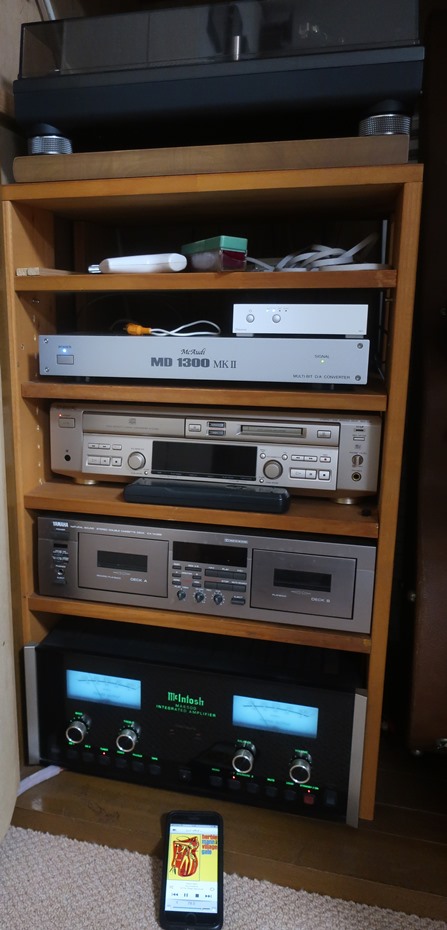
そして、これまでオーディオ・ビジュアルを楽しむ部屋のオーディオ・システムで使っていたDENONのネットワークプレイヤーDNP-720SEを外し、NANO-NP1に交換しました。DAC(DAコンバーター)の上に置きましたが、NP1が小さいので、DNP-720SEを入れていた棚が空きました。

10年前のDNP-720SEは本体操作も専用コントローラ・アプリも使い勝手が悪くて、いつも選曲するのが面倒でした。NANO-NP1とmarantzアプリの組み合わせはSqueezebox TouchとiPengアプリの組み合わせには完敗ですが、DNP-720SEと専用アプリよりはかなり良くなりました。音はシステムのDAC+アンプ+スピーカーを通すとなかなかいいと思います。

これで一件落着となりました。

QNAP TS-112の電池交換

2022年7月8日

先月あたりからSqueezebox Touch(ネットワーク音楽プレイヤー)の画面の時刻表示が消えていることに気がつきました。何度リセットしてもダメで、とうとう、廃版になっている愛用品が壊れたかと覚悟しました。

一方で、そのホスト(音楽データ貯蔵元)であるQNAP NAS TS-112が深夜に停止・朝に再開という電源スケジュールの設定を守らない現象が今年の春あたりから起こっていたことを思い出しました。

どちらも購入したのが2012年(当時の経緯はこちら)ですから、ちょうど10年になります。経年による故障が起きてもおかしくない年数です。

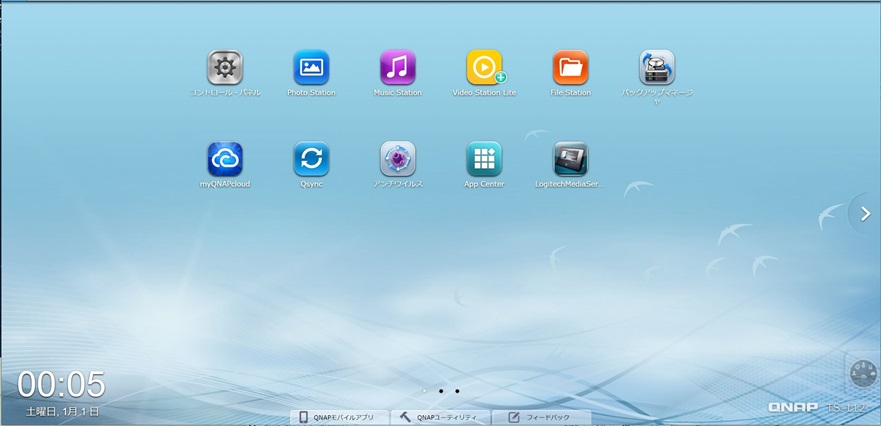
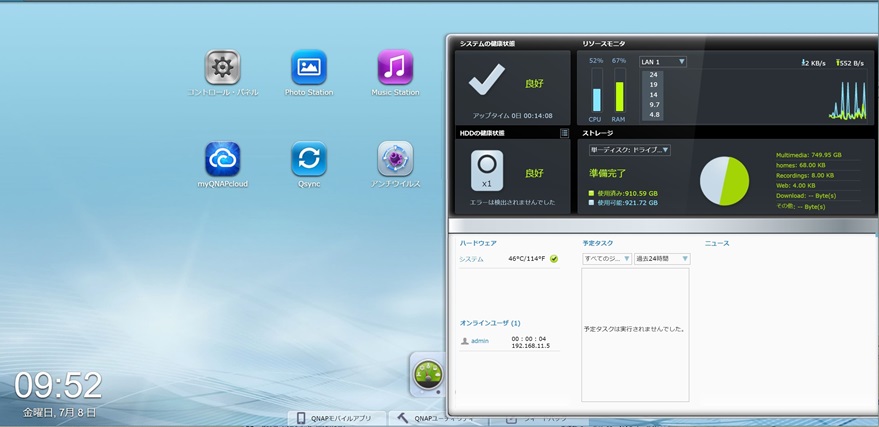
原因を調べるために使っているコンピュータのマウス不調もあるなかで、ブラウザーでTS-112の内容を調べていたら、画面下に出てくる時刻表示がおかしいことに気がつきました。TS-112の電源を切って、入れ直した後の画面です。左下の時刻が00:05(土曜日1月1日)になっています。これは2000年です。内蔵時計が2000年1月1日にリセットされています。

電源切断後に時刻表示がリセットされるのはPCのボタン電池消耗と同じ症状です。でも、TS-112の取扱説明書やネット検索しても、NASにボタン電池が使われていて、消耗したら交換しましょうという記事は見つかりませんでした。相変わらず検索の仕方が悪かったのかもしれませんが。

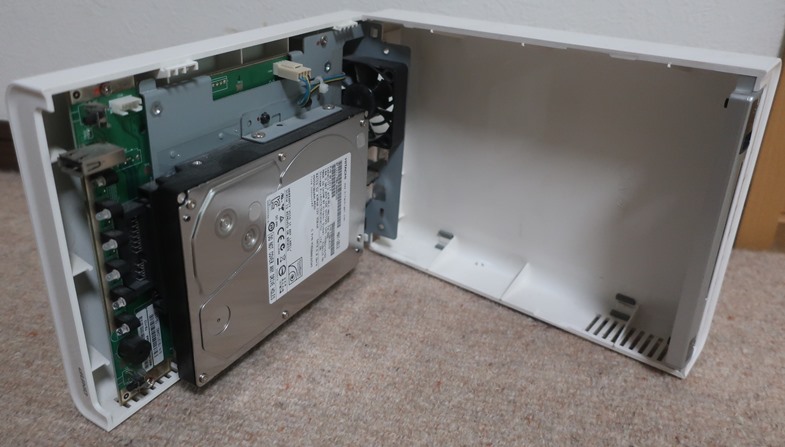
TS-112のカバーを外して実物をチェックすることにしました。

ケース裏のネジを外すと開きます。ここまではハードディスクを入れるときの姿です。

基板の四隅に赤ペンでマークが付いたネジが4つあります。

ネジを外すと、すべてがケースからすっぽり出てきます。

裏返すと、丸いボタン電池(CR2032)がすぐに見えました。

手持ちのCR2032に交換します。メーカー不明の電池は長持ちしないかもしれませんが、悪さはしないでしょう。

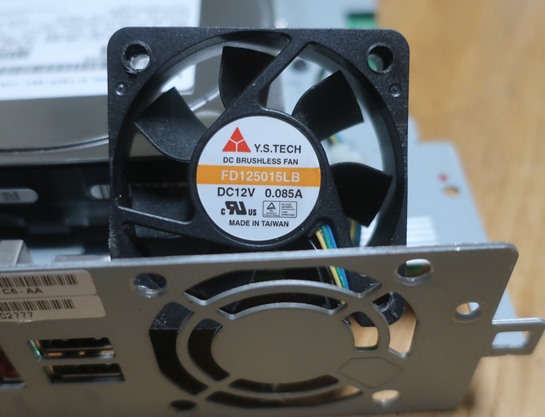
ついでにファンのホコリを掃除しました。10年間のホコリはそれなりにありました。

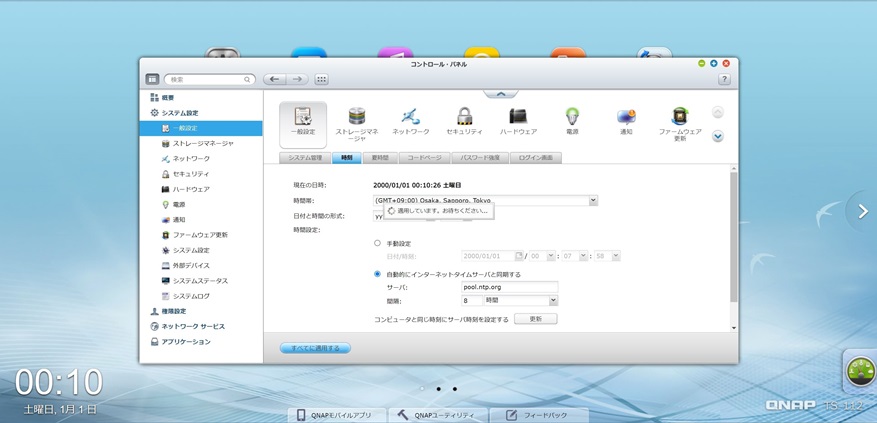
これで再度立ち上げて、時刻の設定をします。

そして、電源を落として、しばらくしてから立ち上げました。日付時刻が2000年にリセットされずにちゃんと継続しています。TS-112のダッシュボードを眺めると、ハードディスクも良好な状態のようです。

その後、Squeezebox Touchをリセットして立ち上げると、元通りに戻りました。

TS-112内蔵のボタン電池の消耗によって、LANでむすびついているSqueezebox Touchが大きな影響を受けることがよくわかりました。TS-112を深夜は停止、朝に再開させる電源スケジュールは悪くなく、こういう症状が起こることを知っていれば、むしろ電池交換の時期だとわかるでしょうね。

いずれにせよ、どちらも致命的な故障ではなかったことを喜んでいます。今は次の10年も大丈夫だろうと期待する気分です。