HDD・SSDの交換とクローニング

2022年10月26日

月に一度くらい、CrystalDiskInfoという無料アプリを使ってメイン・コンピュータ(インテルCore i7の8700K)のストレージ・ドライブ(記憶装置:SSDやHDD)を観察しています。CrystalDiskInfoはストレージ・ドライブが記録しているS.M.A.R.T.情報(ドライブの状態をあらわす指標)を読み取って表示するアプリです。利用の主目的はWindows10のドライブCとして使っている500GBのSSD(Solid State Drive)の状態をチェックするためです。

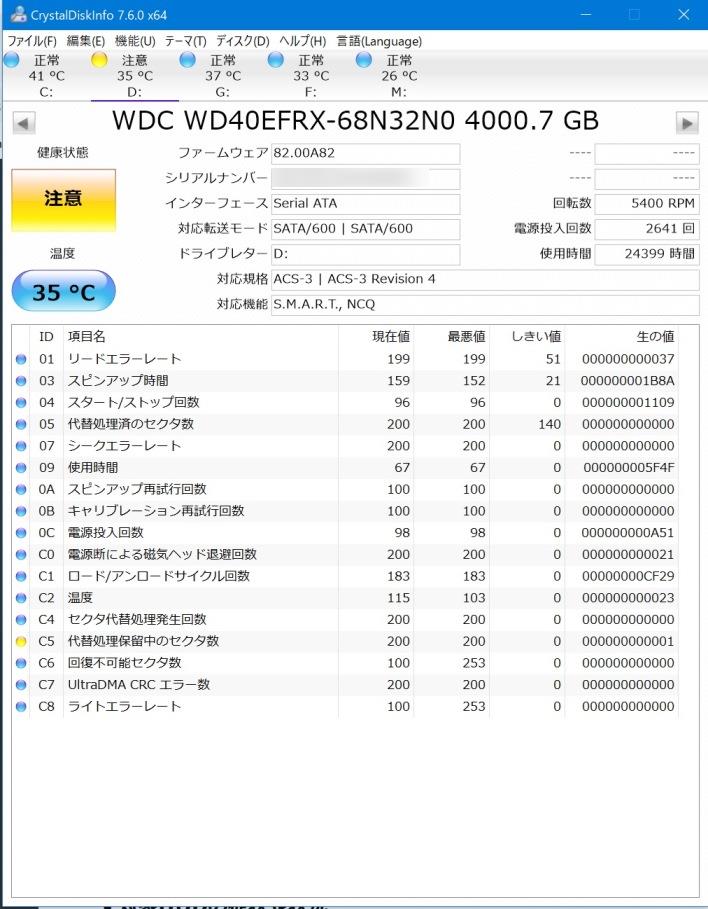
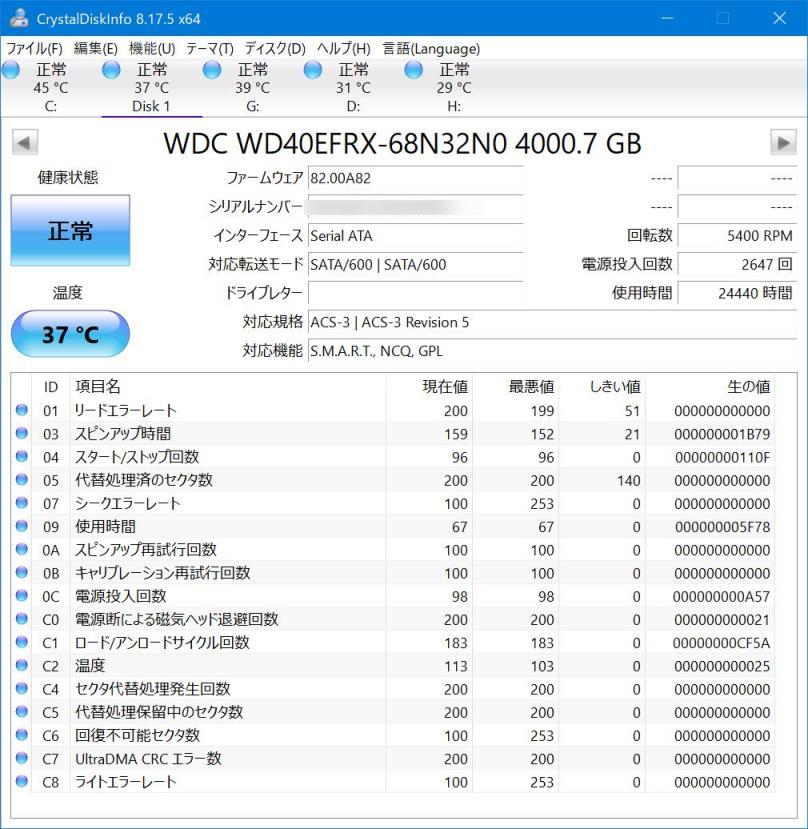
10月に入って、SSDではなく、他のHDD(ハードディスク・ドライブ)の状態が悪くなってきました。問題となったHDD(4TBのドライブD)は自炊本PDFを含む文書、CDの音源データ、写真データなど、ほとんどのデータを収納していて、現在は3TBほどの量になっています。このドライブが「注意」状態になりました。CrystalDiskInfoの画面です。

その原因は「代替処理保留中のセクタ数」がゼロではなくなった(1になった)ことです。これはハードディスクの記憶貯蔵の基本単位であるセクタの読取りミスが起こっていて、別のセクタに代替させる必要がある、という意味のようです。これが増え出すとハードディスク面に何らかのトラブルが起こり始めたサインとされています。

ドライブC(SSD)とドライブDはコンピュータ購入時(2018年3月)のもので、4年半が経過しました。現在のドライブDの電源投入回数は2,641回、延べ24,399時間の使用となっています。ドライブDはドライブCと同様にアクセスの多い、それだけ重要なストレージなので、毎日のようにBunBackupという無料アプリを使ってNASにバックアップを取っています。

また、ドライブDと同じサイズ(4TB)の外付けHDDに、月に1回はドライブ単位でミラーリング・バックアップを取っていて、ドライブの中身を同じものにしています。

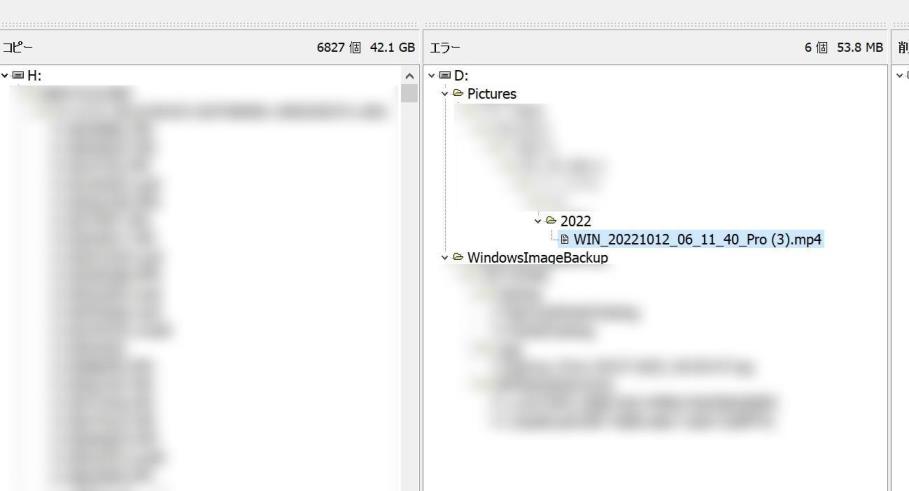
「注意」状態になってから、ドライブDからドライブH(外付けHDD)にバックアップしたら、初めてのアクセス・エラーが起こりました。BunbackupがドライブDの画像ファイルをコピーできなかったようです。このファイルを貯蔵するセクターが壊れた可能性があります。

このファイルをドライブDから削除し、NASバックアップから戻すと、一見、問題は見えなくなりました。でも、こういうことが起こると気になるので、重大なエラーが起きる前にドライブDを交換することにしました。

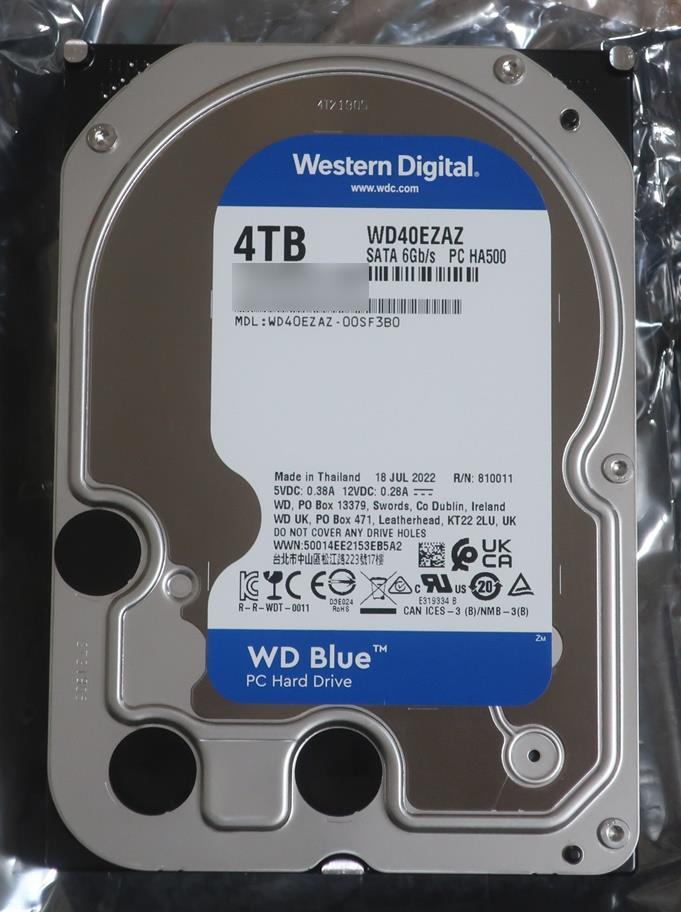
交換用に注文した4TBのHDD(WD社のBlue)が届きました。

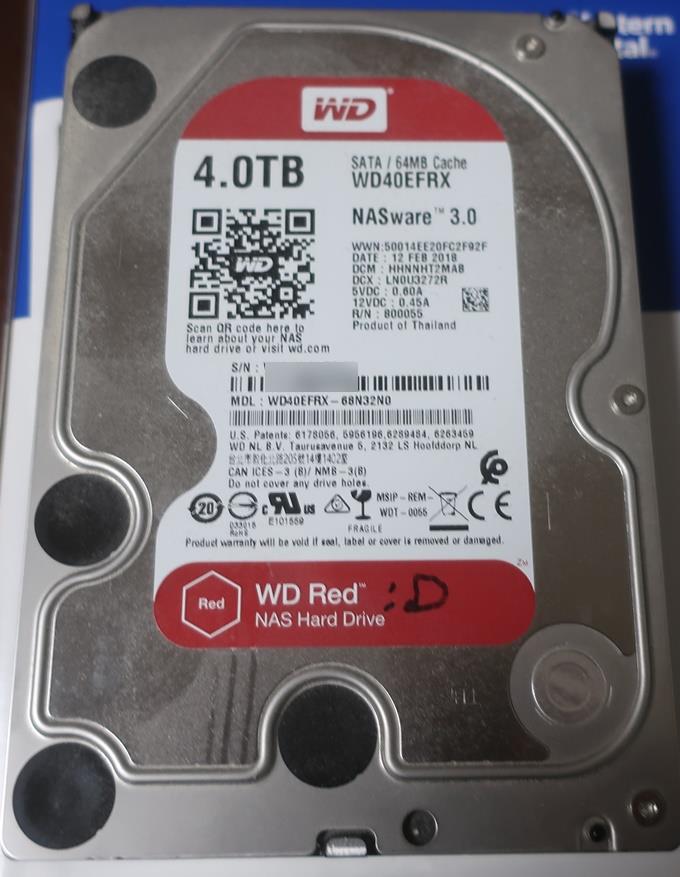
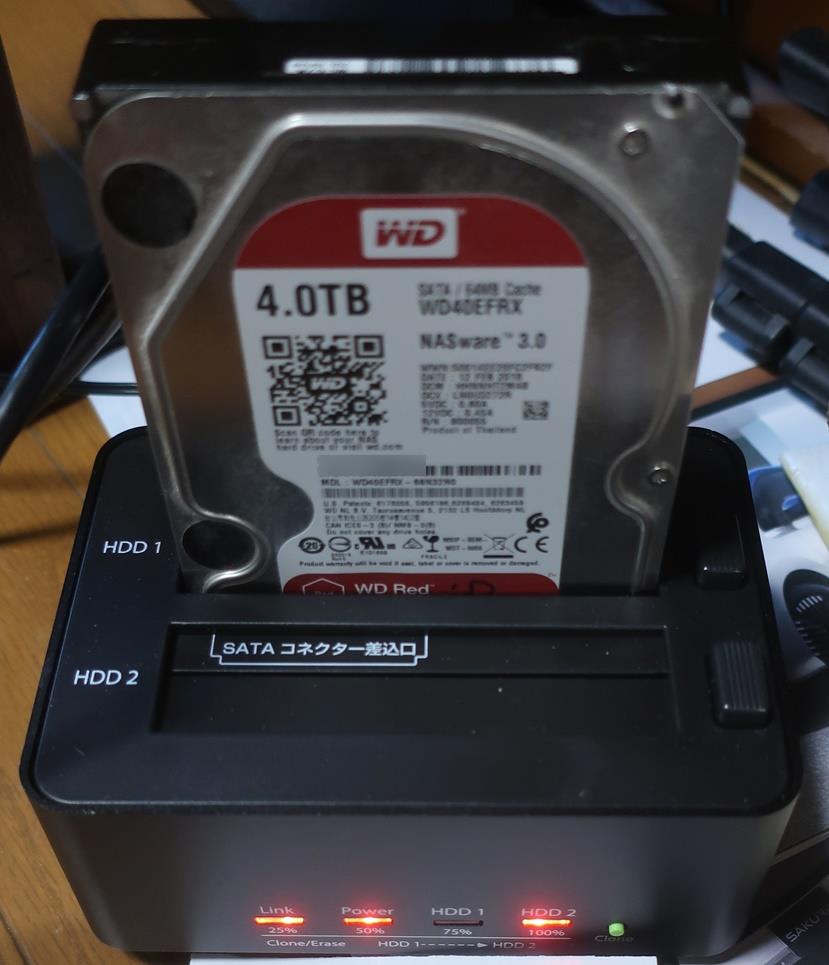
コンピュータからドライブDを外したらWDのRedだったので驚きました。Red(Blueより高価)ならもっと長く持ってほしかったという驚きです。

HDDの交換そのものは新しいドライブへのデータ書き込みに4時間ほどかかるだけの簡単な作業ですが、不要となったHDDを廃棄する前にデータを完全消去するか、分解して強力マグネットやトルクスねじを回収するかを選んでいます。

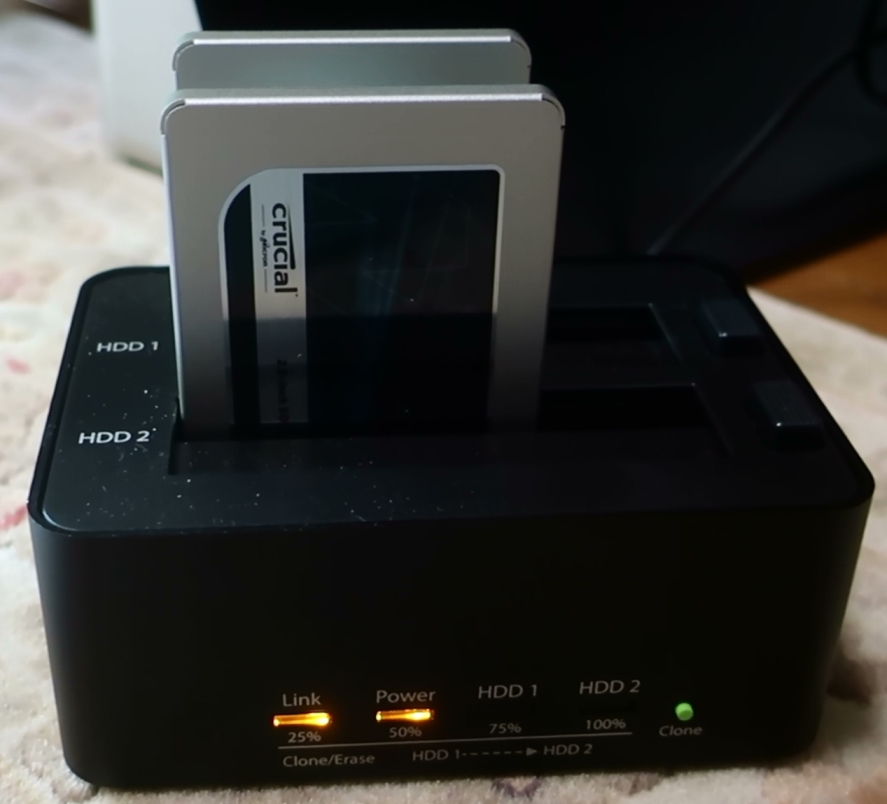
せっかくのWDのRedなので、分解はもったいないと思い、今年の春に買っていた玄人志向社のKURO-DACHI/CLONE+ERASE/U3という長い名前のドッキングステーション(消去器+クローン器)でデータを完全消去しました。8時間近くかかりました。

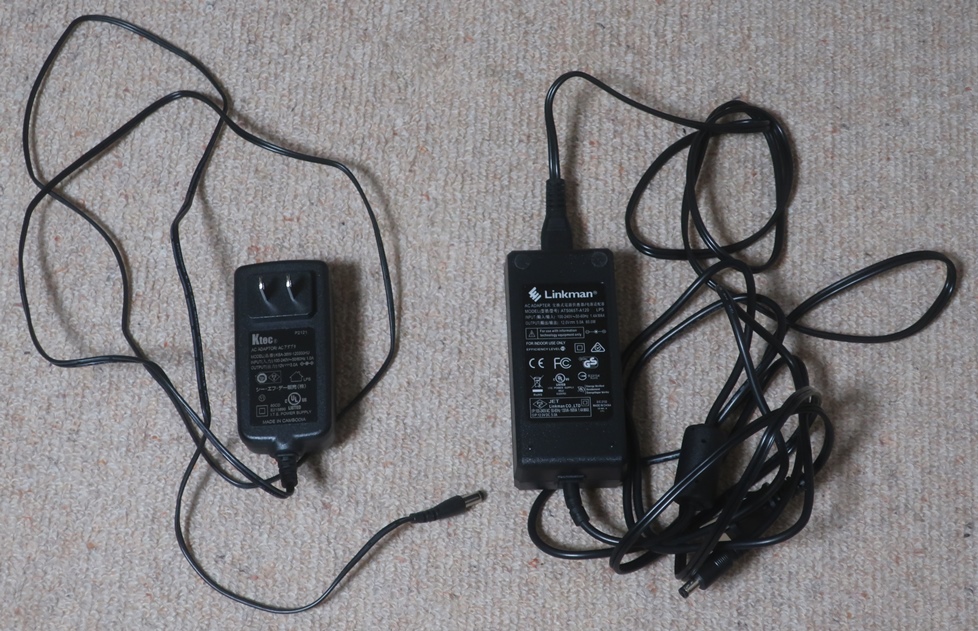
このドッキングステーションは便利ですが、付属している12VのACアダプター(左)が能力不足のように感じて、手持ちの12V・60WのACアダプター(右)を使っています。

データを完全消去したHDDを念のためにドッキングステーションに乗せたままでCrystalDiskInfoでチェックしてみると、問題が消えていました。

こういうこともある、と喜びましたが、不安は残るので、重要度の低い別の用途に使うことにして、保管しておくことにしました。

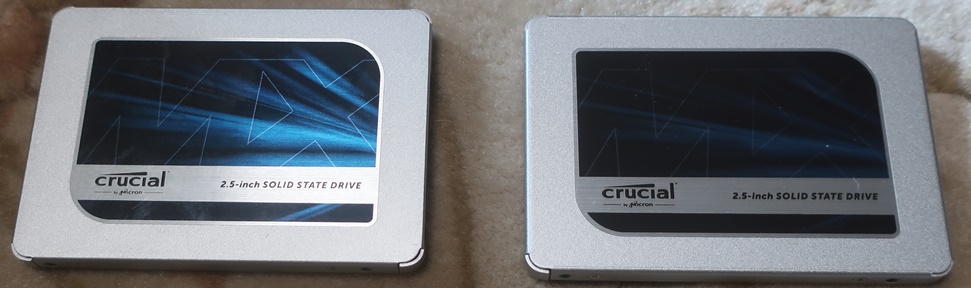
玄人志向のドッキングステーションはドライブCのクローン・コピーもできるので、5年目にはSSDのクローニングをやっておきたいと考えていました。HDDを注文した段階で現在使っているSSDと同じ製品(Crucial社のMX500)が割安になっているのを見つけたので購入してしまい、予定より半年ほど早いですが、クローン作成が有効かを試してみました。

まったく同じ製品なので、スロットに入れ間違えそうです。あとはボタンを押すだけです。

500GBなので、クローニングは40分ほどで終了しました。新しいSSDをコンピュータに装着し、電源を入れて立ち上がるまではドキドキでしたが、あっさり普段通りに動きました。ライセンスのからんだソフトもすべて動いています。クローニング成功です。

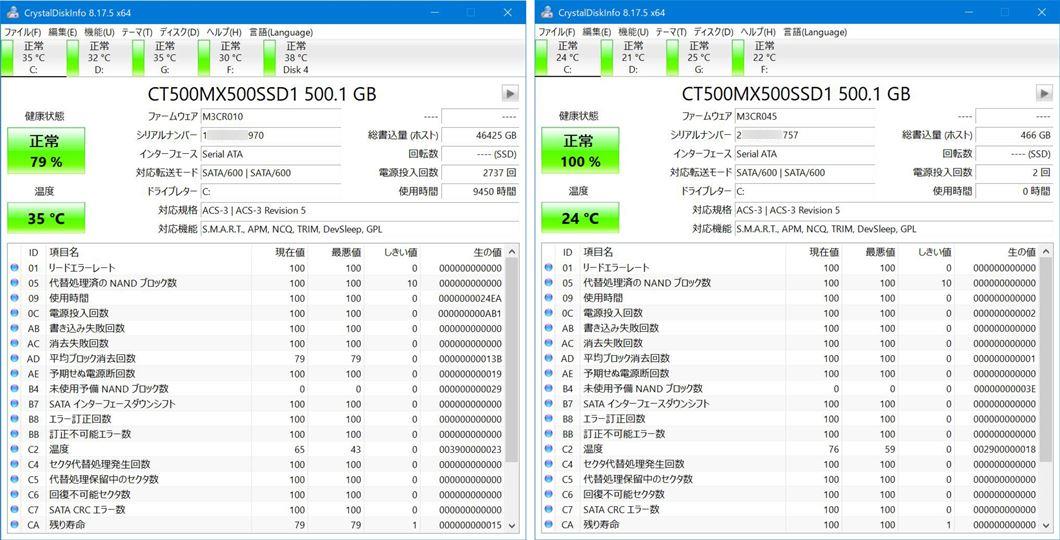
SSDの状態比較(CrystalDiskInfo)です。左がクローン前の古いドライブC、右がクローン後の新しいドライブCです。

古いSSDは4年半で寿命残が79%となりました。2カ月半で1%減るという計算ですが、時間より、データの書き込み量が寿命を決める主要因です。総書き込み量は現在46TB強になっていて、Crucial社はこのSSDの耐久性を180TBとしていますので、1/4を超えたところです。このSSDも別の用途に使うつもりです。

電源投入回数は2,700回ほどで、交換したドライブDと同じくらいですが、使用時間は9,450時間となっていて、ドライブDの2万4千時間と比べてとても少ないのはなぜなんでしょうね。SSDのS.M.A.R.T.情報は書き込み量以外はおおまかなのかもしれません。

まだまだドライブCの交換は必要なかったと思いますが、重要な消耗部品を5年くらいで交換するのはリスク回避のつもりです。これまでは5年で次のコンピュータを決めるサイクルになっていたという気分もあります。

現在のCPUはインテルCore i7の第8世代で、初めての内蔵UHDグラフィックスですが、この4年半、ネット配信映画鑑賞程度ではグラフィックスに不満は感じません。高価で電力消費の大きいグラフィック・ボードが必要なゲームや4K動画編集などに興味がないからか、次期コンピュータを探す気持ちは高まっていません。検討開始はCPUが第15世代あたりの時期になるかもしれません。

QNAP TS-231Pのディスクと電池の交換

2022年7月16日

TS-112の電池交換を終えてホッと一息でしたが、7年が経過したTS-231P(2ドライブでRAID1)も今年の春頃からハードディスク1のS.M.A.R.T. 情報(健康状態)が悪化していて、交換が望ましいというメッセージが出ていました。このNASは日常的なバックアップで大活躍なので、この際、実被害が出る前にハードディスクドライブ(HDD)とボタン電池を交換しておくことにしました。

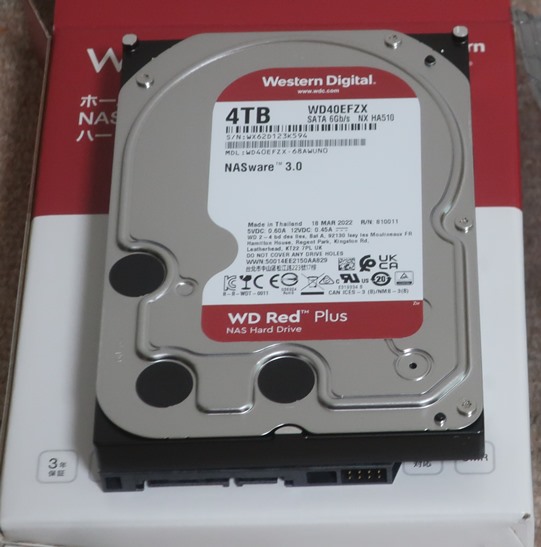
WD製4TBのRED版を使っていますが、今回はRED Plusにしてみました。1割ほど高いだけに信頼性が少し高いような気分ですけど・・・。

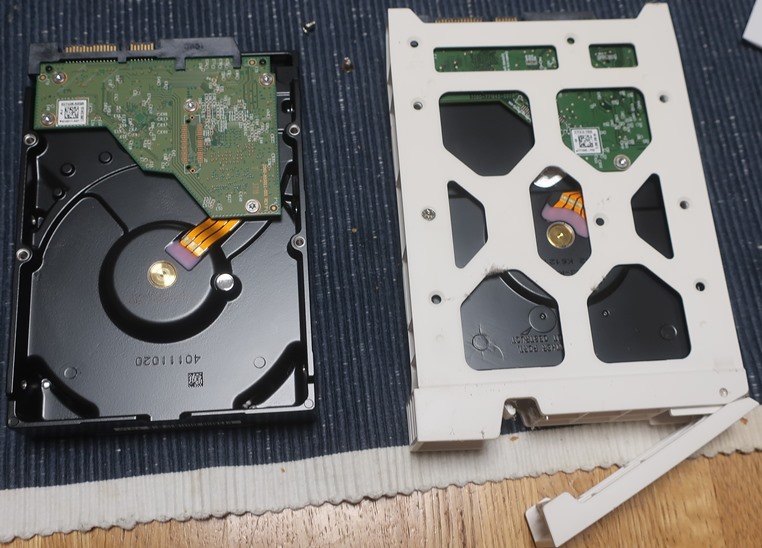
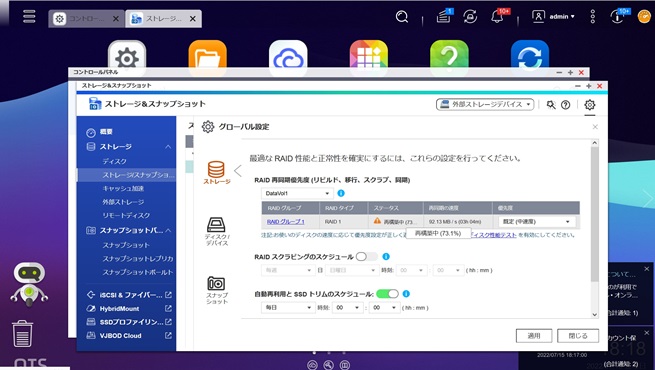
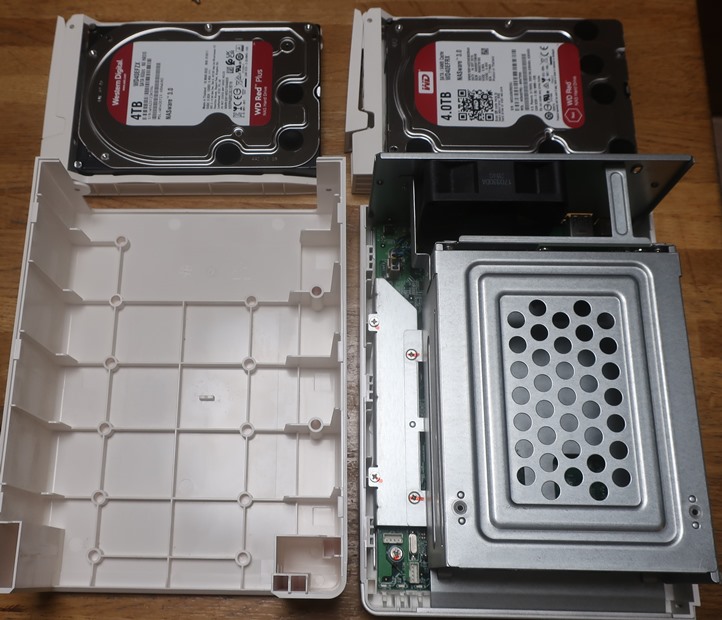
HDDの交換でRAID1を再構築するのは半日くらいかかるそうなので、掃除やボタン電池の交換は再構築されてからにします。ディスクの交換では電源を落とすことなく、ストレージ管理画面で示された手順通りで始めます。交換作業はHDD1のフレームに入れ替えて、差し込むだけです。

再構築が始まって7時間、表示は73.1%と出ています。

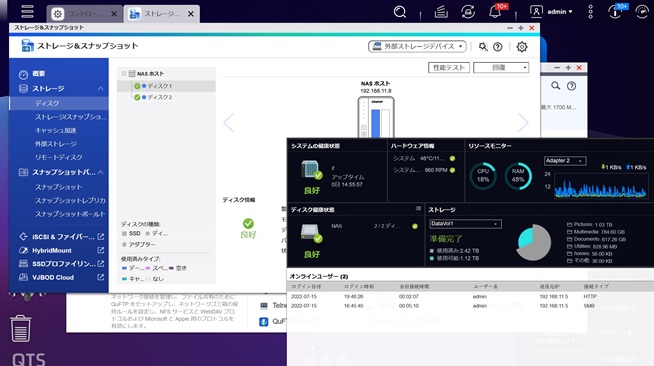
再構築には10時間ほどかかりました。ダッシュボードには2つのHDDの状態が良好だと示されました。

翌日、掃除とボタン電池の交換となりました。この場合は電源を切ります。

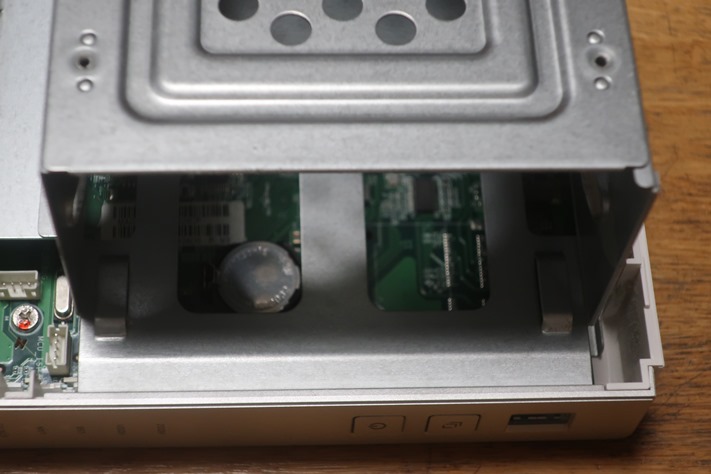
ボタン電池は外枠を外すだけで交換可能な場所に見えています。小さなマイナスドライバーで外せます。

今回は同じパナソニックのCR2032に交換しました。

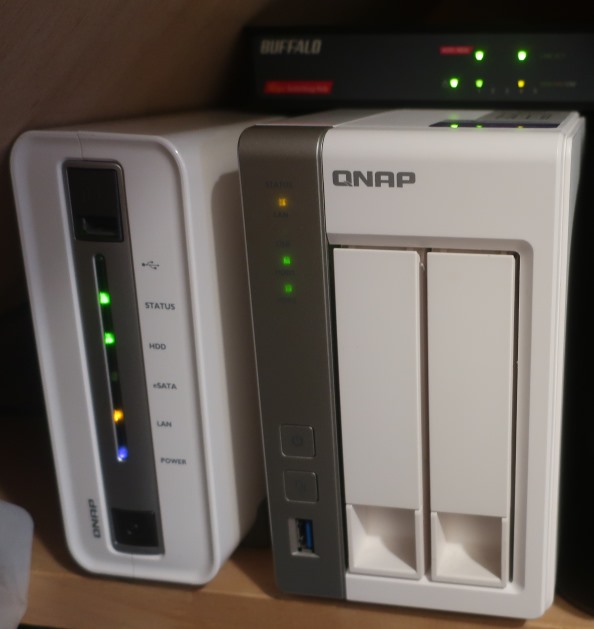
ファンは外して掃除して、再度、電源投入です。TS-112と並んだいつもの景色です。


Olasonic NANO-NP1

2022年7月8日

ここ2週間ほど、ネットワーク音楽プレイヤーSqueezebox Touch、あるいはLAN上のNAS(ハードディスク)QNAP  TS-112、あるいは両方が故障したと考えてしまっていました。どちらも廃版製品なので、どちらが壊れた場合も残念ながら、もうこの組み合わせによるシステムは使えなくなります。そこで、次のネットワークプレイヤーとしては、古いTS-112搭載のLMS(Logitech Music  Server)を使わないネットワークプレイヤーを探しました。

しかし、ネットワークプレイヤーというのは以前の予想通り、かなりマイナーになっている状況です。最近流行の音楽サブスクリプションを契約すれば自宅内NASの構築などは必要ありません。拙宅でも10年前と比べると、amazon primeでの映画や音楽の視聴、無料のYouTube(広告は増えました)の視聴がメインになり、最近はネットワークプレイヤーの出番がとても少なくなっています。

それでも、過去のCD購入というサンクコストを忘れることはできないので、10年前に買ったSqueezebox Touchの価格(3万円ほど)くらいのネットワークプレイヤーを探しました。スーパーオーディオCDを前提としたハイエンド・オーディオの世界では数十万円のネットワークプレイヤーがあるようですが、そういう製品群は対象外です。

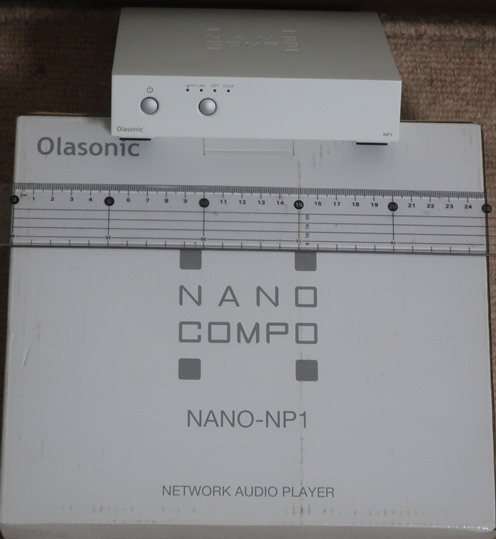
選んだのは、Olasonic(東和電子)のNANO-NP1です。発売はかなり前の2014年で、標準機能だけの製品です。価格に折り合いが付いたので購入してみました。この製品も廃版間近なのか、色が黒は4万円、白が3万円という値付けになっていたので、安い白を選びました。色は塗装で変えることも可能でしょう。

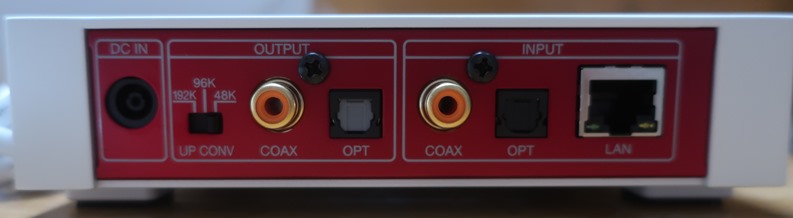
小さい金属筺体で、LANのスイッチングハブ(分配器)みたいです。裏は入出力が左右で同じような配置になっています。

この入出力配置は間違いやすく、つないでみたら音が出ず、あせって確認したら、入力部に出力ケーブルをつないでいました。入力部にはLANのRJ45コネクター(右端)だけでいいのにと思ったのですが、同じシリーズ製品のCDプレイヤーなどからの入力用で、プリアンプ(スイッチ)みたいな使い方を想定しているようです。

とりあえず、Squeezebox Touchと置き換えてみました。

iOS(iPad、iPhone)のスマホ用コントロール・アプリが必要なので、10年ぶりにアプリ探しです。5つくらいありましたが、どれも使いにくいですね。10年経ってもこういうアプリが進歩していないことと、いかにSqueezebox Touch用の有料アプリiPengが素晴らしい出来だということに、あらためて驚きました。故障で失ったものは大きいという気持ちでした。

NANO-NP1に対応するコントロール・アプリで使えそうだったのがmarantz Remote Appでした。無料なので申し訳ない言い方ですが、他と比べてマシとしか言いようがありません。接続を切ると、以前の状態を記憶しておらず、NASの音楽フォルダーのトップから選び直すしかなく、かなりの手間です。

気になったのは音量のコントロール、電源のオンオフが効かないことでした。これはSqueezebox TouchとiPengの組み合わせでいつも使っている機能でしたが、アプリの問題ではなかったことがわかりました。Olasonicに質問すると、NANO-NP1は音量は一定値、電源のオンオフ機能はないとのことでした。カタログや取扱説明書には書いてありませんでした。まあ、コントロール・プリアンプと考えればそんなものでしょうか。

ネイティブモードに設定して、スピーカーから出てくる音は違和感なく問題なしです。今後はこのネットワークプレイヤーとアプリに慣れるしかありません。

と覚悟していたら、昨日の記事に書いたように、Squeezebox TouchもTS-112も復活しました。次の写真は両方のネットワークプレイヤーをアンプに接続してテストしている時に写しました。

ということで、この場所でのネットワークプレイヤーはSqueezebox TouchをiPengでコントロールする日常に戻りました。

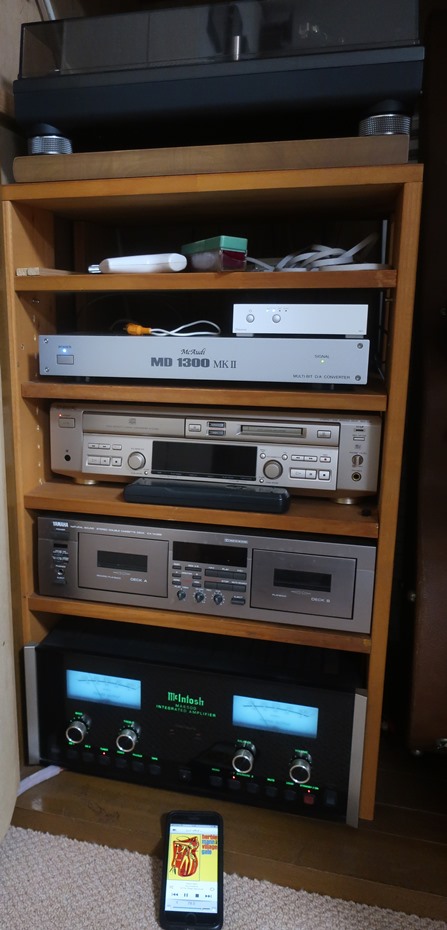
そして、これまでオーディオ・ビジュアルを楽しむ部屋のオーディオ・システムで使っていたDENONのネットワークプレイヤーDNP-720SEを外し、NANO-NP1に交換しました。DAC(DAコンバーター)の上に置きましたが、NP1が小さいので、DNP-720SEを入れていた棚が空きました。

10年前のDNP-720SEは本体操作も専用コントローラ・アプリも使い勝手が悪くて、いつも選曲するのが面倒でした。NANO-NP1とmarantzアプリの組み合わせはSqueezebox TouchとiPengアプリの組み合わせには完敗ですが、DNP-720SEと専用アプリよりはかなり良くなりました。音はシステムのDAC+アンプ+スピーカーを通すとなかなかいいと思います。

これで一件落着となりました。

QNAP TS-112の電池交換

2022年7月8日

先月あたりからSqueezebox Touch(ネットワーク音楽プレイヤー)の画面の時刻表示が消えていることに気がつきました。何度リセットしてもダメで、とうとう、廃版になっている愛用品が壊れたかと覚悟しました。

一方で、そのホスト(音楽データ貯蔵元)であるQNAP NAS TS-112が深夜に停止・朝に再開という電源スケジュールの設定を守らない現象が今年の春あたりから起こっていたことを思い出しました。

どちらも購入したのが2012年(当時の経緯はこちら)ですから、ちょうど10年になります。経年による故障が起きてもおかしくない年数です。

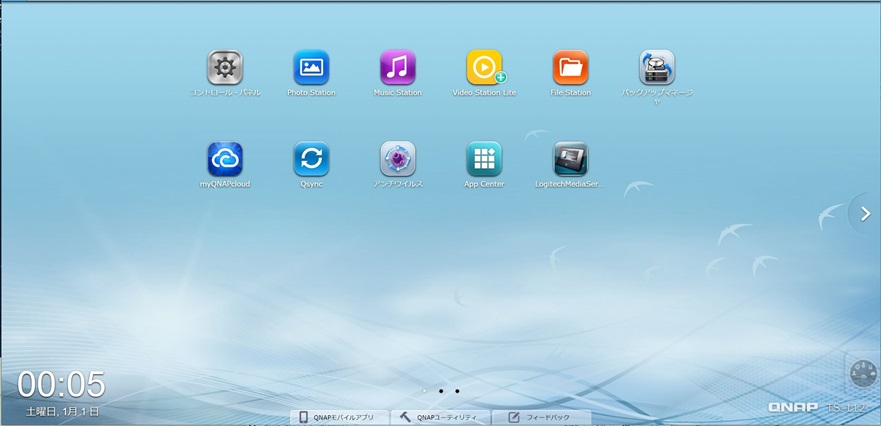
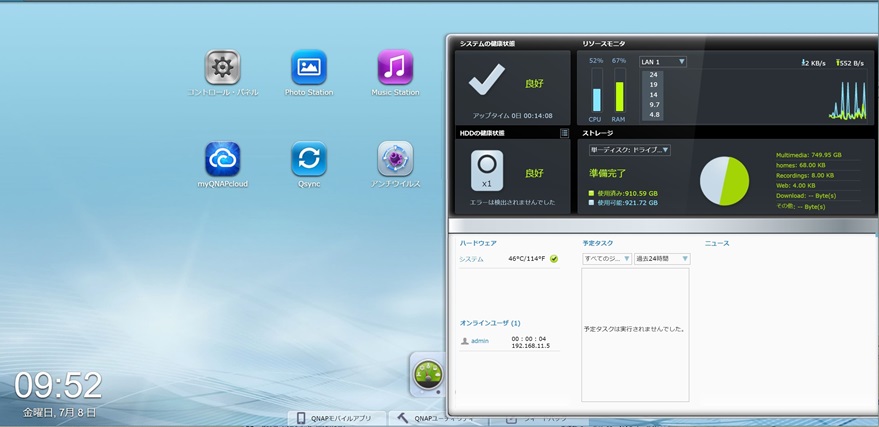
原因を調べるために使っているコンピュータのマウス不調もあるなかで、ブラウザーでTS-112の内容を調べていたら、画面下に出てくる時刻表示がおかしいことに気がつきました。TS-112の電源を切って、入れ直した後の画面です。左下の時刻が00:05(土曜日1月1日)になっています。これは2000年です。内蔵時計が2000年1月1日にリセットされています。

電源切断後に時刻表示がリセットされるのはPCのボタン電池消耗と同じ症状です。でも、TS-112の取扱説明書やネット検索しても、NASにボタン電池が使われていて、消耗したら交換しましょうという記事は見つかりませんでした。相変わらず検索の仕方が悪かったのかもしれませんが。

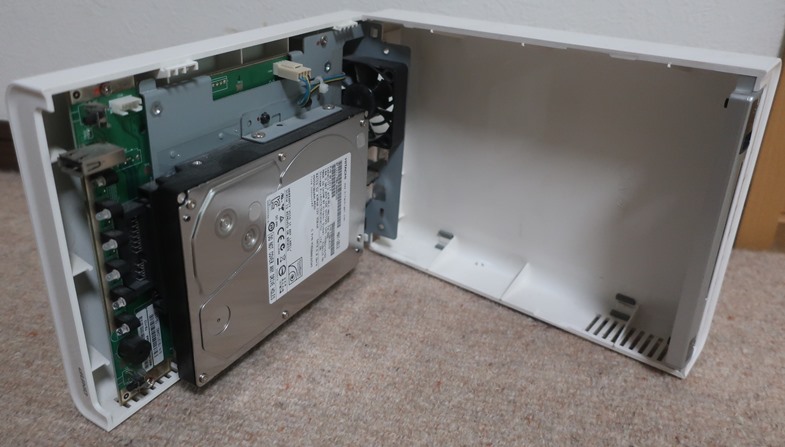
TS-112のカバーを外して実物をチェックすることにしました。

ケース裏のネジを外すと開きます。ここまではハードディスクを入れるときの姿です。

基板の四隅に赤ペンでマークが付いたネジが4つあります。

ネジを外すと、すべてがケースからすっぽり出てきます。

裏返すと、丸いボタン電池(CR2032)がすぐに見えました。

手持ちのCR2032に交換します。メーカー不明の電池は長持ちしないかもしれませんが、悪さはしないでしょう。

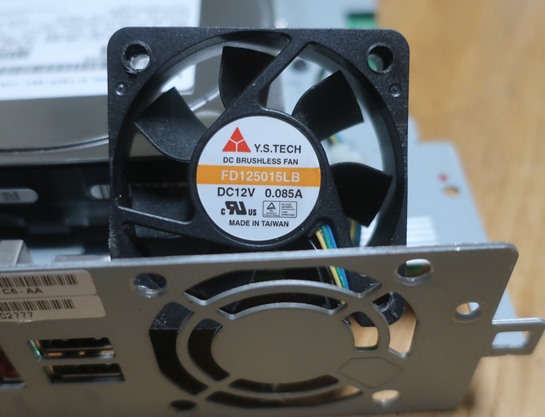
ついでにファンのホコリを掃除しました。10年間のホコリはそれなりにありました。

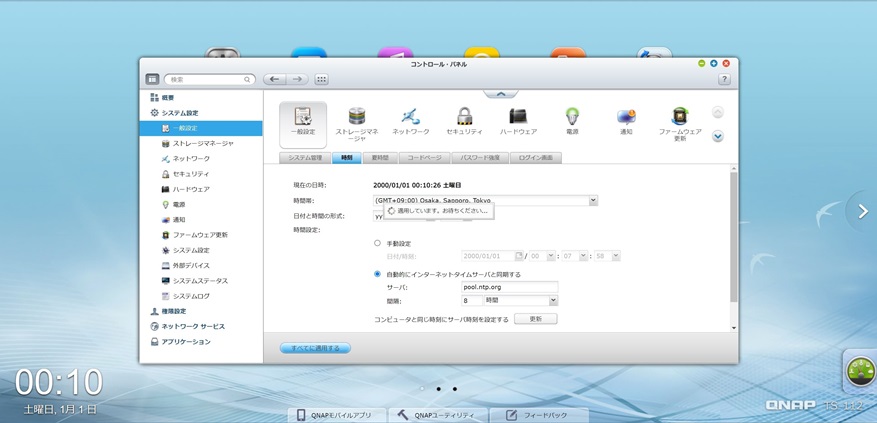
これで再度立ち上げて、時刻の設定をします。

そして、電源を落として、しばらくしてから立ち上げました。日付時刻が2000年にリセットされずにちゃんと継続しています。TS-112のダッシュボードを眺めると、ハードディスクも良好な状態のようです。

その後、Squeezebox Touchをリセットして立ち上げると、元通りに戻りました。

TS-112内蔵のボタン電池の消耗によって、LANでむすびついているSqueezebox Touchが大きな影響を受けることがよくわかりました。TS-112を深夜は停止、朝に再開させる電源スケジュールは悪くなく、こういう症状が起こることを知っていれば、むしろ電池交換の時期だとわかるでしょうね。

いずれにせよ、どちらも致命的な故障ではなかったことを喜んでいます。今は次の10年も大丈夫だろうと期待する気分です。

マウスの掃除

2022年7月7日

今週に入って、メインのコンピュータにつないでいるマウスの動きが変な感じになりました。10年くらい使っているLogicool製の有線マウスです。小さいサイズですが、プラスチックが厚くて少し重量感があって、とても手に馴染んでいます。

指で上部のホイールを回してウィンドウ内を上下に動かしますが、下に動かすのは問題ないのに、上に戻していこうとすると途中で止まってしまうのです。こういう不完全な動きの原因をネット検索してもよくわかりませんでした。

他のマウスに交換してみると異常がなかったので、この個体だけに発生した問題(寿命?)のようです。そこでふと、マウス内部のホイール回転部にゴミが溜まっているのかもと思いつき、中を覗いてみることにしました。

マウスの裏は一見何もなさそうですが、たいていは裏からネジ止めしています。

ネジ穴カバーをはがします。

ホイールの内部にはゴミが一杯詰まっていて、少し回転を妨げているようでした。写真の左側はピンセットで引っ張り出したゴミです。

掃除して元に戻したら、以前のように快適に動いています。こういうゴミでマウスの動きがおかしくなるのを初めて知りました。以前は動きがおかしくなったマウスはすぐに廃棄・交換していたような気がします。今回はお気に入りのマウスなので再生を喜んでいます。

ホイール付きのマウスは、ホイール周囲の隙間からゴミが入るようで、5年に一度くらいは掃除が必要かもしれません。コンピュータのマザーボードのボタン電池交換を思い出しました。

掃除後に、マウス(ホイール)の掃除というキーワードでネット検索したら記事がいっぱい出てきました。どうも、「マウスの上りの動きが止まる」という特殊な現象で検索していたので、掃除の話題がすぐに出てこなかったようです。ネット検索のキーワード選びもむずかしいものです。

PCの電池交換

2021年3月8日

10年くらい前のデスクトップ・パソコンを模型室に置いています。クラフトロボでの紙の切り取り、DCCの設定確認作業、工作中にNASにアップしている写真や図などのチェック、そしてNASからのBGM用です。

去年の2月にWindows 7を10に更新しましたが、今日、マザーボードのボタン電池を交換しました。これまで何回かやっている簡単な作業ですが、数年に一回くらいの頻度で普段と違うコンピュータの画面が出ると、「あれ!なにこれ?」と驚いてしまいます。

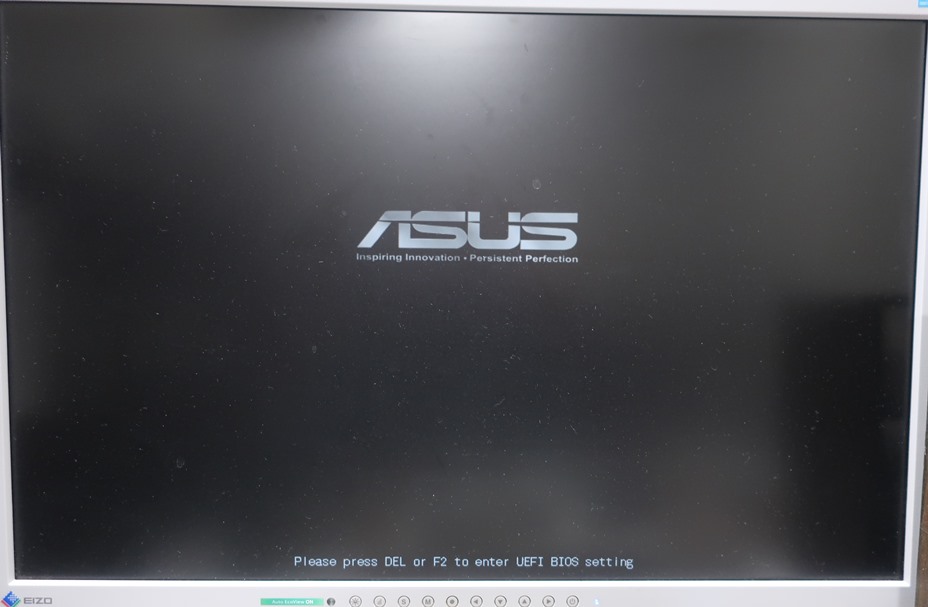
電源を入れると、最初にASUS(マザーボードのメーカー)のロゴ画面が出ます。

普段は数秒するとWindows 10のロゴに変わってWindowsが立ち上がります。でも今日はUEFI (Unified Extensible Firmware Interface)という機器構成などの設定編集に入る画面が出て、そのままで止まってしまいました。これは最初のASUSロゴ画面の状態でF2を押したときと同じです。

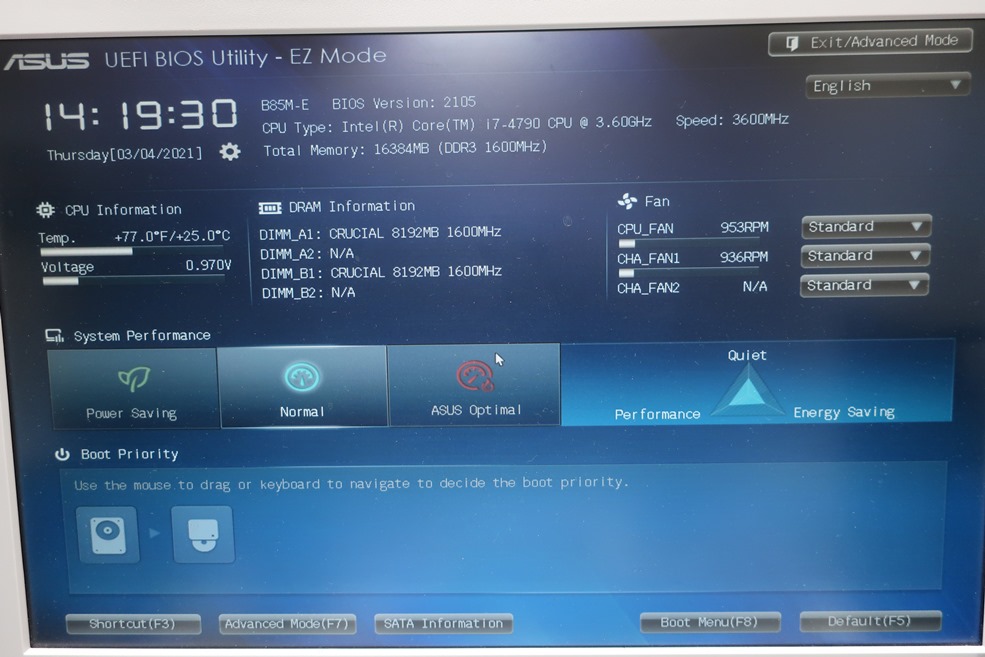
あれ!なにこれ?、何かトラブル発生かと思って、F1を押すと、UEFI(BIOS) 編集の画面が出ます。

画面の左上に時刻と年月日が出ていて、2009年1月1日の0時0分38秒となっており、時刻の秒は進んでいきます。初期状態で電源が入ってからの時間で、要するにマザーボードがリセットされたことを示しています。

これはたいていの場合、マザーボードのボタン電池が消耗したというサインですね。ボタン電池を交換しても症状が治らなければ、いろいろ面倒なことが起こっている可能性があります。

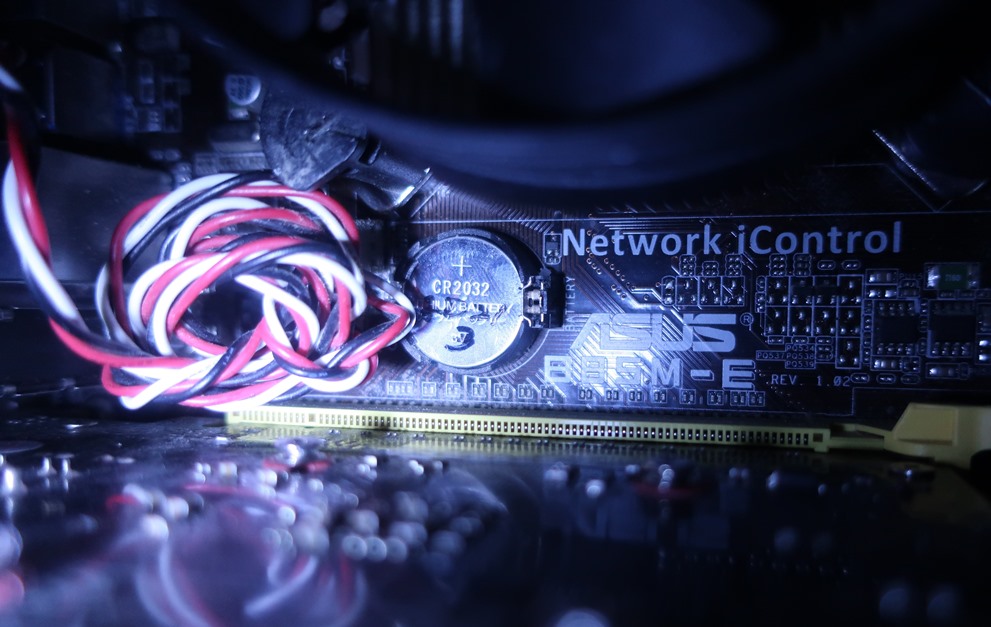
ボタン電池へのアクセスがいいかどうかを調べるために横の蓋を開けると、CPUファンの下に見えていました。常備しているCR2032なので、すぐに交換しました。このPCで電池交換をしたことがあったかどうか記憶にないので、今回は電池にマジックで年と月を書き入れておきました。

交換してから電源を入れたら、いつものようにWindowsが立ち上がりました。念のため、いったん電源を落として、十分に内部の電荷を無くしてから、再度電源を入れて、BIOS編集画面を出したら、日時はネット上から取り入れられて、キープされていました。

この段階の日にちはWindows 10の更新があった3月4日になったままですが、Windowsの設定で同期させると実際の日時になりました。

ボタン電池交換はデスクトップ(ミニタワー)PCなので簡単な作業ですが、それでも、PCケースの蓋を開けたことのない人にはそれなりのトラブルになるでしょうね。

このボタン電池はコンピュータの電源を切っても、日時やUEFI BIOSの変更状態を保持するために使われていて、3年以上は持つようです。最新のPCでもこういう電池が入っています。

電池を外した段階で、そのままWindowsを立ち上げる操作(BIOSの変更無しで編集から出る)をやってみたのですが、Windowsは問題なく立ち上がって動きます。ということは、このPCはBIOSが初期状態に戻ってもかまわない構成になっているわけで、変更状態を維持するための電池は不要な気がします。にもかかわらず、UEFI編集画面をスキップしてWindowsを立ち上げる方法を見つけることはできませんでした。スキップできれば、日時の同期(取得)はWindowsで設定可能だと思います。

ノートPCの場合は主電源としての内蔵バッテリーがあるので、内蔵バッテリーが完全に消耗しない限り、ボタン電池は不要だと思いますが、それでもやはりたいていのノートPCにもボタン電池は入っていて、その交換はとても面倒なことが多い(手間・費用)ようです。Macにもボタン電池は入っているようですね。

テレビやクルマのリモコンにも電池が入っていますが、電池が消耗したらリモコンが効かないのですぐにわかります。でも、電源を入れて動くコンピュータに使い捨てのボタン電池が使われているのを知っている人は少ないにもかかわらず、その消耗を知らせる明示的なメッセージが出てこないのは不思議(不親切)です。

現在は3台のPCを使っていますが、すべて待機電流を流さないように、使用を終えたら電源を完全に切っています。これはどちらがいいか議論があるようですが、待機電流を流しておけばボタン電池の寿命は長くなるようです。それでも何年か経てば必ず寿命が来てしまいます。

百均で2個入りが売られているボタン電池のために、数年に一回、忘れた頃に「あれ!なにこれ?」と驚かせ、交換の手間をかけさせるのはやめてほしいなと思います。マザーボードからボタン電池を無くしてもらいたいのですが、今でも何か乗り越えられない半導体技術の壁があるのでしょうかね。交換不要の充電池でもよさそうで、マザーボードの追加コストが千円くらいならかまわない気がしますけど、充電池にも寿命はあるので、PCを長く使うと同じことかもしれません。

WordPress 5.6でフリーズ・回復

2020年12月11日

このブログを作っているWordPressのバージョンアップはいつも躊躇せずにやってきて、これまで何のトラブルもありませんでした。昨日も案内メールがあったので、最新の5.6–ja に更新しました。そのまま数時間ほったらかしにしていて、思い出してブログ画面を選ぶと真っ黒になりました。

左がブログの正常なトップページ、右がブラックアウトしたトップページです。

最初は何が起こっているのかわかりませんでした。いろいろと症状をチェックすると、マウスでブログ画面を左クリックするとブラックアウトして、フリーズしてしまいます。それはリンクのある場所だけでなく、画面のどこでも同じです。URLでページを表示させることはできますし、右クリックは問題なく、左クリックでフリーズです。

他のコンピュータやタブレットなどの別のブラウザーでも同じ症状になるので、ブログが崩壊していくような気分になりました。最悪はWordPressのバージョンを以前に戻す作業になるのでしょうが、手間はかかるし、それに、この1年ほどバックアップを取っていませんでした。

昨夜は手間省きの報いが来たような気持ちで寝てしまいましたが、今朝からあらためてトラブル事例の検索を始めました。左クリックでフリーズするという具体例は見つけられなかったのですが、WordPressは5.6でかなりの変更があり、どうも利用しているプラグインが対応しなくなった可能性が高いようです。

ヒントはブラックアウトしたページの右上に出ている×印でした。これは写真などを左クリックで拡大するためのLightboxと呼ばれているプラグインです。これまで使っていたLightboxは「Responsive Lightbox & Gallery」で、このプラグインを無効化してみると、あっさりとブラックアウトの症状が消えました。その後に「Responsive Lightbox & Gallery」のサポートサイトを眺めると、同一症状が報告されていて、現在対応中とのことでした。

Lightbox機能は必要なので、「Easy FancyBox」というプラグインを入れました。ポップアップする雰囲気は上品ではありませんが、わかりやすくなりました。

半日の模索で何とか回復することができました。もちろん、現状のバックアップを取っておきました。この半日ほど、当サイトを訪ねていただいた方にはご迷惑をおかけしました。

(追記 12月16日)
Responsive Lightbox & Galleryの改訂版が出たのでアップデートしましたが、当分はEasy FancyBoxを続けます。

IPoE接続への切り替え

2020年3月30日

このところ、インターネット接続(ダウンロード)がとても遅くなっていました。以前から速くはないと思っていましたが、最近は夜になると、グーグルのインターネット速度テストでは1Mbps(1メガビット/秒)を下回ります。他の速度測定サイトでは数Mbpsにはなりますが、いずれにせよ、ADSL(アナログ電話回線利用の通信)の時代に戻ったみたいで、画像が多く出るようなページはなかなか表示されません。

回線はNTT西日本のフレッツ光ネクスト隼、インターネット・プロバイダーはBBexciteで、PPPoE(Point-to-Point Protocol over Ethernet)接続の契約です。光回線の入り口はNTTのブロードバンドルータPR-400NEで、BuffaloのWSR-2533DHP3という無線LAN親機をつないでいます。自宅内はスマホやタブレット端末などを除いて、ほとんどをCAT6のLANケーブル(+ハブ)で有線接続しています。

インターネットの速度(超低速)についてネットで情報を検索してみると、いろいろな要因が絡んでいるようです。

一番大きな問題はNTTの光回線の飽和のようです。24時間ずっと遅いわけではなく、午前中は5Mbpsくらいになる(それでも、最大1Gbps対応というNTTの宣伝の百分の一)ことから、利用者数の増加による速度低下だろうと推測できます。

以前にNTT西日本に問い合わせたことがありますが、詳しい状況の説明はもらえませんでした。光回線の終端ブロックでは、どれくらいの契約者数でどれくらいの速度が出せるのかという情報が開示されていないので、どうしようもありません。

最低速度の保証はどこもやっていませし、プロバイダーを替えるという方法も、アクセス回線の飽和がネックになっているのであれば、根本的な問題解決にはならないのでしょうね。しかも、最近はテレワークが多くなっていますしね。

そこで、この状況が改善できる可能性の一つとして、IPoE(IP over Ethernet)接続によるIPv6を試してみたくなりました。現状のIPv4では世界のIPアドレスが枯渇するというグローバルな話題にも関係するので興味がありました。

これまで契約していたPPPoE接続からIPoE接続に切り替えると、IP(Internet Protocol)がIPv4からIPv6に変更となり、また、IPv4 over IPv6という機能で、従来のIPv4利用のサイトも閲覧できるとなっています。認証方式に関して、間接的な通信が直接的な通信になるというような違いなので、回線スピードも少し速くなればいいな、という気分です。

無線LAN親機はIPoE方式(DS-Lite)に対応しています。BBexciteのIPoE方式は月額700円(新規2カ月無料)で、現在契約しているPPPoE方式が月額500円ですから、差額は200円です。まあ、これくらいの金額であれば、IPv6で通信するのもいいかな、という気分になり、BBexciteのIPoEを申し込んで、3月13日に開通確認のメールが届いてからPPPoE契約を解除しました。

BBexciteの説明によると、IPoE接続に替えても設定変更は何も要らないとのことでした。そして、切り替えた結果ですが、速度はまったく向上せず、ダウンロード速度の変化パターン(夕方から遅くなる)にほとんど違いはありません。やっぱりそんなものか、でした。

しかし、あまりに違いがなさ過ぎて、ちょっと心残りがあって、今日(3月30日)あらためて無線LAN親機の取扱説明書を読み返しつつ、ネットを検索しつつ、設定を調べました。

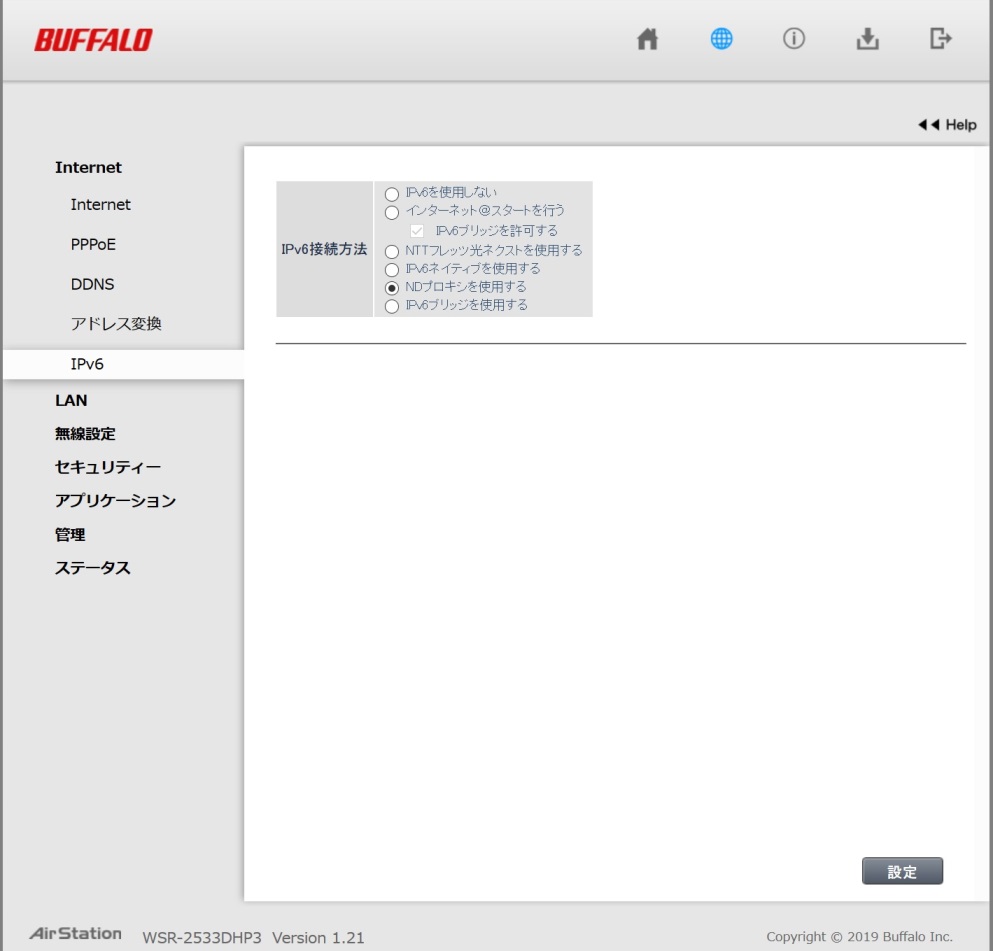
InternetのIPv6の設定が「NTTフレッツ光ネクストを使用する」となっていましたが、Buffalo製品にはNDプロキシ(Neighbor Discovery Proxies)というモードがあって、それなりにセキュリティを高めることができるようなので、それを選びました。

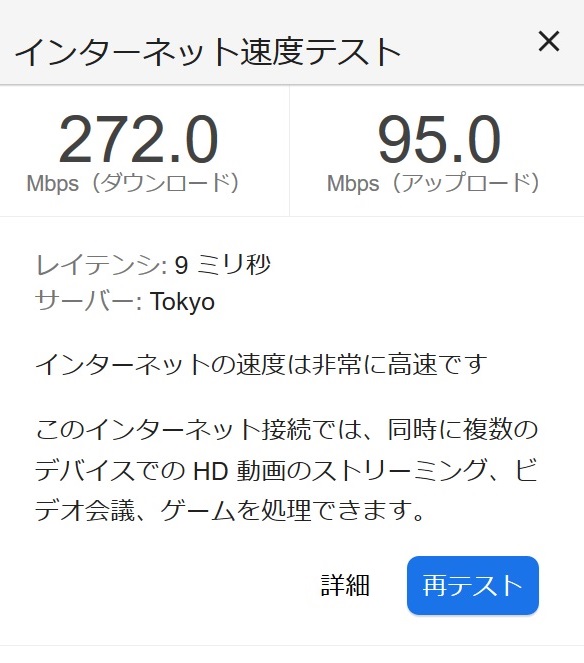
この設定のみを変更した後、念のためにコンピュータを再起動させてから動きをチェックしてみました。Firefoxに出る画像がなんか速い感じで、早速グーグルの速度テストをやってみました。いつも比較的速い昼間(午後2時頃)で、これまで数Mbpsでしたが、なんと3桁が出ています。しかもダウンロードのほうが速いなんて、初めて見る数字です。

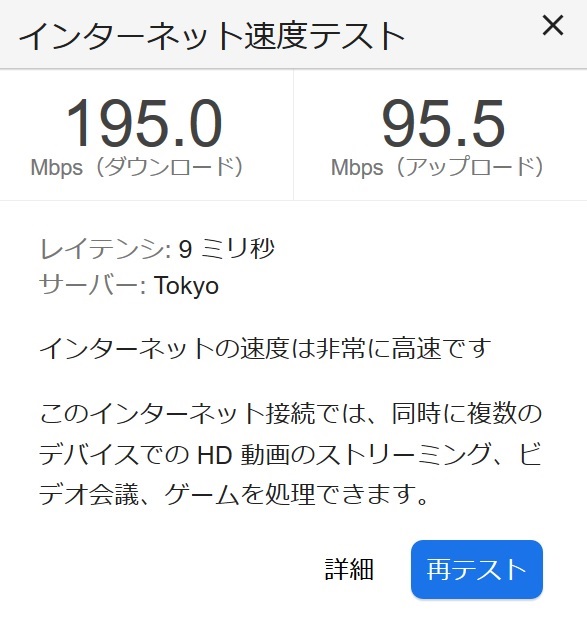
午後8時過ぎ、昨日までは1Mbpsを切っていたダウンロード速度は昼間より遅いですが、これまでとは違う(200倍の速度の)インターネット環境になりました。

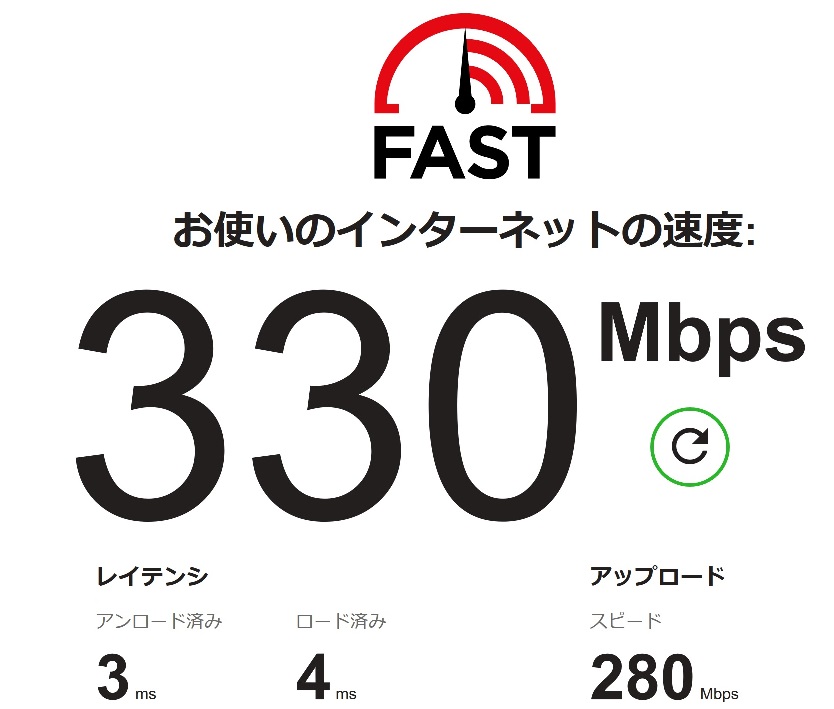
速度がグーグルの2倍くらいに出るFAST.COMではこれくらいになります。

この差は測定サーバーまでの距離・ルートなのでしょうね。グーグルは東京、FASTは大阪となっています。

この速さがIPoE方式(IPv6)に切り替えた効果だと言えるのかどうか自信はありません。これまでずっと無線LAN親機の設定を間違えていて、以前のIPv4のPPPoEでも設定次第で速くなっていたのかもしれない、という気持ちになってしまうほどの変化でした。まあ、過去に間違えていたかどうかはともかく、満足な結果になったことで一件落着とします。

Windows 7 の最後

2020年2月3日

模型室で使っているPC(ミニタワー)は第4世代のi7-4790搭載のWindows 7 ですが、1月14日にWindows 7のサポートが終了してしまいました。いくつか重要なソフトが 7 でしか動かないとされていたので、これまで延ばしていましたが、そろそろ無料アップグレードが終わるかもしれないと思う今日、決着を付けました。

Windows 7から10 への無料アップグレードは別のコンピュータで2年前(2018年)にやっていますが、その時も無料アップグレードの期限は2016年だったのに、どうしてできるのか、嬉しい疑問がありました。その後に聞いた話では、MicrosoftはWindows 10の売り上げを伸ばすよりも、広く普及するほうが重要だと経営的に判断したそうですね。でもそれは表には出なかったようで、2016年の期限しか公表されていませんでした。

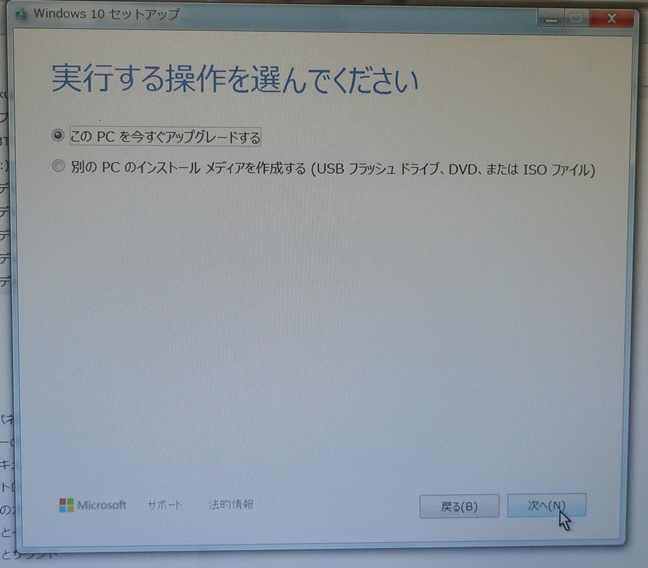
認証されているWindows 7搭載機であれば手順は簡単で、Microsoftのサイトにある「Windows 10 のダウンロード」からツールをダウンロードして、それを実行するだけです。以前は、一度でも10にして、その後に戻した場合は無償という話でしたが、一度も10を試していない場合でも無償でした。

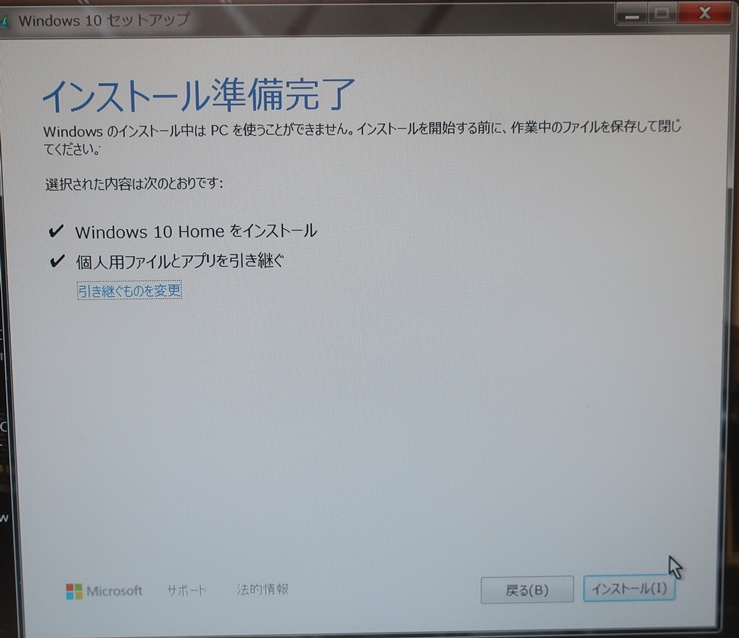
前回はクリーン・インストールでしたが、今回は、できれば残しておきたいソフトがあったので、「個人用ファイルとアプリを引き継ぐ」を選びました。

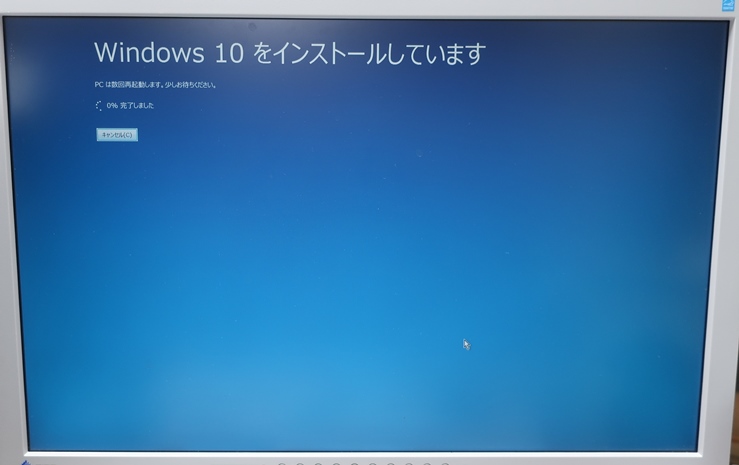
インストールが始まりました。

個人用ファイルとアプリを引き継ぐためでしょうか、かなり(2時間以上)かかったような気がしますが、途中で放っていたら何度か入力場面になっていたのでよくわかりません。何のトラブルもなく、四角いWindows 10のマークが出てきました。認証もできていました。

残しておきたいアプリがWindows 10では動かないと伝えられていましたが、ほとんどが動くことがわかり、期待していなかった大きな収穫になりました。まあ、使っていると不具合が出るのかもしれませんが。これで Windows 7のOSはなくなりましたが、i7-4790はWindows 10でまだまだ十分に使えそうです。この段階で前回Windows 10にアップグレードしたi7-870のPCは廃棄処分としました。

まだ、仕事で愛用していたWindows XPで動くPanasonicのLet’s NOTE LIGHT(CF-W4)という15年前のモバイルが残っていますが、これはクルマのコーディング・アプリを使うために必要なので、クルマが変わるまでは残しておきます。

iTunesのWAVをFLACへ

2018年5月7日

2012年にNAS(Network Attached Storage:ネットワーク用の外部記憶装置)を導入して、ネットワークプレーヤーで音楽を楽しむようになりました。その頃の状況に合わせて、iTunesで手持ちのCDを音質劣化の無いWAV(Wave)形式で取り込んでNASに収納しました。この経緯は「QNAP NAS更新?」に書きましたが、この世界をよく知らなかった頃の顛末記でした。今回はPCの更新を機会に、またもや試行錯誤でしたが、NASの音楽ファイルも変更しました。

ネットワークプレーヤーで聴く装置などは変わっていませんが、問題は、iTunesで整理していたWAVファイルが一部崩壊?してきたことです。NASに入れたCDは700枚くらい(1万曲を超えるくらい)で、ファイルそのものが壊れたわけではなくて、個々のCDアルバムとしてまとめられた曲がiTunesの中で一部どこかに移ってしまっています。

そういう迷子ファイルが数十曲になり、個別に調べて元に戻す作業が手間でした。少し調べてみたら、iTunesの操作ミスの結果だろうと思いますが、どうもWAV形式のファイルによる収納が根本的原因のようです。

WAV形式は、音楽CDに入っているPCM(Pulse Code Modulation:パルス符号変調)の楽曲データをそのままコンピュータに格納することで無劣化を実現しています。そもそも、CDには音楽データの他にはTOC(Table Of Contents)という領域に収録曲の時間データが順番に入っているだけで、曲名や演奏者などのデータは入っていません。曲名や演奏者の情報などはTOCを使ってインターネット上のデータベース(CDDB)を検索したり、カーオーディオのようにデータベースの一部をダウンロードしたりして表示しています。

音楽CDが出た頃は、CDプレイヤーで再生すると、トラック番号と時間しか出てきませんでした。CDに曲名などを入れたCD-TEXT対応という音楽CDがあって、対応するCDプレーヤーなどで曲名を出すことができます。CD-TEXTを使えばCDDBを検索する必要はないでしょうが、日本語処理(2バイト文字)がうまくいかないと聞きましたが、最近の動向は知りません。

これまでにどれほどの音楽CDが発売されたのかはわかりませんが、iTunesでCDをインポートするとき、版が違う別候補が出ることはあっても、間違ったCD情報が出た記憶はありません。iTunesはGracenote(SONYの子会社)という商用CDDBを使っています。GracenoteはカーオーディオのCDプレイヤーでもよく使われています。

iTunesはCDをインポートするときに、GracenoteからCDの情報を得ると同時に、iTunes StoreにあるCDなら、アルバムのジャケット写真(アートワーク)も入れてくれます。まあ、手持ちのCDではアルバムアートワークは半分も取得できませんでしたけど。iTunesはこれらのCD情報を別のファイルに蓄えていて、画面にはアルバムやアーティストの分類で曲を表示して、再生はリンクしたWAVファイルを使っています。

6年前に選んだインポート形式WAVの楽曲データと曲名などのCD情報データとが別物なので、いろいろな不都合(リンク切れなど)が生じるようです。この不都合を根本的に直すために、楽曲データとCD情報データを同じファイルに一体化することにしました。

楽曲データとCD情報データの一体化というのは、楽曲データの入れ物(コンテナ)にCD情報データも入れたファイル形式にすることですが、WAVではできません。音質劣化なしに一体化できる形式として、ALAC(Apple Lossless Audio Codec:アップル・ロスレス)やFLAC(Free Lossless Audio Codec:フリー・ロスレス)などがあって、そのような形式に変換しなければなりません。いずれも楽曲ファイルの中にタグという情報ユニットが付加されていて、アルバム名、曲名、演奏者名、アルバム画像(複数可)などが入るので、曲が迷子になるようなことはなくなるでしょう。

FLACやALACはWAV(PCM)を処理して、それなりに圧縮したデータに変換して収納し、再生時は逆変換してWAVと同じPCMデータとして出力するという方法です。可逆圧縮と呼ばれているように、逆変換すれば元のWAVと理論的には一致するとされています。まあ、その処理をする再生機器によって音質に何らかの違いが出るのかもしれませんが、よくわかりません。音楽CDはCDプレイヤーで再生される目的で作られているし、高級音響機器を使っているわけではないので、NAS上というのは目的外使用の気軽な楽しみ方と割り切っています。

現在も使っているネットワークプレーヤーSqueezebox TouchはALACとFLACに対応、DNP-720SEはFLACに対応、という状況なので、NASにアップするのはFLAC形式になります。ただし、データ圧縮をしないFLAC無圧縮(uncompressed)という形式を採用しました。これはWAVファイルをFLACというコンテナに入れただけのようですが、タグ情報を扱えるようになります。画像などのタグ情報が入るので、ファイルサイズはWAVよりも少し大きくなるようですが、CD700枚だとたかだか500GBくらいです。

そこで、iTunesで整理してきたWAV形式のファイルをFLAC形式に変換することにしました。最初の課題は、Apple社のiTunesは当然ながら自社が開発して公開したALACがメインで、現在もFLACには対応していないことでした。iPhoneなどでは最近FLACが使えるようになりましたが、おおもとのiTunesで使えないのです。近いうちにiTunesもFLAC対応になるだろうという噂は聞きますけど。

噂だけでは心もとないし、FLAC無圧縮が可能で、WAV-ALAC-FLACなどの相互一括変換ができるdbpowerampというソフトを購入($39)しました。このソフトで一括変換すれば簡単だ、と思ったのですが、実際はそれほど簡単ではありませんでした。ここで一括変換というのは、CD1枚の曲をすべてというのではなく、700枚ほどのCDの楽曲ファイルすべてを一括して変換することです。

確かに一括変換は問題なくできました。dbpowerampは Music Converter、CD Ripper、Batch Converterというアプリからなっており、一括変換はBatch Converterを使うと簡単です。WAV形式のファイルが大量に入っているフォルダーから2時間ほどかけて別のフォルダーの中にFLAC(uncompressed)ファイルが作られました。

一括変換できたのはいいのですが、残念ながら(当然ながら)、肝心のタグ情報が何も入っていません。もちろん、iTunesでインポートしたときに、演奏者名のフォルダーの中にアルバム名のフォルダーがあり、その中に曲名の曲ファイルができていますので、どういうアルバムの曲であるかはわかります。一括変換後のフォルダーの中は、楽曲ファイルの拡張子が.wavから.flacに変わっただけのように見えます。

仕方がないので、無料のCDDBを使ってタグ情報を入れるMp3tagという無料ソフトを使ってみました。次の図の左側はWAVからFLACに変換しただけの楽曲のプロパティのタグ情報をエクスプローラーで表示したもので、タグ情報は何もありません。右側はMp3tagでfreedbという無料のCDDBからタグ情報を得て、アルバムアートワークも挿入した結果です。
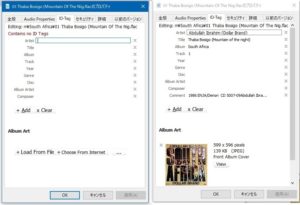
この方法でアルバムを1枚ずつ処理していけば、すべての曲に画像入りのタグを挿入していくことができます。しかし、700枚分を処理するのはけっこうな労力が必要です。まあ、あらためてCDを1枚ずつリッピング(取り込み)するのを考えるとずっとマシですけど。

ここで思い出したのは、iTunesが商用CDDBのGracenoteを使っていることでした。dbpoweramp(Batch Converter)で一括変換するにしても、WAVを直接にFLACへと変換するよりも、iTunesでWAVをALACに変換してから、それをdbpowerampでFLACに変換したらどうだろうと考えました。iTunesで変換したALACファイルにはGracenoteの情報がタグに挿入されているはずだという見込みです。WAVからFLACへの変換とWAVからALACを経たFLACへの変換が全く同じFLACファイルになるのかどうかは知りませんが、「原理的には」同じ結果になるはずです。

試しに、上と同じアルバム曲をiTunesでALACに変換し、それをdbpowerampでFLACに変換しました。次の図の左はiTunesでALACに変換したファイルのタグ情報です。右はそれをdbpowerampでFLACに変換してからMp3tagでアルバムアートワークを挿入した結果です。
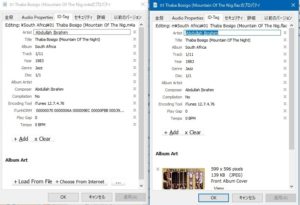
freedbよりもGracenoteのほうがタグ情報は多いようです。でも、アーティスト名は、freedbでは「Abdullah Ibrahim (Dollar Brand)」というように、括弧内に彼が以前使っていた名前も入っています。CDDBでそれぞれに特徴があるようです。

なお、このCDを直接にdbpowerampでリップしてFLACに変換した場合と、iTunesによるALACをdbpowerampでFLACに変換した場合では、楽曲ファイルサイズに数十バイトくらいの違いがありました。付加されたタグ情報の違いだけなのかどうかわかりませんが、音質の違いは私には感じられませんでした。ということで、まあこれでいいということにしました。

試しに変換したアルバムがアルファベット順で最初のアーティストのものだったわけで、他のアルバムのCD情報がどう違うかはわかりません。どっちを選ぼうかと少々悩みましたが、Mp3tagでfreedbを調べるよりも、iTunesでALACに変換するほうが少しだけ手間省きだったので、まずはALACに変換することにしました。

iTunesでWAVをALACに変換しましたが、全アルバムを一括変換する方法を見つけることはできませんでした。仕方がないので、iTunesのCDインポート方式をALACに設定してから、1枚ずつアルバムを選んで変換しました。変換されたALACファイルはWAVとは別のフォルダーに階層的に入るので、処理は面倒ではありません。この単純作業は1週間ほどかかりました。

階層構造になったALACフォルダーをあらためてdbpoweramp(Batch Converter)でFLACに一括変換しました。3時間ほどかかりましたが、全自動なので気楽なものです。ちょっとだけがっかりしたのは、iTunesの中でアルバムアートワークが入っていても、ALACに変換するとアートワークは画像タグに挿入されなかったことです。これはiTunesのユーザー向き限定のサービスなんでしょうね。

dbpowerampの姉妹品にPerfectTUNESという、画像タグも挿入してくれるというソフトがありますが、dbpowerampを買って、さらにPerfectTUNESを買うのは、CDコレクションが何千枚もあるのであればともかく、ちょっと買う気にはなりませんでした。コレクションが200枚くらいまでであれば、dbpowerampを買う必要もなさそうでしたが、FLAC uncompressedを作ることができません。ともかく、時間はあるので、Mp3tagで1枚ずつアルバムアートワークを挿入していきました。

Mp3tagでアルバムアートワークを探すのはDiscogsという音楽や映像のデータベースです。ここに登録されているアートワークが候補に出るのですが、Mp3tagから検索しても候補は画像が並ぶわけではなく、リストとして出るだけなので、けっこうな手間だし、出てきた写真がビニールカバーで覆われた場合もあって、選ぶまで時間がかかります。

結局は、タグに表示されるアルバム名と演奏者名を使って、別のウィンドウのブラウザーでネット検索した画像をタグに挿入する方法に落ち着きました。Amazon(日本・海外)やDiscogs、HMVなどでサイズや鮮明度を比べて選びます。中にはPerfectTUNESが提供している画像もありました。好ましい候補が見つからない場合は仕方がないので、実際のアルバム表紙をスキャンして取り込みました。後で試してみたら、エクスプローラーによるタグ画像検索のほうが楽だったような気もしますが、1曲ずつのタグ処理しかできませんでした。1曲ずつアルバム画像などのタグ情報を挿入・変更するには便利なようです。

この作業は1ヶ月近くかかりました。かなり疲れましたが、それなりのアルバムアートワークが入ったFLACのコレクションが完成しました。

今後もiTunesを使うかどうかはわかりませんが、dbpowerampで逆にFLACからALACに一括変換してみたら、アルバムアートワークも入ったALACファイルが完成しました。この変換も3時間ほどかかり、今回の変換処理が新PCのCPU(i7 8700K)パワーを最大限に発揮する機会となりました。でも、一番時間がかかったのは、FLACファイルをQNAP NAS-112にアップロードすることで、延べ3日くらいかかりました。

ともかく、その結果、Squeezebox Touchにアルバム情報が出てきました。
小さな画面ですし、食器棚の上に置いているので、見るのは電源が入っているかの確認くらいです。それに相変わらず日本語フォントを入れていないので、日本語の場合は表示が▯▯▯▯▯▯になります。

こちらはiPeng 9でコントロールしている手元のiPadの画面です。iPengでは日本語もちゃんと表示されます。
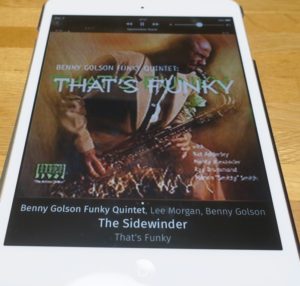
とても見やすく、操作が楽しくなりました。残念ながら、iPeng 9ではアートワーク画像は1枚しか出ないようです。

100KB以下の小さなアートワーク画像はiPad miniでさえもかなり粗くなりますね。もっと大きな画像を入れるほうが良さそうなので、気になった画像はぼちぼちと差し替えていくことにします。

iTunesでインポートした古いCDでは時々リッピング不良が起こっていたので、本来なら、リッピング能力に定評のあるdbpoweramp(CD Ripper)であらためてすべてのCDをFLACで取り込むほうがいいのでしょうが、一通りの作業が終わった今はその気になりません。聴いていて音がおかしい場合は再取り込みをするつもりです。2つのオーディオ・システムで数枚のアルバムを聴いてみましたが、これまでのWAVと同じ印象なので、当面はOKのようです。

リッピングにはdbpoweramp(CD Ripper)がいいとは思いますが、弱点もありました。dbpoweramp(CD Ripper)が参照するCDDBはiTunesの使っているGracenoteよりも情報量がかなり少ないようです。そのため、日本で制作されたコンピレーション・アルバムなど、CD情報が見つからない場合があり、手持ちのアルバムで数十枚が該当しました。そういうアルバムはiTunesでALACに変換し、それをdbpowerampでFLACに変換しました。この点、iTunesでCD情報が見つからなかったアルバムは手持ちにはありませんでした。
(追記:その後に入手した「1972 春一番」という10枚組はiTunesでも半分以上はCD情報がありませんでした。これはリッピングしてから手入力になりました)

最後の作業はクルマのオーディオに入れるSDカード用のMP3形式のファイルの作成でした。これもdbpoweramp(Batch Converter)で簡単に作ることができます。
いくつかのレートで作って車内で聴いてみたら、190kbpsという粗いもので十分でした。190kbpsのMP3だと32GBのカードに4千曲ほど入ります。
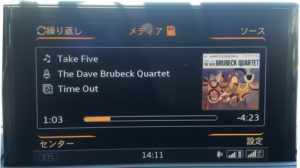
CDを入れたときと同じようなタグ情報の画面が出るようになって、渋滞時でも気持ちが紛れそうです。ただ、このカーオーディオでは画像(アルバムアートワーク)が大きい(1,000×1,000くらい以上)と表示できないようで、別途に小さな画像を選ぶしかありませんでした。それでも、ランダム選曲モードにしておいて、かつて自分が選んだ数千曲から選ばれた懐かしい好みの音楽を聴く面白さは癖になります。

すべての作業を振り返ると、思いつきで始めてテキトーに工夫するという、模型作りと一緒のレベルです。終わってから、「図解コンパクトディスク読本(中島平太郎・小川博司 共著、改訂3版、オーム社、1996)を図書館で見つけて読みました。CDの基本構造がよくわかって面白い本です。