オーディオ環境整備:MA6500のリモコン

2025年12月16日

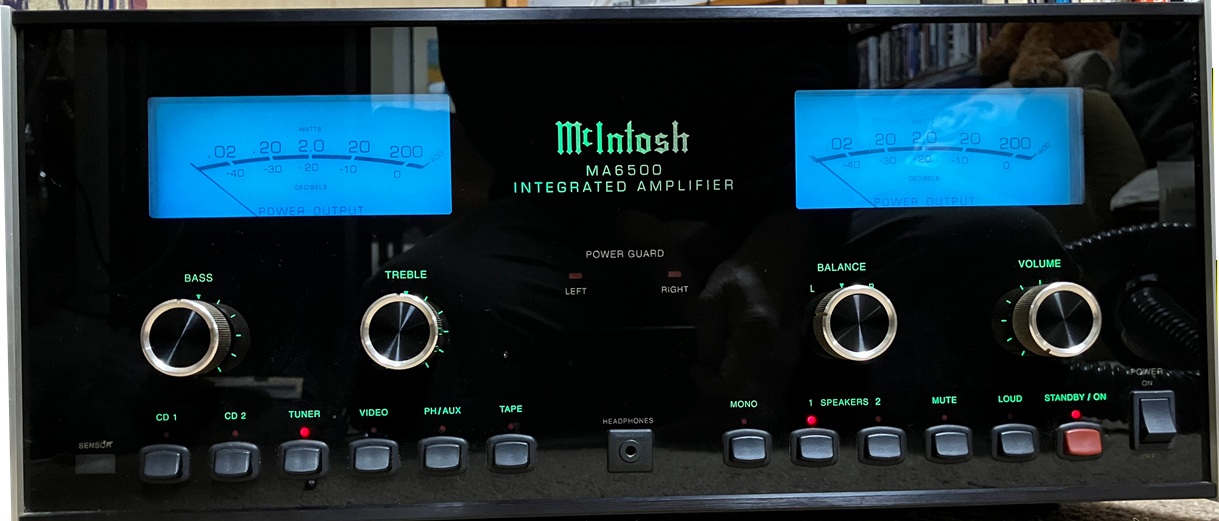
Windows11搭載のミニPCを導入した段階で、McIntoshのプリメインアンプ MA6500の内部ホコリ掃除をしておきました。

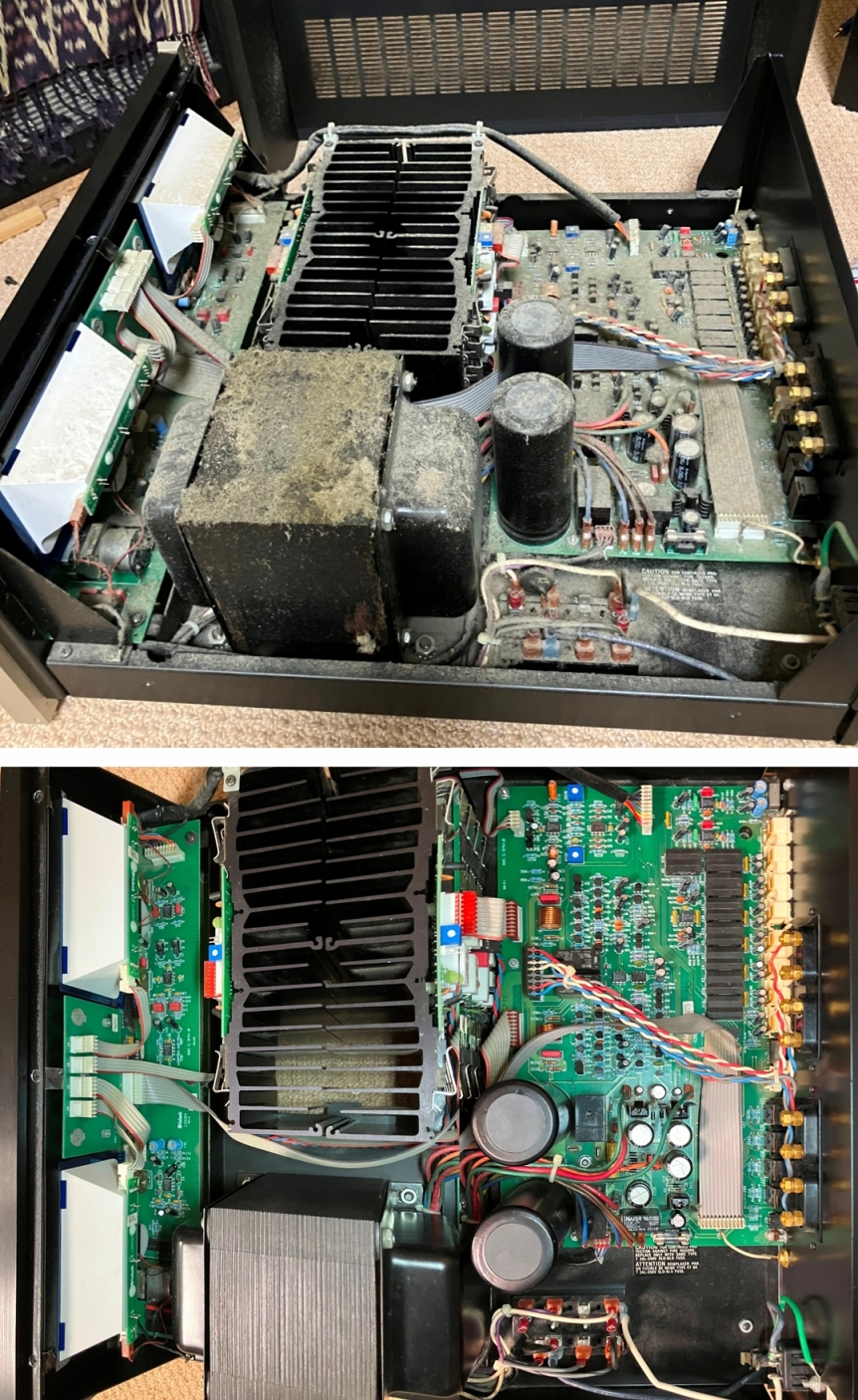
ひょっとしたら、2001年に購入してから四半世紀、カバーを開けたのは初めてかもしれません。音に問題がなかったのが不思議なくらいすごいホコリでした。写真の上が掃除前、下が掃除後です。掃除後の写真は全体を取り忘れたので、左右半分ずつの写を合成しました。

McIntoshのアンプは前面がガラスで、照明がきれいなブルーなのですが、少し曇ってきているようです。ガラスを内側から清掃したいのですが、ネット検索すると、これはとても困難な作業だそうで、あきらめました。

ホコリ掃除を終えた段階で、MA6500のリモコンの問題に取りかかります。

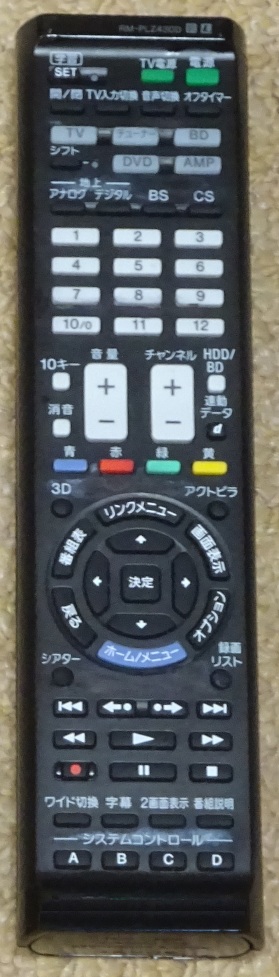
10年ほど前、オーディオ用に使うリモコンが3つ(テレビ、BDレコーダー、アンプ)になったことから、すべてを1つのリモコンで操作しようと思い、SONYの学習リモコンを購入していました。

MA6500用に学習させたボタンは、ON/OFF、音量のUP/DOWN、MUTEだけでした。でも、これで十分だった気分です。

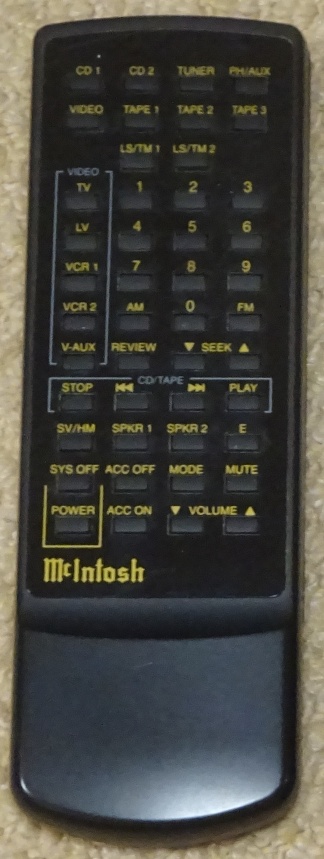
ところが数年前に、オリジナルのリモコンに電池を入れっぱなしにしておいて電池が腐食し、内部汚染が起こりました。その時は腐食した電池を外してブラシで掃除し、電池を入れ替えても動かないと確認しましたが、そのまま忘れていました。

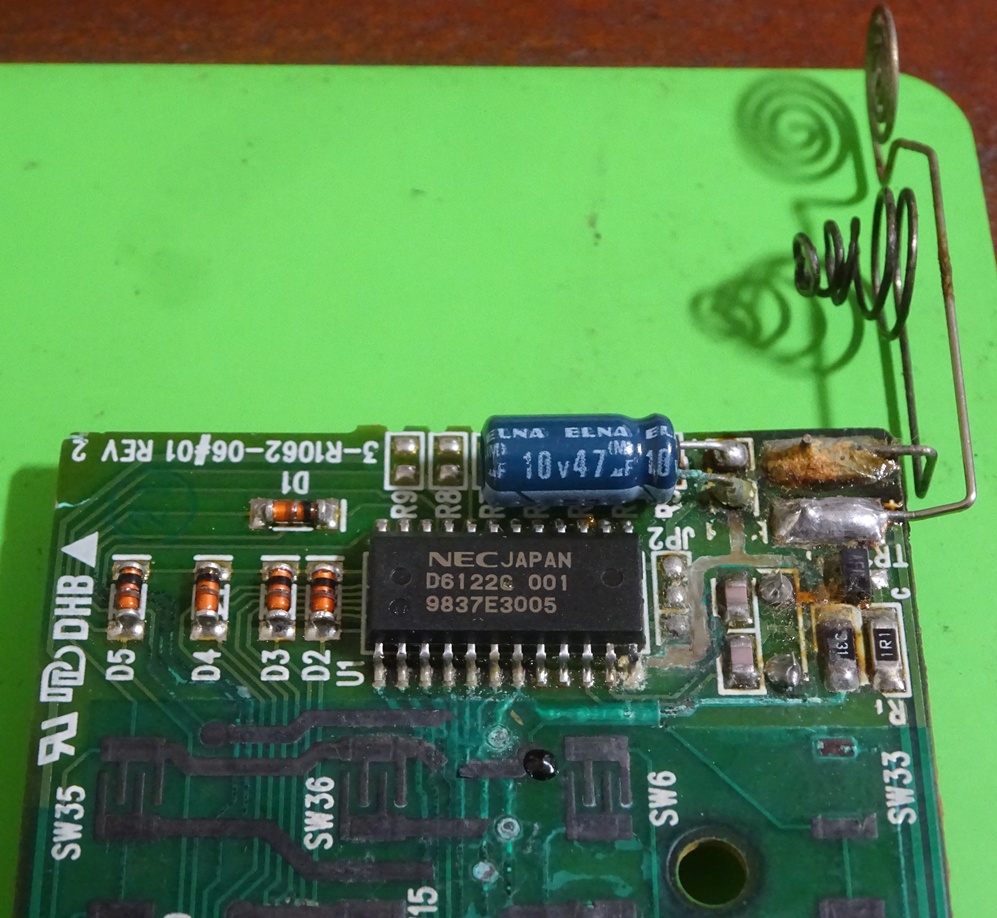
今回、あらためてオリジナルのリモコンの裏蓋を開けてみました。内部の腐食は思った以上にひどいものでした。

コンデンサーを交換してみましたが、ダメでした。ICが壊れているかもしれません

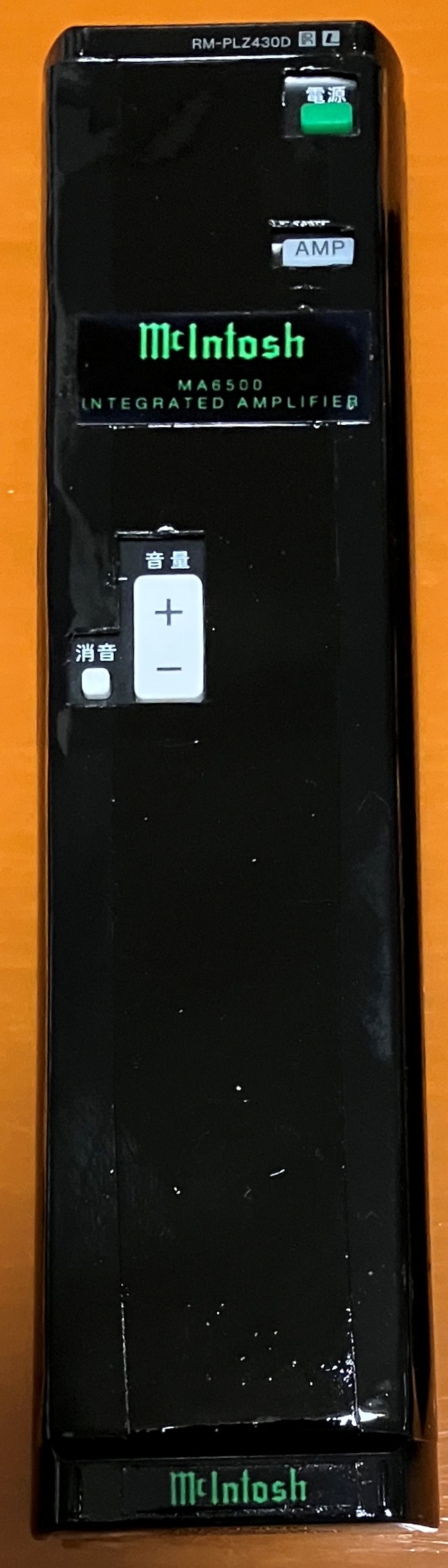
まあ、このリモコンに執着しても仕方がないので、SONYの学習リモコンをMA6500専用にしておこうと、他のボタンを隠してみました。McIntoshのロゴ・シールも貼りました。

これはこれで、単機能のアンプ・リモコンとして有効でした。

しかし、今回、ミニPCのマウスやキーボードなどが増えたし、テレビ(東芝)やBDレコーダー(パナソニック)も操作するために、SONYの多機能学習リモコンを再活用しようと計画しました。

テレビとBDレコーダーのボタンはすべて登録していたので、McIntoshのリモコンのボタンもすべてを登録しておきたくなります。しかし、あらためてMcIntoshのリモコンを手に入れようとしても、何年も前に廃版になっており、中古販売で3万円くらいの値段が付いています。

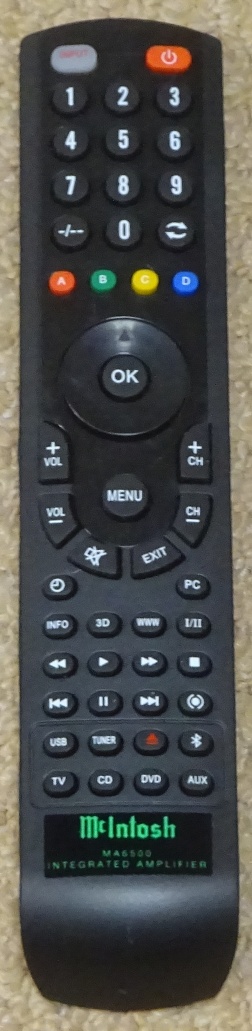
McIntoshリモコンのコード体系は見つけたのですが、それをリモコン実体に組み込む方法がわからないので、代理リモコンを探すことにしました。中国通販サイトを検索すると、ありましたねえ。学習リモコンにMcIntoshのリモコンボタンを登録したものが送料込みで2千5百円くらいでした。

とってもちゃちっぽいですが、このリモコンはSONYの学習リモコンに学習させるだけなので気になりません。McIntosh専用リモコンなので、シールを貼っておきました。

このリモコンに登録されているボタンコードをSONYの学習リモコンに登録した結果、SONYの学習リモコンはカバーを外して、東芝のテレビ、パナソニックのBDレコーダー、McIntoshのアンプという3種類のリモコン機能を持ちました。

もう一つ、おまけ話です。
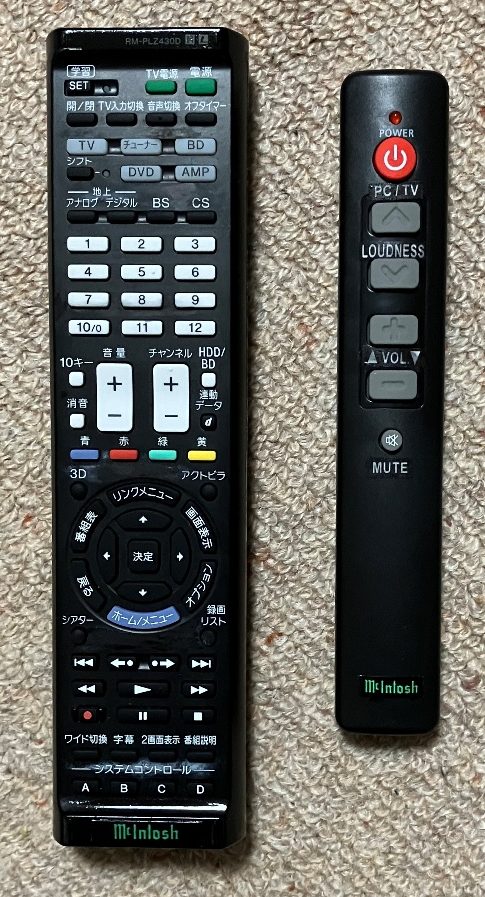
ミニPC導入後、McIntoshアンプの使用頻度が上がり、アンプを簡単に操作したくなったので、小さな簡易版学習リモコン(ボタンが6個だけ)をAmazonで購入(800円ほど)して、MA6500のON/OFF、信号入力経路、LOUDNESS、音量UP/DOWN、MUTEを登録し、自作シールを貼りました。

これはとても便利で、SONYの学習リモコンと2つですべてが簡単に操作できるようになりました。

以上で、2025年末のオーディオ環境再整備は終了しました。

オーディオ環境整備:Windows導入

2025年12月16日

音楽再生オーディオシステムは2012年以降、NAS(現在はQNAP-233)に貯蔵した音楽ファイル(CDからリッピング)をLAN経由で再生する方式で、大音量で聴くためのメインのシステム、BGM用のシステム、各PCにつないだアンプとスピーカーなどで利用しています。

今回、再整備したのはメインのシステムです。プリメインアンプはMcIntoshのMA6500、スピーカーはB&WのCDM9NTで、ネットワーク・メディアプレーヤー(OlasonicのNANO-NP1)とDAコンバーター(今は消えたMcAUDIのMD-1300 Mark-II)を介する経路と、アナログ・レコードやCD、カセットの再生装置などの経路をMA6500で切り替えています。

再整備するきっかけとなったのは、今年秋頃、久しぶり(何年かぶり)に古いCDプレーヤー(SONYのCD-MDデッキ MXD-D40)を使おうとしたら動かなくなっていた事件でした。数日かけて分解して、ゴムベルトの交換などをしてみましたが直すことはできませんでした。

CDプレーヤーをあきらめた時に、光デジタルでDAコンバーターにつないでいるテレビとBDレコーダー(2010年発売のパナソニックDMR-BR590)に目が行きました。BDレコーダーでCDを再生させることができることに気がついたのです。つまり、CDプレーヤーは不要なのです。これが音響システムの信号経路を再検討する始まりでした。

背景要素は他にもありました。ここ数年、ネットワーク・メディアプレーヤーでNASの音楽ファイルを選ぶ方法が面倒に思うようになっていました。それと同じころ、3万円程度のミニPC(本体サイズが15cm×15cm×5cm以下のWindows機で、ほとんどが中国製)が出回っているのを知って、性能などを調べていました。ミニPCは流行のゲームや動画処理などには非力かもしれませんが、WAN(インターネット)やLANからの映像・音響を再生する機能は十分にあります。ネットワーク・メディアプレーヤーよりもかなりコスパが良さそうです。

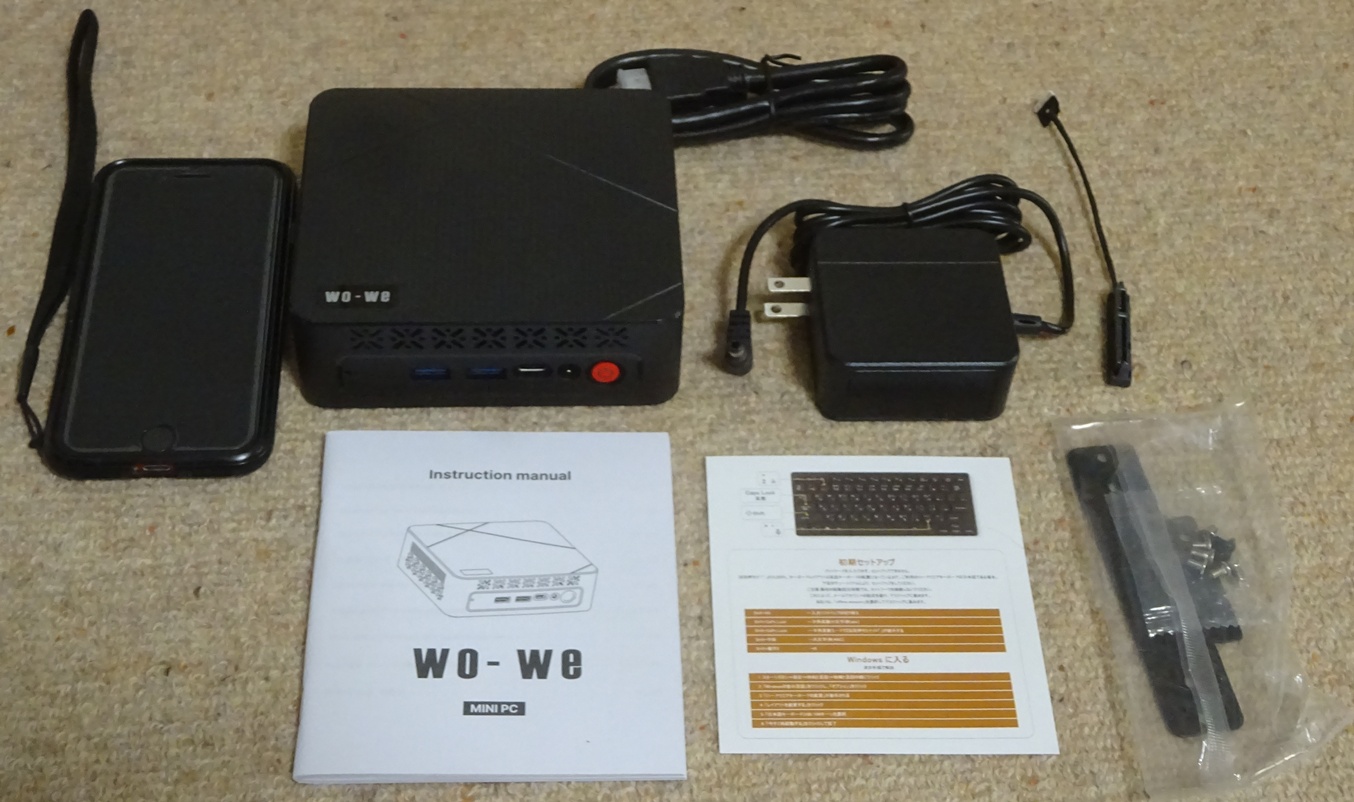
という経緯で、音楽再生用にミニPCを購入してみました。Shanghai Hub Union Industral Co. Ltd(中国のマザーボードのメーカー)製のwo-we P6という機種で、CPUがAMD Ryzen 5 3550H、DDR4メモリー16GB、SSDが512GBあり、Windows11搭載です。CPUはRyzenの第二世代、2019年発売のモバイル用らしいですが、これがAmazonで3万円を切っていました。

ともかく小さいですね。比較のために、上の写真ではiPhone SE3を左に置いてみました。本体サイズは実測で、幅127mm×奥行き113mm×高さ43mmです。電源アダプター、HDMIケーブル、内蔵SATA用コネクターなどが同梱されていました。

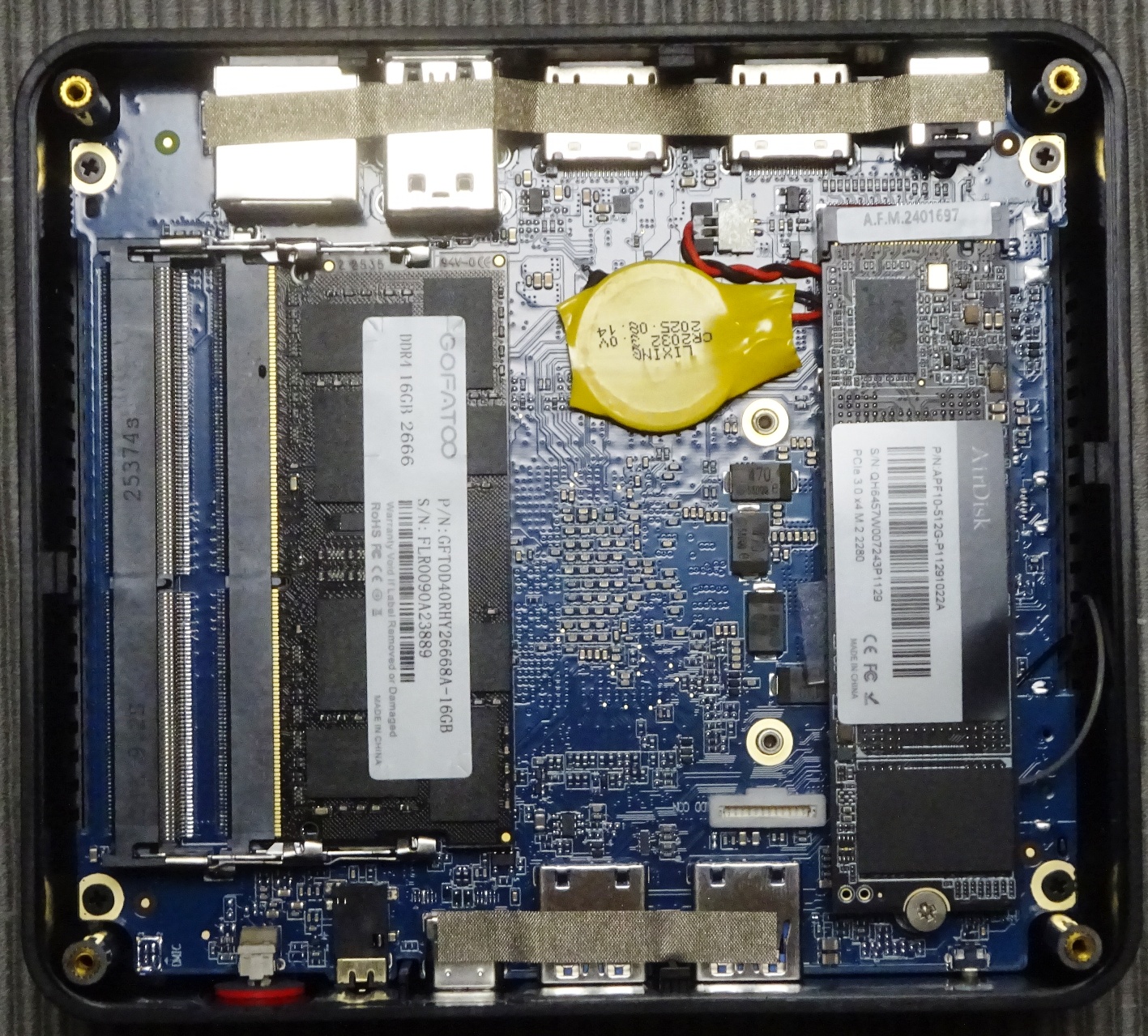
裏蓋を開けると、こんな感じです。中央に2.5インチSATAのSSDが入れられるようです。ボタン電池CR2023(中国の規格? CR2032あたりと互換らしい)の交換が少し手間のようです。

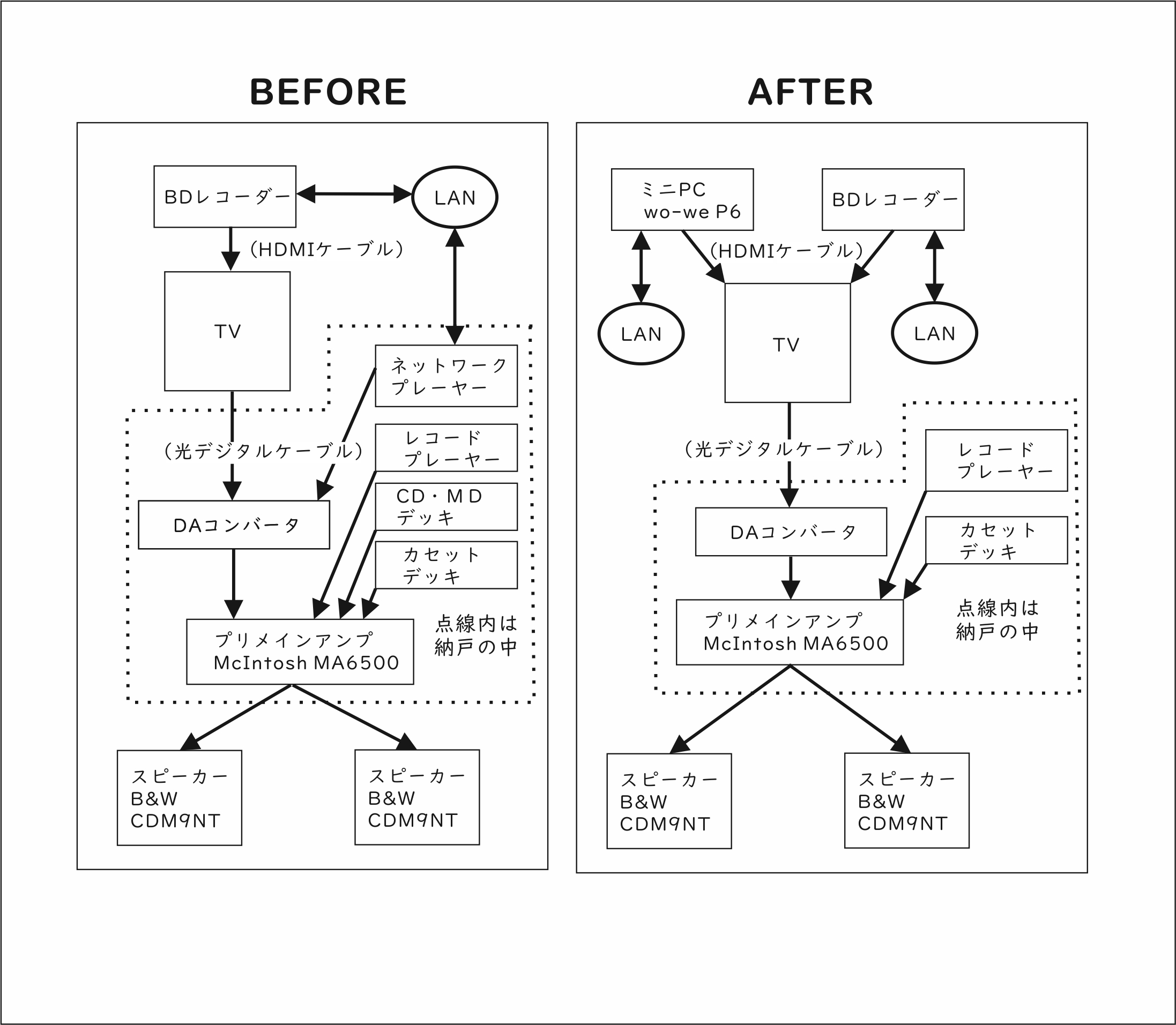
さて、ミニPCを導入することで、オーディオシステムの構成を次のように変えました。

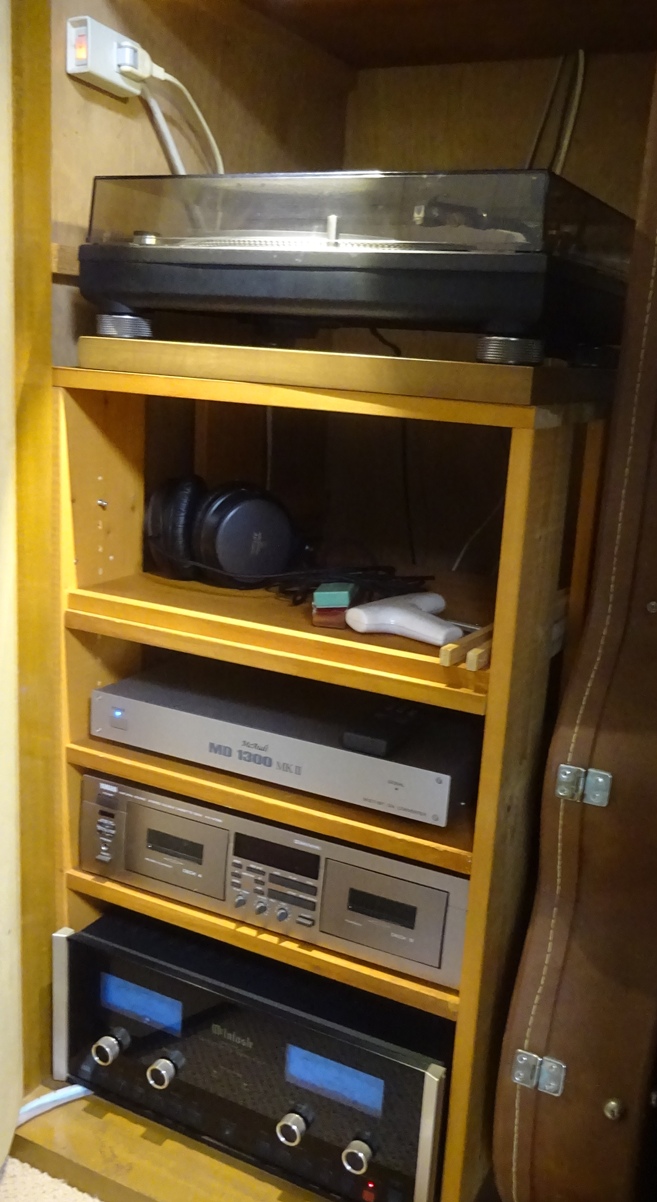
すっきりした配置になりました。アンプが大きくて重いので、納戸の中に入れたままになっています。これでむしろ、ミニPCやBDレコーダーの出力をアンプまで届けずに、テレビだけで再生するオプションが拡がりました。

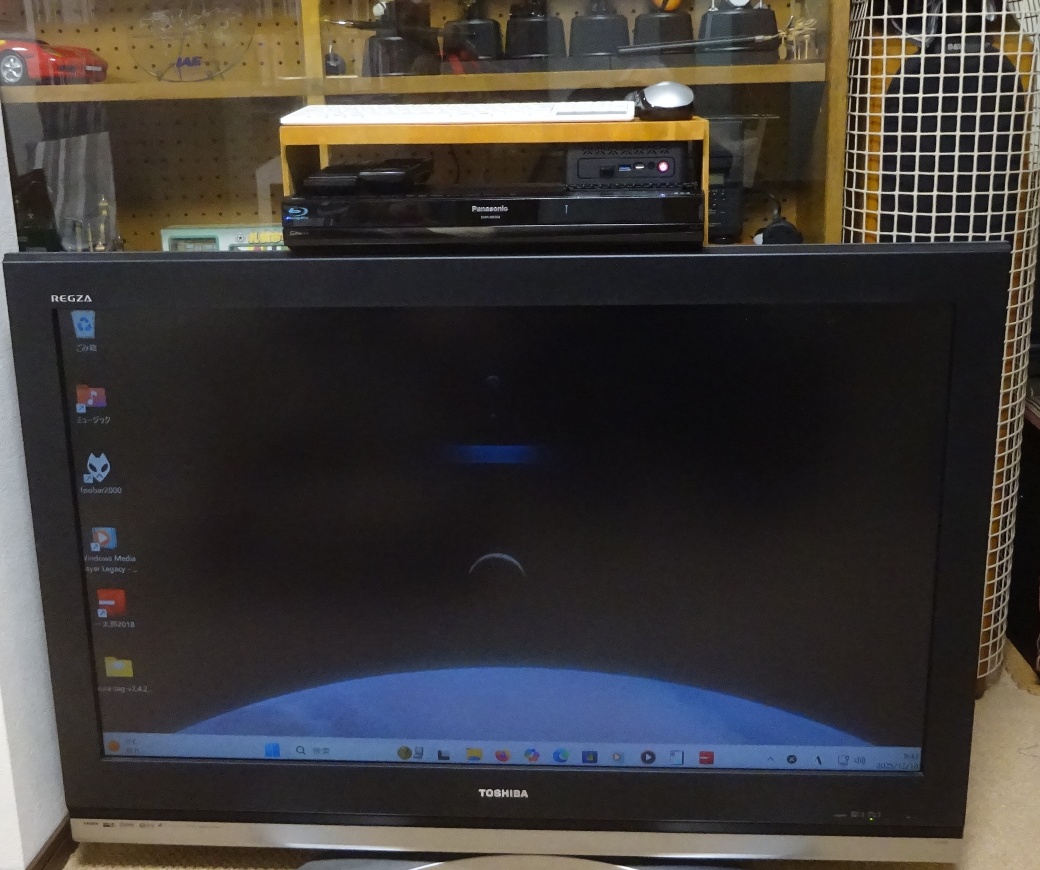
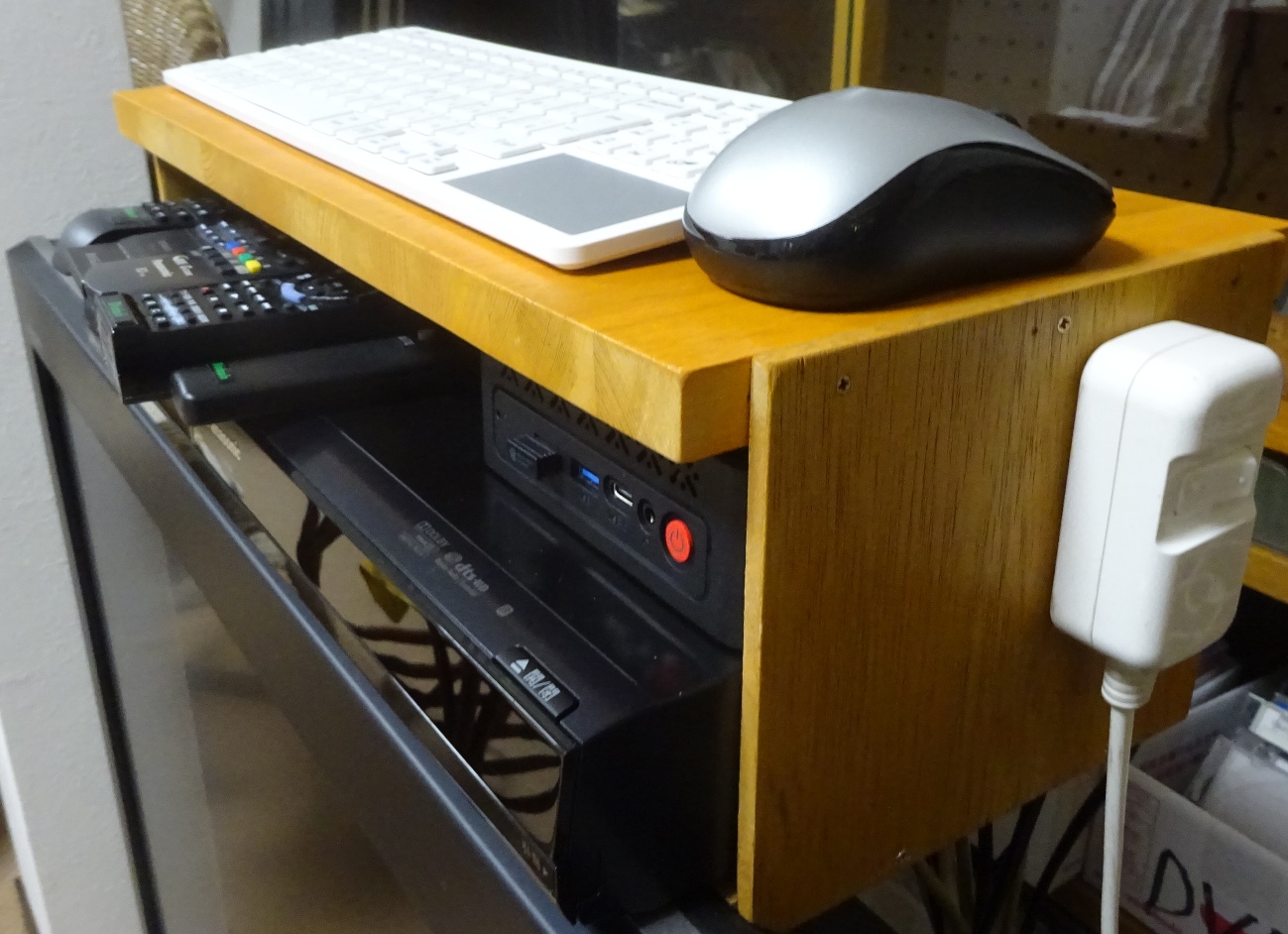
古いテレビ(2006年製のREGZA Z2000 42インチ)の上にBDレコーダー、その上にミニPCを置きました。ミニPCはHDMIケーブルでテレビにつながっています。Windows11が無事に立ち上がって、好みの仕様に調整しました。

納戸の扉を開けた状態です。上部のスイッチで納戸内部に設置したアンプなどの電源をオン・オフします。

テレビの上(ミニPCの横)に付けたスイッチでPCやテレビ周り(BDレコーダーやLANスイッチング・ハブなど)のすべての電源(待機電流)をオン・オフします。

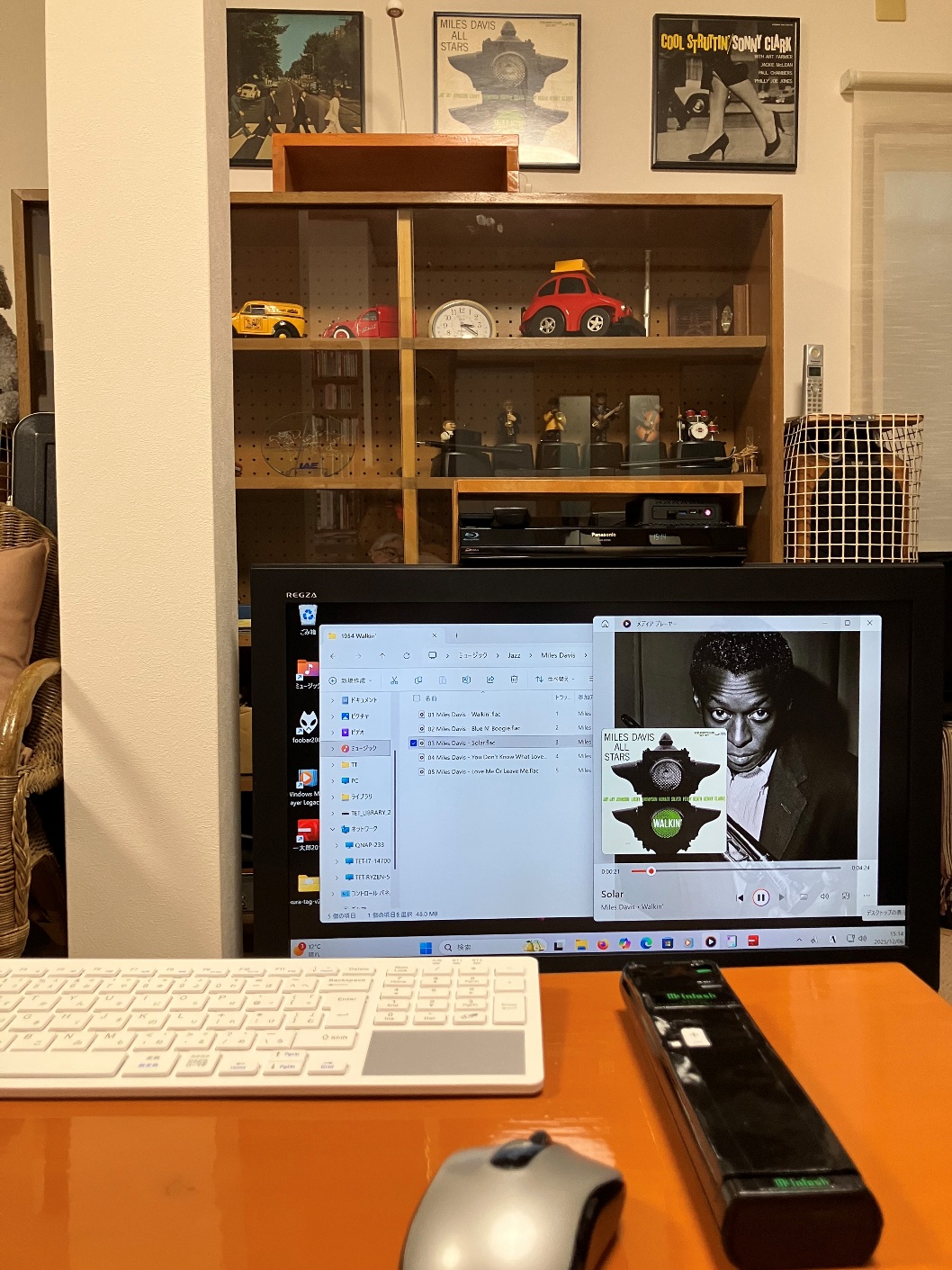
ミニPCにはワイヤレスのマウスとキーボードをつないだので、テレビの画面を見ながら手元で操作できます。

さらに、余っていた古いUSB外付けハードディスクドライブ(2TB)をつないだら、音楽ファイルをNASからダウンロードする必要なく、迅速に音楽を再生できるようになりました。現在の保存音響ファイルはCDで2千枚以上になっています。FLAC形式で1.2TBくらいです。

これまでのネットワーク・メディアプレーヤーでは得られなかった機能が加わり、音楽鑑賞のみならず、BD(ブルーレイディスク)やDVD鑑賞、インターネット経由の映画・映像・音楽なども楽しめる設備になりました。

最近のテレビにはインターネット経由のAmazonやNetflixなどのボタンが付くようになって便利ですが、古いテレビでも、ネット検索も含めて、すべてのWindowsアプリが稼働する能力が付加されると、普通のテレビを超える性能になるようです。

肝心の音響の質ですが、同じソースで、これまでのネットワーク・メディアプレーヤーと比較しましたが、違いはわかりません。各機器の機能が十分に発揮されていると思います。
(手前右に写っている黒いリモコンについては次のストーリーで出てきます)


CPU core i7 13700を14700に交換

2025年8月27日

2年半前に現在のメイン・コンピュータ(CPU:intel core i7 13700)を組み立てました。これまで、だいたい5年くらいで次のコンピュータに交換する計画にしていますので、あと2年くらいは何もしない予定でした。

でも今年の夏の蟄居では、読書や映画鑑賞などだけではちょっと退屈になり、鉄道模型の製作・手入れはしんどいので、気分転換の簡単室内作業として、現在のCPUを同じソケットLGA1700が使えるシリーズの最終版(翌年版)のintel core i7 14700に交換しておこうと思いつきました。14700は13700より10%くらい性能が上がっているという巷の評価です。

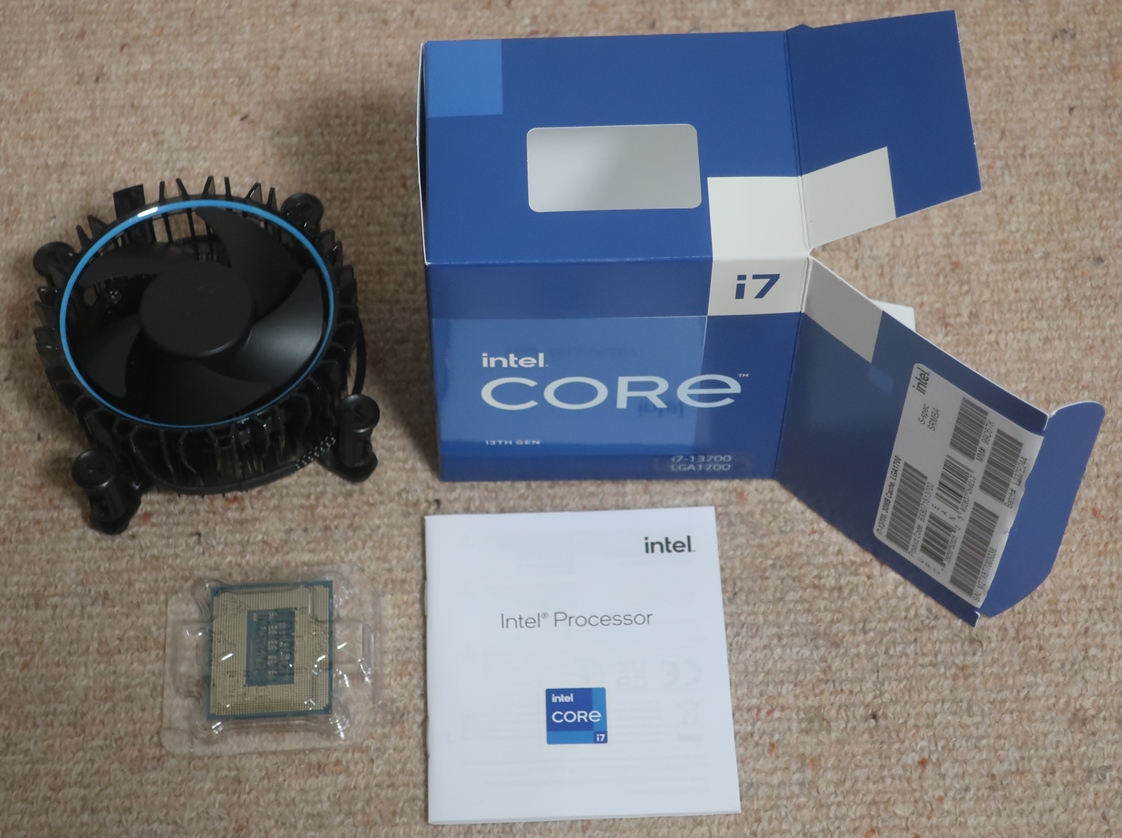
その気になったら、こういう作業は一日でも早いほうがいいし、ちょうど、CPUグリス(CPUとクーラーの接着剤)との抱き合わせ販売で安くなるセールを見つけたので、注文したら、今日到着しました。同梱のクーリング・ファンは使いません。

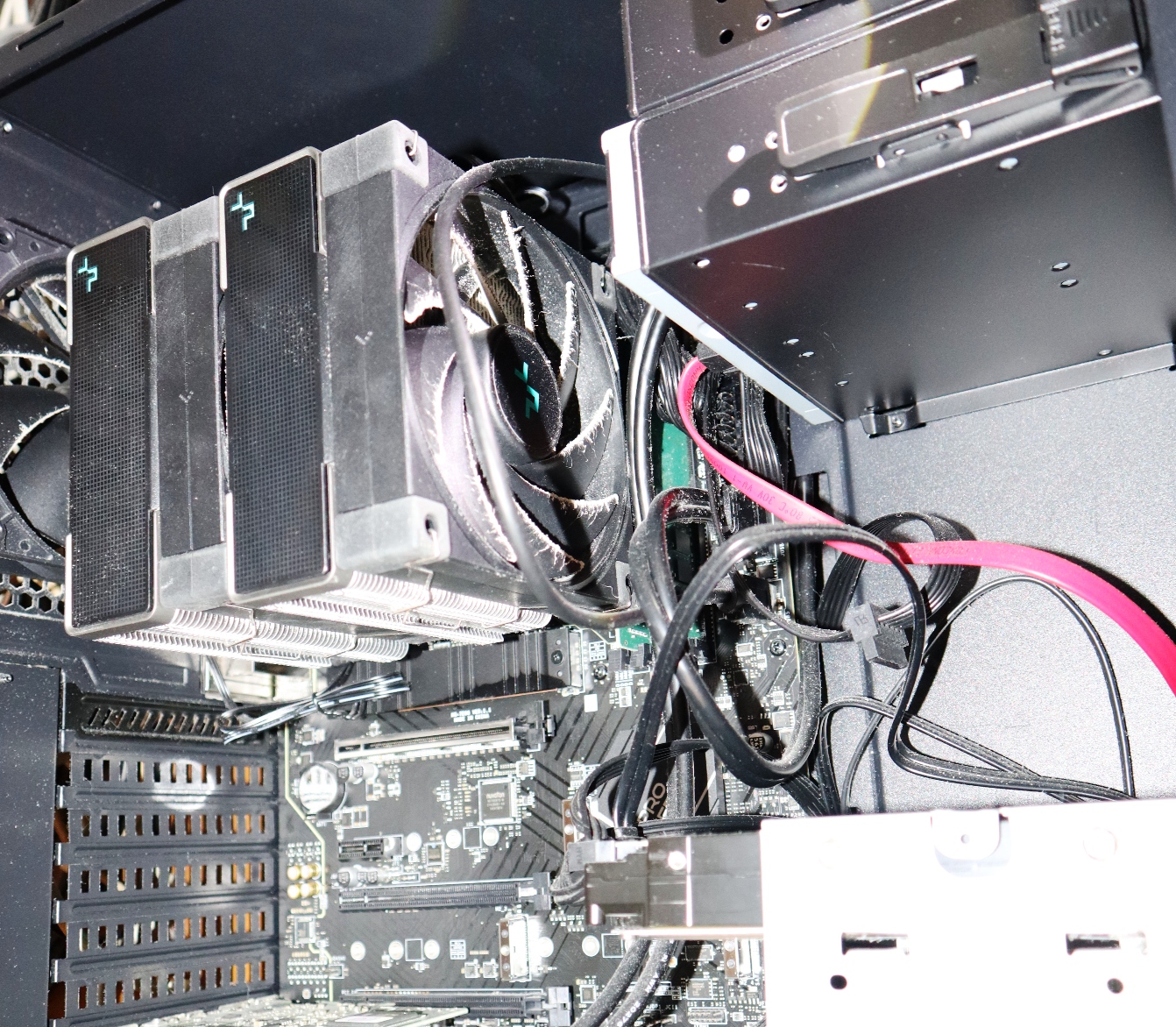
半年ぶりくらいにケースを開けました。ホコリまみれです。

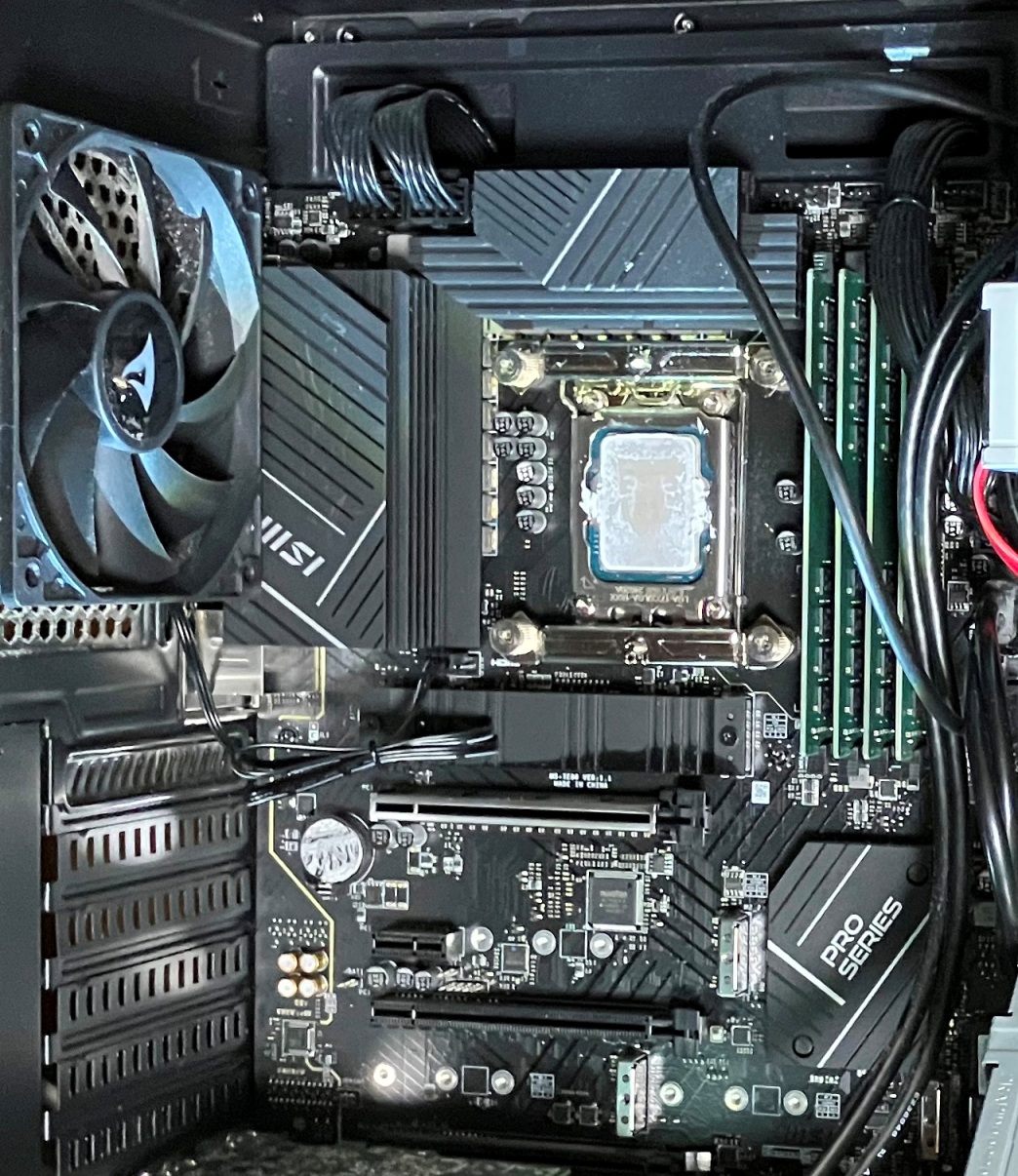
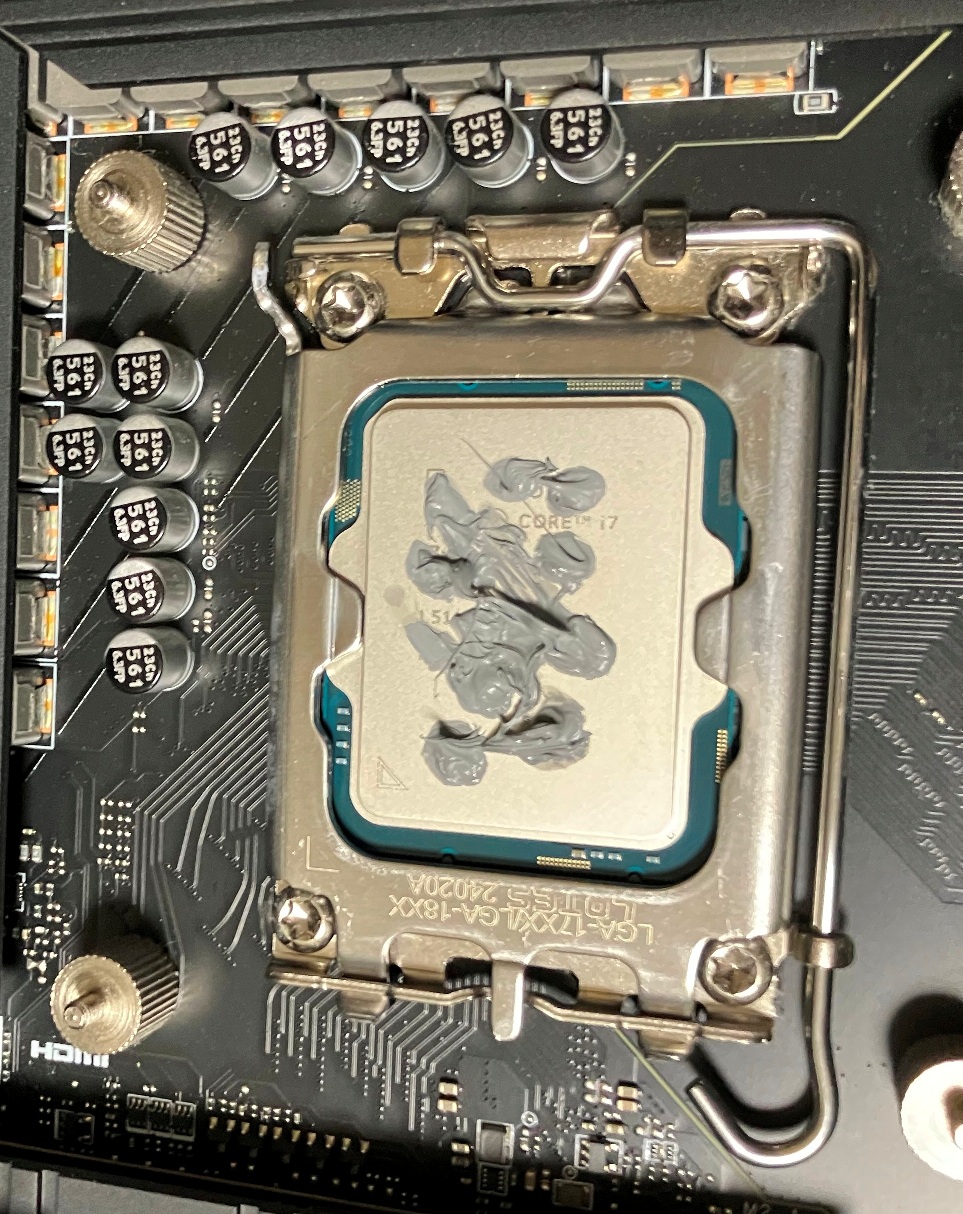
クーリング・ファンを外すと、グリスがベッタリのCPU(intel core i7 13700)が見えてきます。

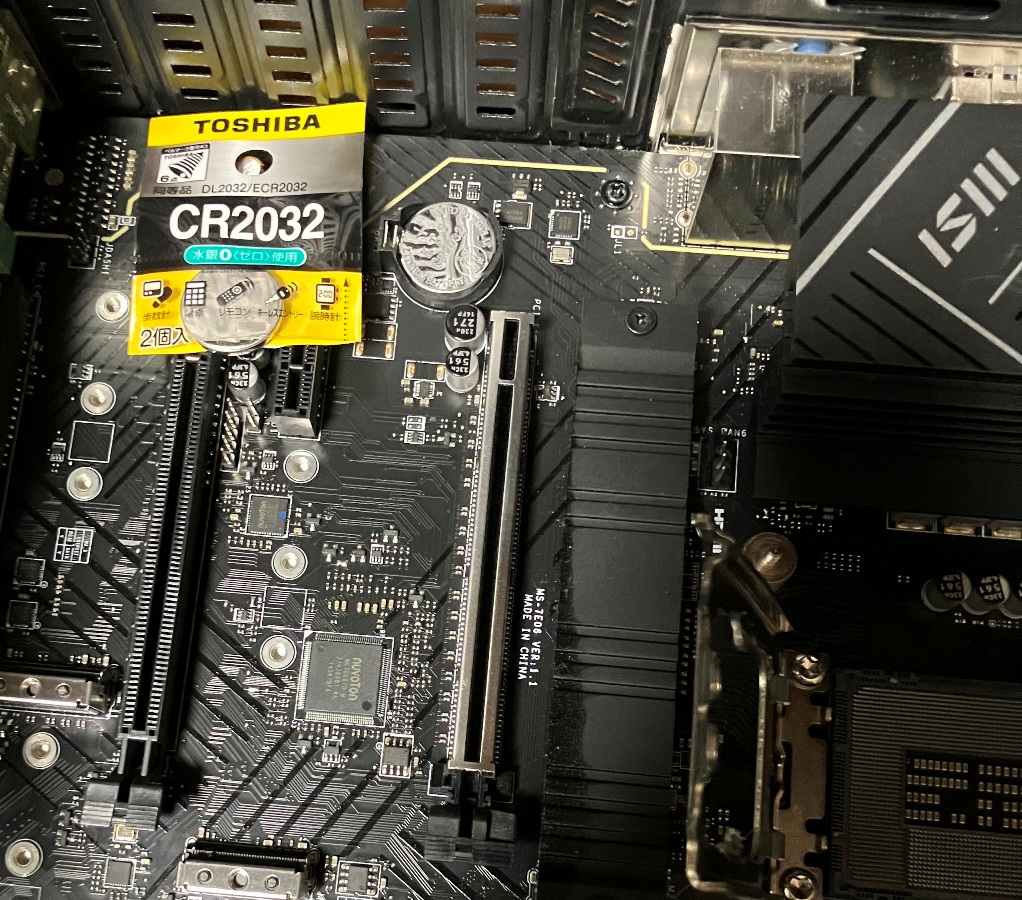
CPUを取り外してから、ホコリまみれになっていたファンや基板を掃除して、ついでにボタン電池CR2032を交換しておきました。次期コンピュータを組み立てる頃まで持つでしょう。

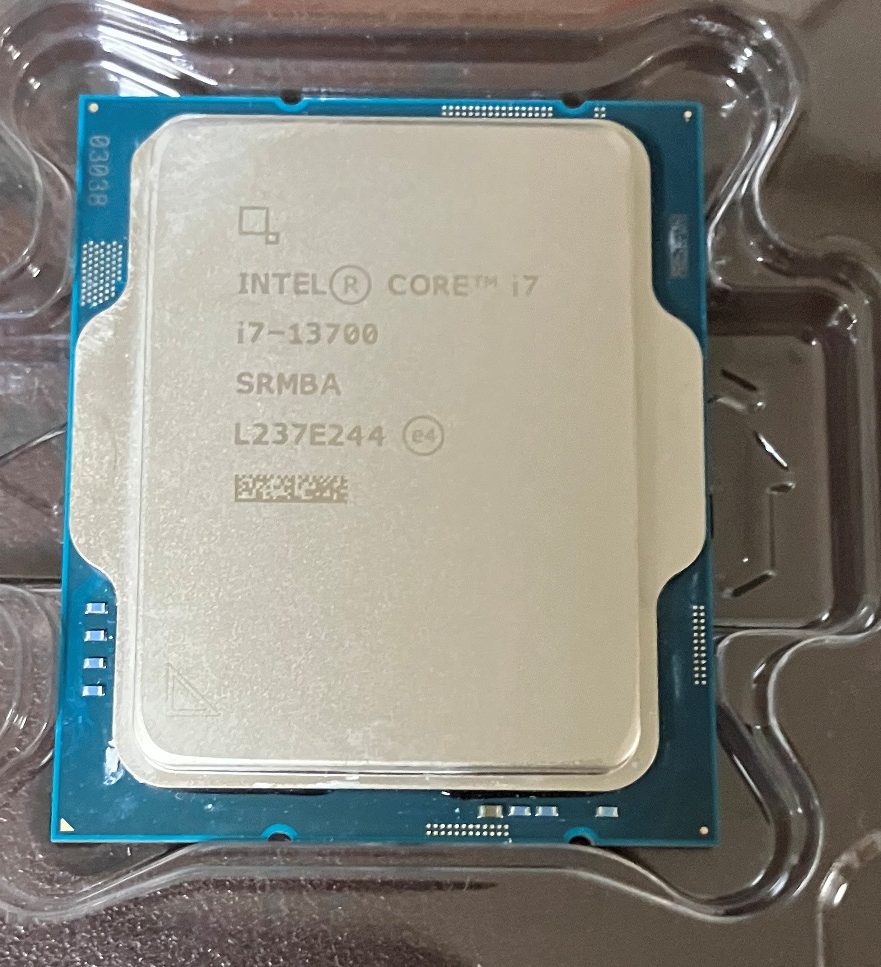
取り外したCPU(intel core i7 13700)です。グリスが拭き取れていません。

CPU(intel core i7 14700)をソケットに入れました。

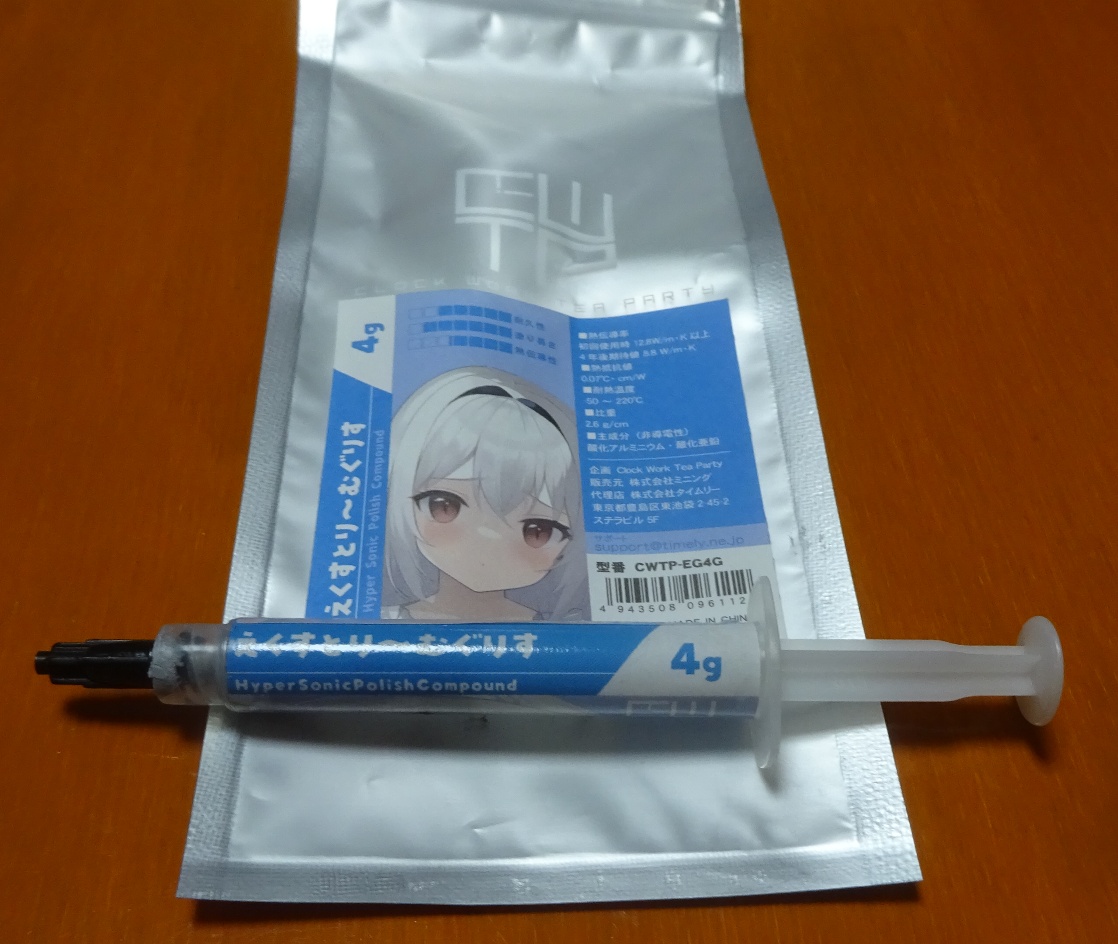
抱き合わせ販売のグリスです。価格は700円ほどですが、抱き合わせでCPUが3,000円以上安くなりました。

せっかくだから、これを使いました。ちょっと量を奮発したかもしれません。

このグリスの上にクーリング・ファンを載せます。先ずは、2つの固定されたフィンをネジ止めします。

2つのファンをフィンの間に差し込んでピン止めします。

以上で交換作業終了です。掃除もできたので、すっきりしました。

ケーブルをつないで、電源ボタンを押しました。このCPU交換についてはネット検索していて、何のトラブルも無いという記事を読んでいましたが、しばらくシステムディスクの稼働を示すランプが点かず、それなりに心配しました。1分以上はそのままの状態が続いてから、再起動したような動きがありました。マザーボードが何らかのCPU更新作業をしていたようです。LANはつないでいましたので、交信があったのかもしれません。ともかく、無事にスタート画面が出てきて、ホッとしました。

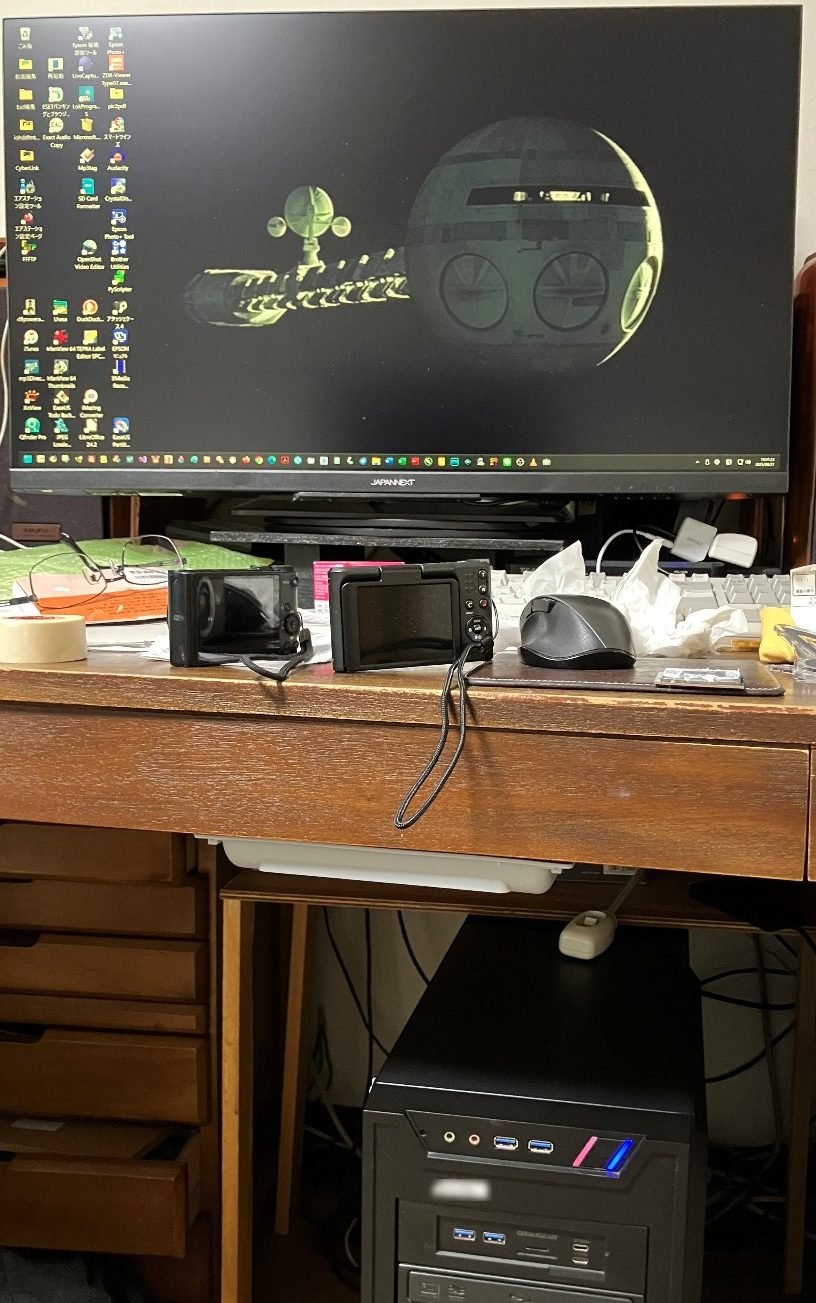
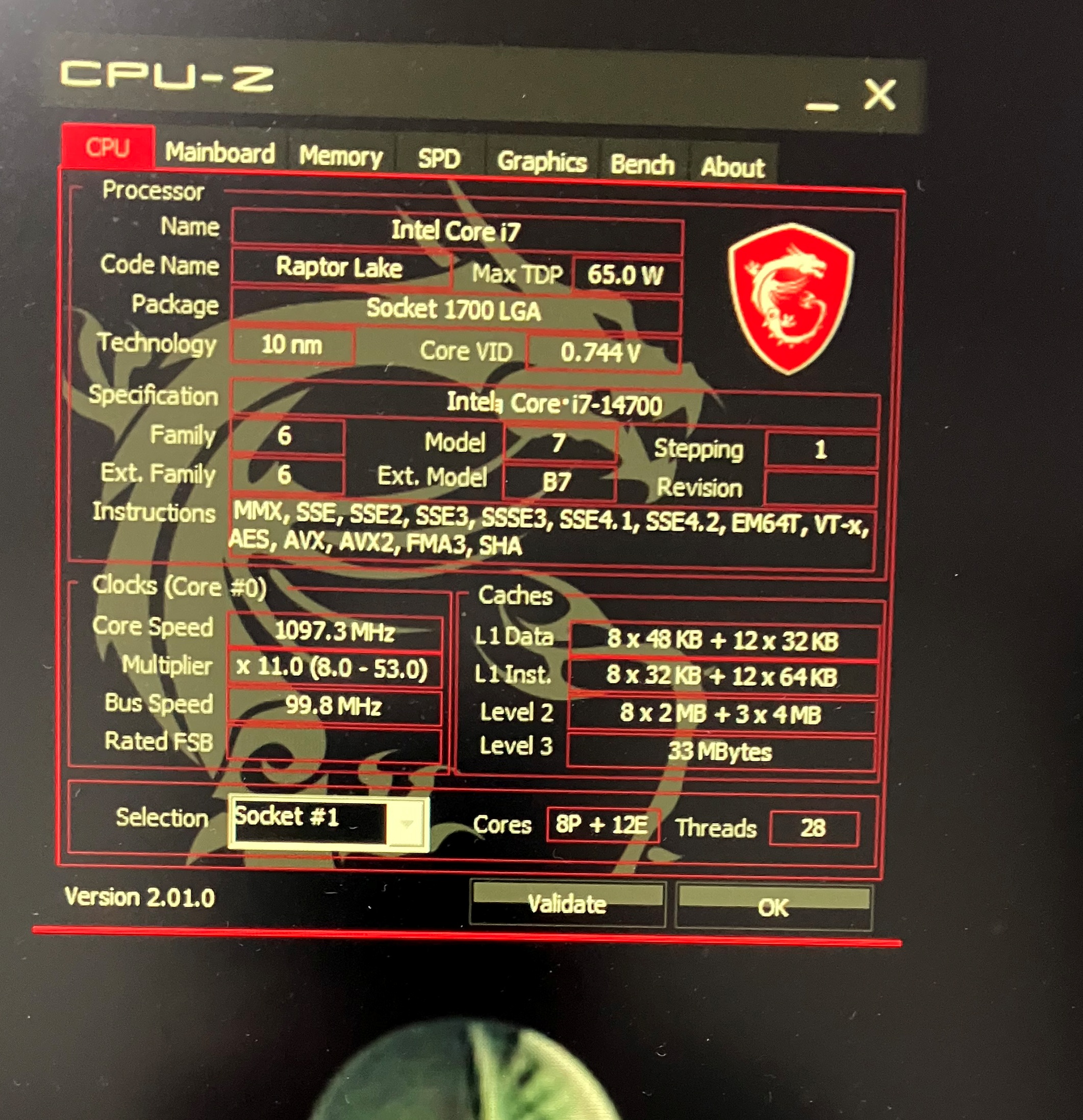
さっそく、CPUの動作をチェックしました。

CPUを交換した効果については、いろいろな処理速度が向上した感じはありますが、その感じは交換した今日だけわかる違いでしょう。ともかくこれで、この先2年くらいは新製品を気にせず使えるでしょう。

作業時間は約3時間でした。退屈しのぎとして、ちょうどよかった気分です。取り外したCPU(intel core i7 13700)は、LGA1700ソケット用で余っているマザーボードを使って、予備コンピュータを組み上げようかと考えています。

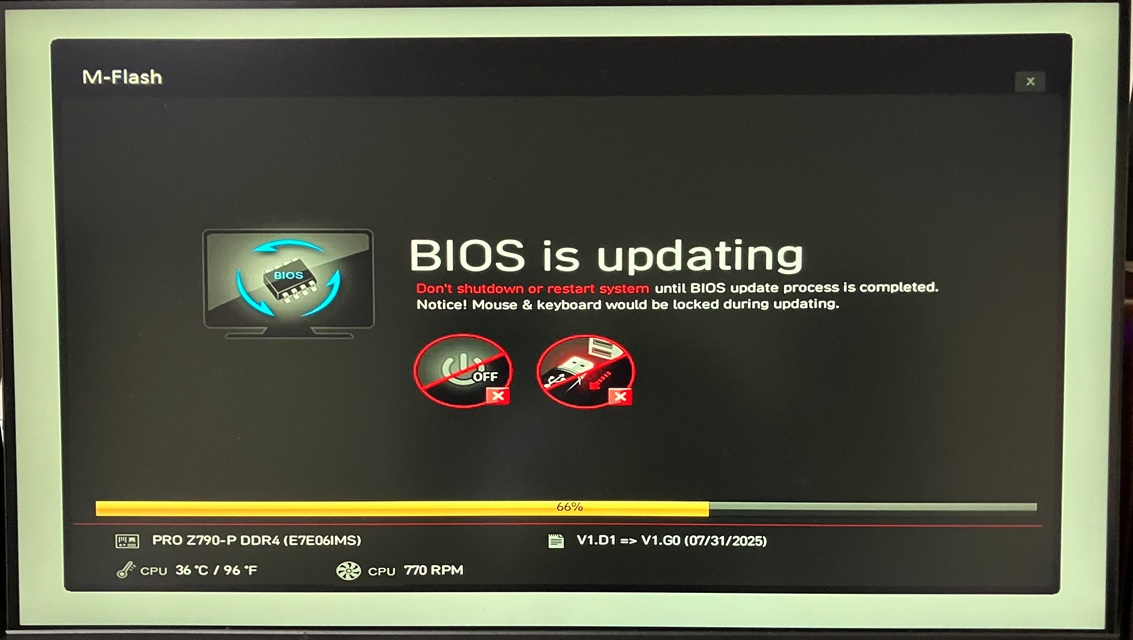
(追記)その後(9月15日)、当日に忘れていたマザーボードのBIOSアップデートをしておきました。

読書用タブレット端末

2024年12月10日(タイトル変更 12/23)

最近、読書で小さな文字を読むのがつらくなってきました。工作では拡大ルーペ付きLEDアームライトが不可欠となっています。
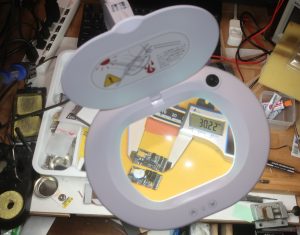
日頃の読書は自炊したPDF本を読むというスタイルで、自宅では9.7インチのiPad(12年前の第4世代)を使っています。また、外出時はiPad mini(5年前の第5世代)をバッグに入れています。どちらにも同じ本(小説から辞典・事典まで数十冊)を入れて、入れ替えるのも同時期にしています。Adobe社が名付けた名称PDFはPortable Document Formatの略ですから、そのままぴったりです。

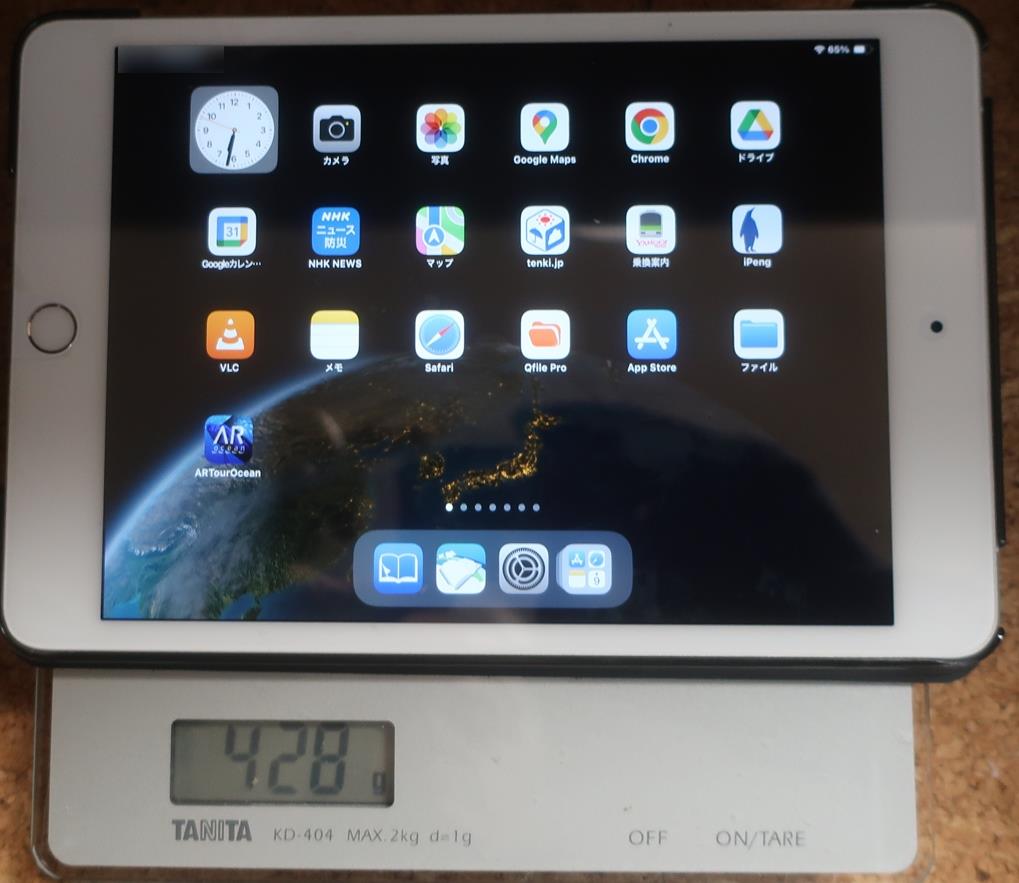
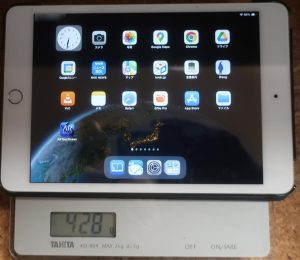
7.9インチのiPad miniは小さくて(全体サイズは長辺203mm、短辺135mm)軽い(本体308g、ケース入りで428g)ので、持ち歩いて、電車内や喫茶店などで読むには便利です。その分、PDF本の文字表示が実物と同じか小さいのです。文庫本であれば実物より少しだけ大きく表示される程度です。このiPad miniの表示サイズが読むのにつらくなってきたわけです。

一方、iPadはサイズ(全体サイズは長辺241mm、短辺186mm)が大きくていいのですが、実際の本よりもずっと重い(656g+ケース170g)ので、持ち歩く気にはならず、自宅で読む時もタブレットスタンドを使う必要があります。

いずれであっても、画面のLED照明を周囲に対して適切な明るさ(たいていは30%未満)にしておけば、紙の本と比べて眼が疲れるという感じはありません。

最新のiPad(第10世代)は10.9インチ(全体サイズは長辺249mm、短辺180mm)で477gとまあまあ魅力的なのですが、ちょっとお値段(メモリー64GBで58,800円)が・・・。電子ペーパー(EInk)端末を期待しているのですが、カラー版はまだまだ開発途中の感があり、しかもiPadなみ以上の価格です。

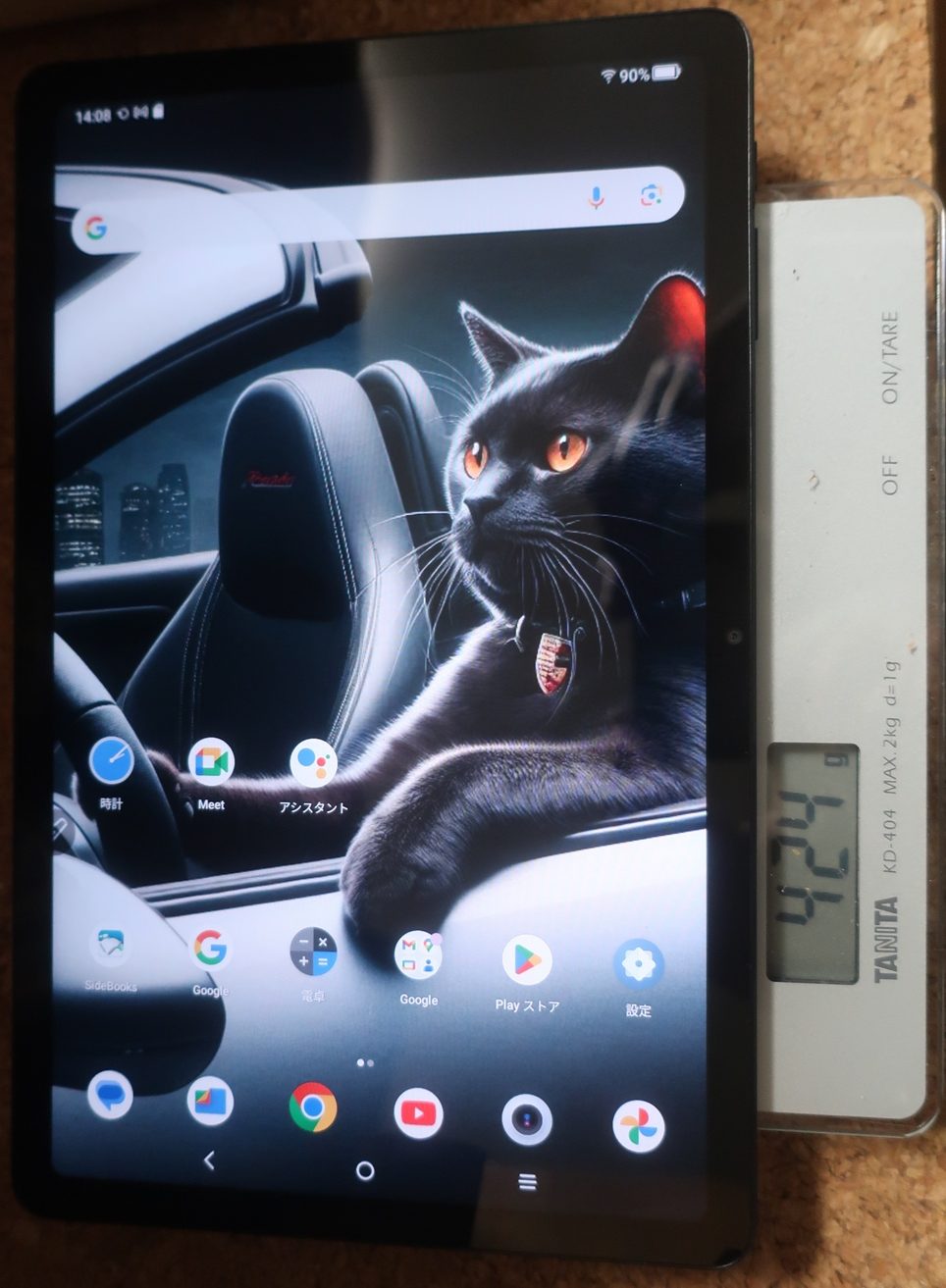
そんな悩みを持っていて見つけたのが、TCLという中国本社メーカーの「TAB 10 Gen2」という10.4インチ(全体サイズは長辺245mm、短辺155mm)、Android OS 13のタブレット(以下、単にTCLと記す)です。パネルはIPS、解像度は 2000✕1200、重さは10インチクラスのタブレットで最軽量の425g、販売価格が2万円です。

TCLというブランドはテレビ製品(液晶や有機EL)で定評があり、価格、サイズ、重さはWelcomeですが、自炊したPDFファイルが読みやすいかどうかが問題です。読みやすさには、ハード面(スクリーンのサイズや画像の質など)とソフト面(PDFのリーダーアプリ)の2つの側面があります。

ハード面では、本を読むときに、TCLがiPadよりも縦長(横長?)のデザインであることのメリット・デメリットがよくわかりませんでした。主として横置きにして使う用途を考えたサイズなのでしょう。

ソフト面では、これまでiPadでは、i文庫HDという有料(800円)アプリを使っていました。とても使いやすいアプリですが、何年もアップデートされなくなって、wifiでNASからファイルをアプリ内でダウンロードできなくなるなど、不便になっていました。

そんな頃、SideBooksという無料のiOS用PDFリーダーアプリを見つけたので、試しに使ってみると、i文庫HDとほぼ同じ機能(しおり、文字検索、右綴じ本対応、余白のサイズ調整、本棚整理など)を持っていて、これで十分だ、と思いました。そして、嬉しいことに、この無料アプリがAndroid OSでも配布されていました。

そこでTCLを買ってみました。なんと言っても、iPad 64GBの1/3の価格というのが決め手でした。(しかし、買ってから2週間後に価格が1割安くなって、少々悔しい思いがありました・・・その後はまた値上げ・値下げが続いています)

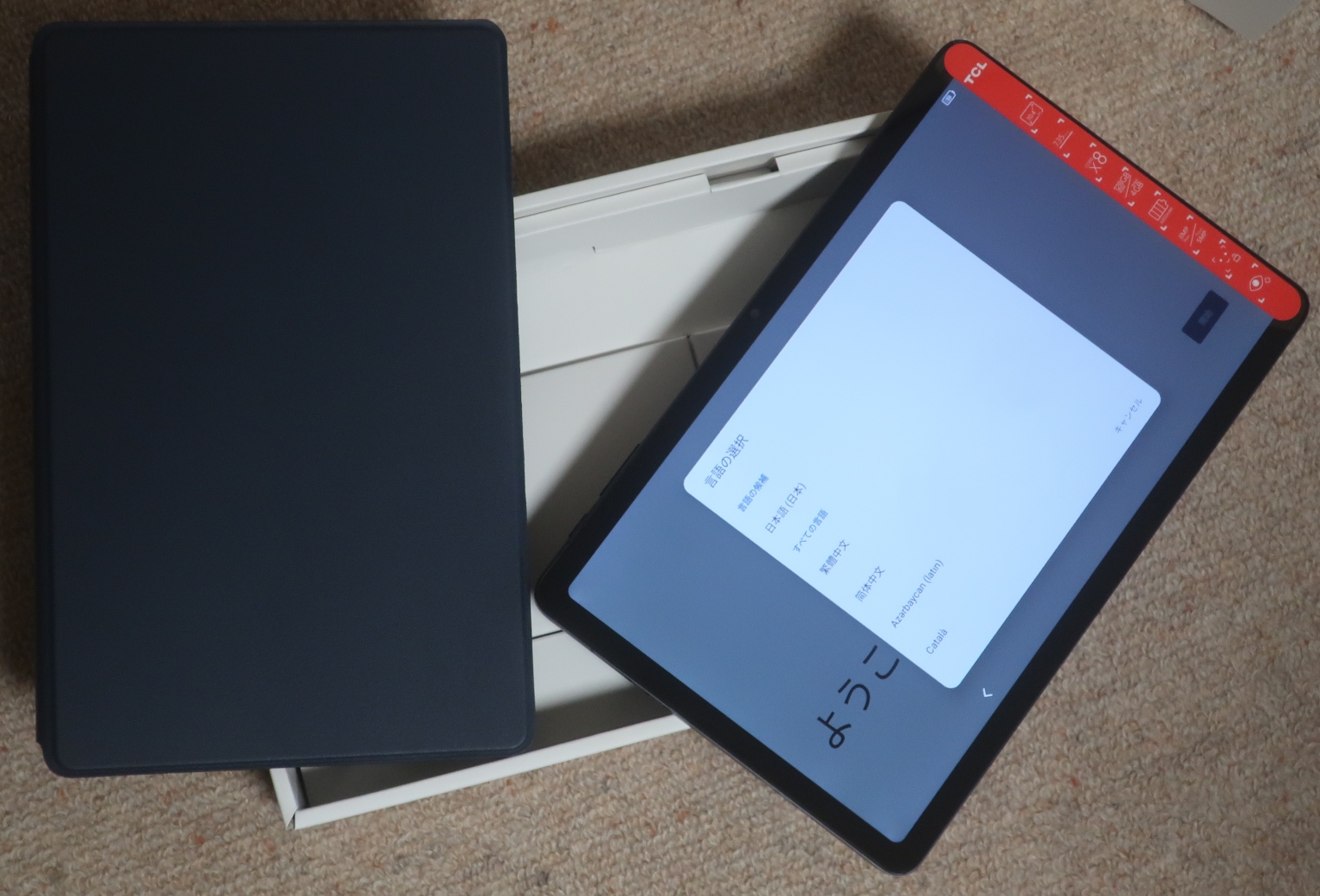
届きました。
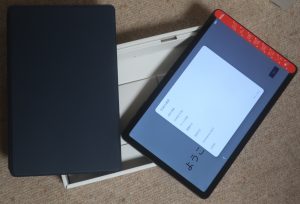
ケースが付属していました。裏に両面テープで貼り付ける簡易なものですが、それでも重さが163gもあるので、当面は使わないで、別売の保護フィルムだけを貼りました。

Androidを触るのは久しぶりですが、電源を入れると、初期化の流れがボタン選択だけで自動的に進むので、わかりにくいところはありません。すぐにシステムのアップデートをおこない、SideBooksもインストールして、AIに描いてもらった黒ママのイメージ壁紙も設定しました。
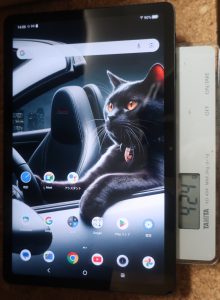
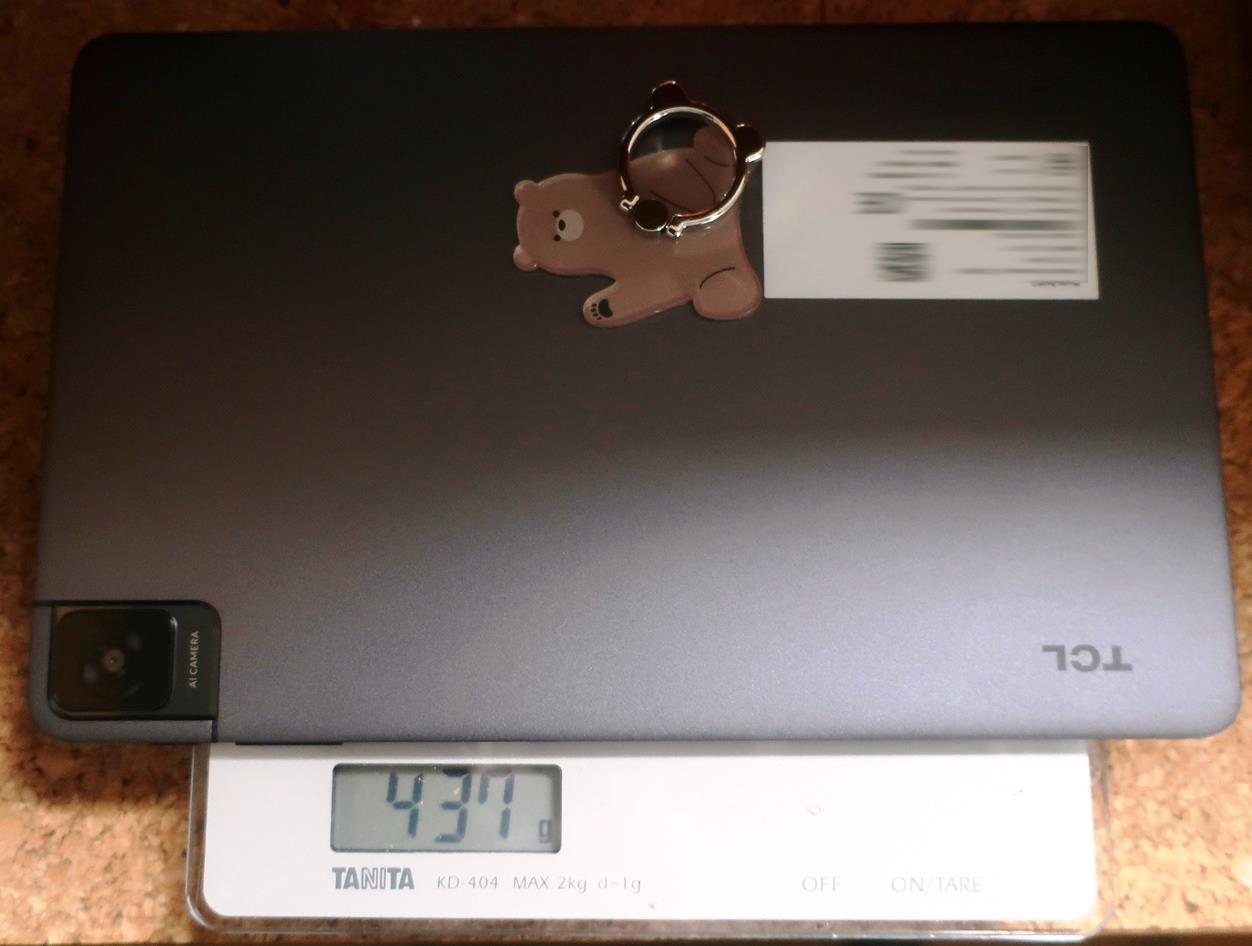
本体を触ってみて、しっかり作られているのがわかります。ただ、ケースに入れていないと、滑って落としそうだし、持ちにくい、ということで、近所の百均でスマホ用の指リングを買ってきて、裏に貼っておきました。あまり丈夫ではありませんが、指がひっかかるので、それなりに安定します。これで13g増えて、437gになりました。
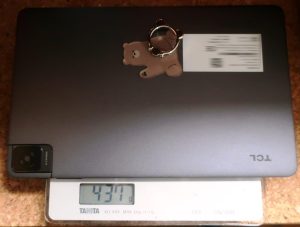
これまで使っていたiPad miniは常にケースに入れていて428gですから、それと比べると9gの増加でしかありません。これで外出時に持ち歩くことが苦にならないでしょう。
自炊本ファイルを読み込む方法ですが、Android OSはWindowsと相性が良く、ファイルをSideBooksのフォルダーにダウンロードするのは、付属のUSB type-A-type-CケーブルでPCとつなげば、エクスプローラーで簡単にできます。内蔵メモリーが128GBあるので、1冊が数十MB~数百MBサイズの自炊PDF本であれば、相当数を収納できます。さらに、マイクロSDカードのスロットがあるので、データのやり取りに不満が出ることはなさそうです。このあたり、AndroidはAppleのiOS製品よりも自由度が高いと感じます。まあ、最近のiOS製品はtype-C接続になってきているので互角なのかもしれません。

ハード面として、iPad画面の縦横比は雰囲気として本のサイズとマッチしているようですが、縦長のTCLは一般的な本の縦横比率よりも縦が長い新書版のような雰囲気です。

しかし、ポイントは、SideBooksによる余白のサイズ調整です。iPad、TCLいずれでも、それぞれの画面の縦横比率に合わせた余白サイズ調整が肝要で、この調整で文字面の表示が大きく異なります。読む前に設定しておけば、読みやすさがまったく違います。

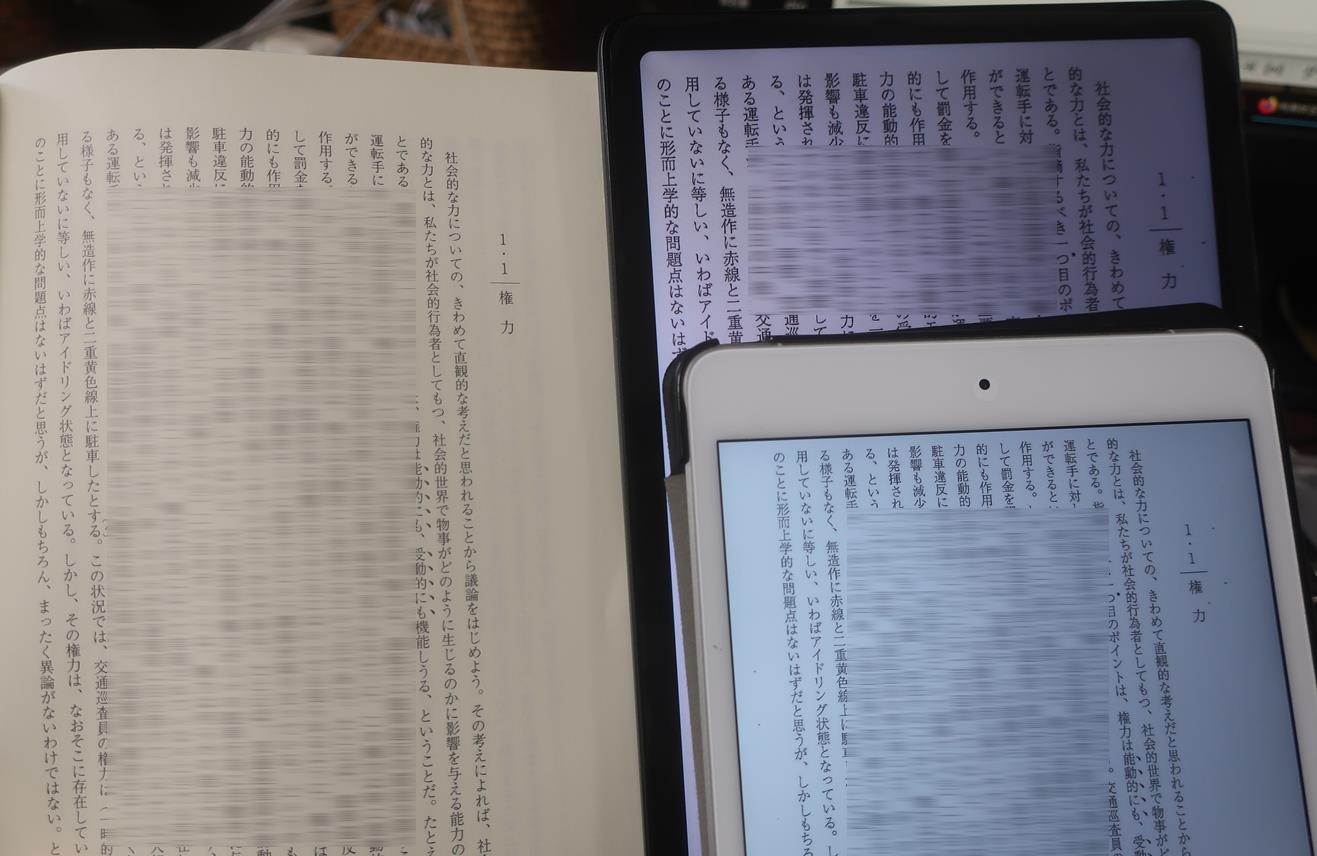
PDF化した一般的な本(縦21cm・横15cm)の同じページをiPad miniとTCLの画面で比べてみます。左側が本の実物で、右の手前がiPad miniの画面、その後ろがTCLの画面です。
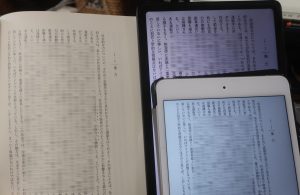
iPadとTCLで背景の白の色味は違いますが、どちらも余白のサイズ調整をした結果、文字サイズは、実物≒iPad mini<TCLの順に大きくなっています。

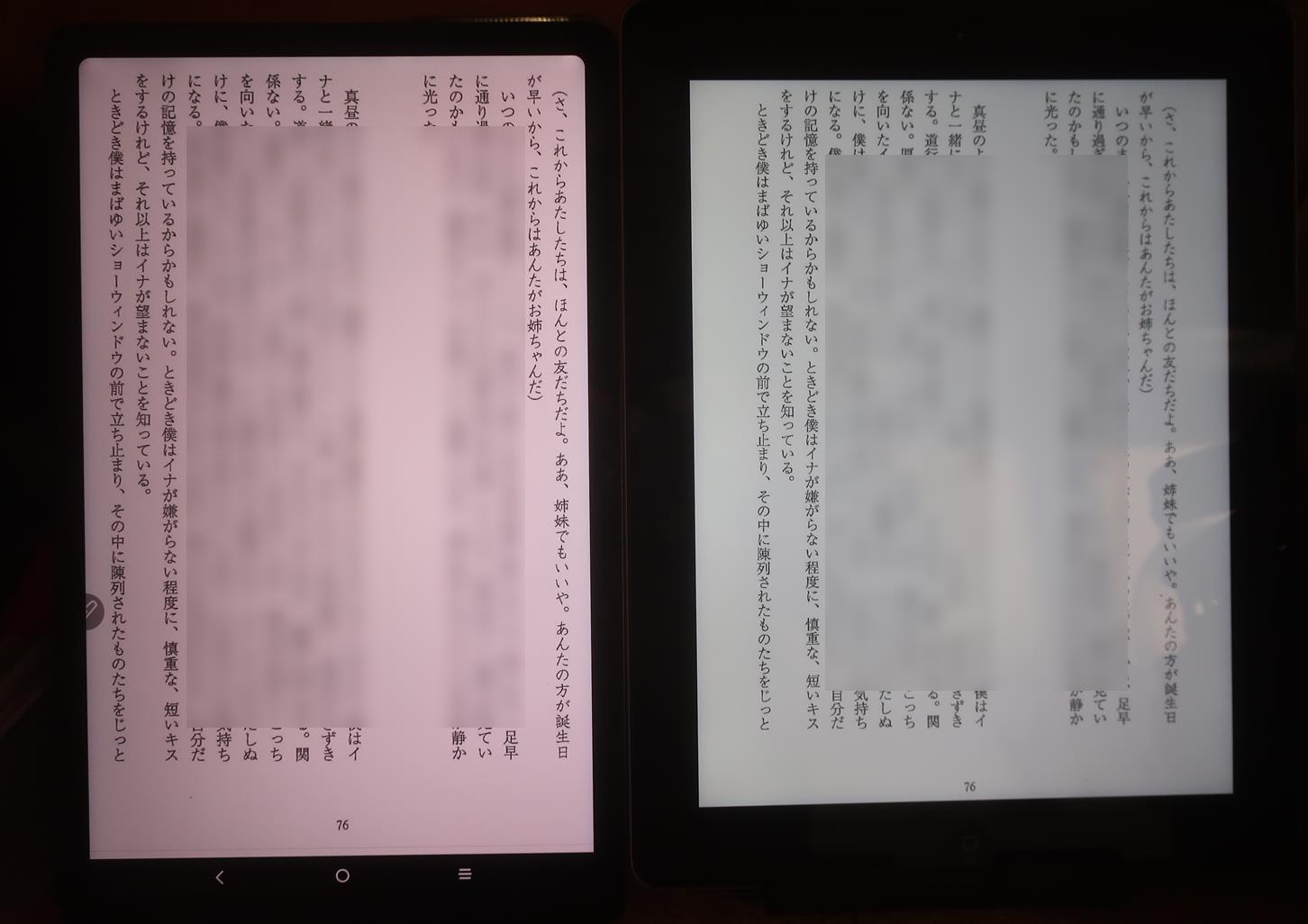
別の本(縦19.5cm・横13.5cm)ですが、左のTCLと右の9.7インチの(miniではない)iPadでは、縦長のTCLのほうが、iPadよりもページの文字面をうまく囲むことができて、その分、文字が拡大されて読みやすくなりました。
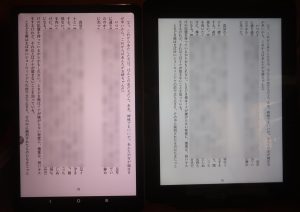
自炊本の何冊かで読み比べてみましたが、どれも同じような雰囲気で、TCLのほうが文字が大きくなったのは予想外でした。もちろん、ページの文字範囲が縦より横に広がった本の場合はTCLが不利になるでしょうが、そういう本は限られているような気がします。

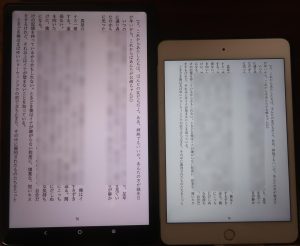
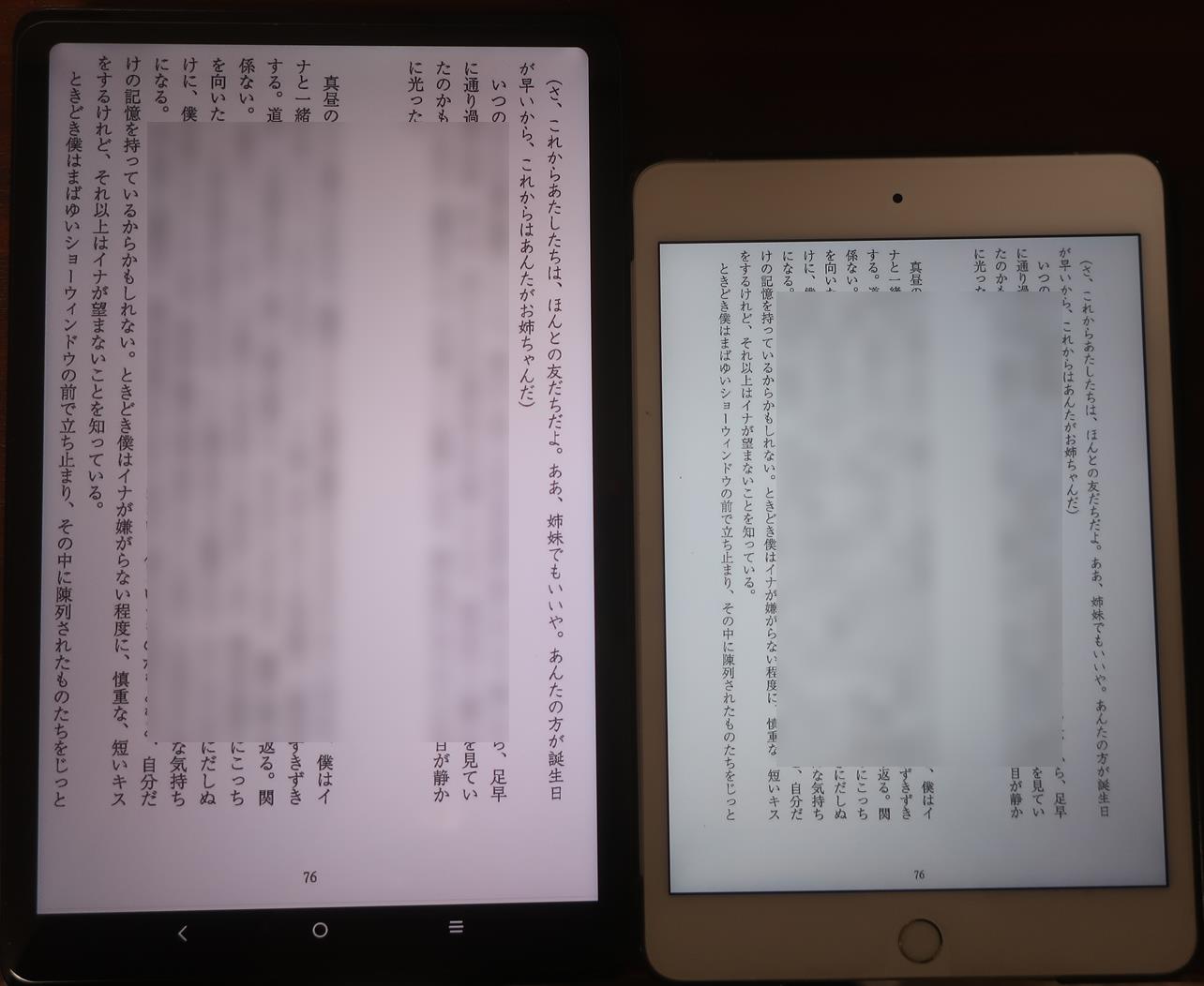
最後に、TCL(左)と、これまで持ち歩いていたiPad mini(右)との画面を比べておきます。これだけ拡大されるととても読みやすくなりました。
TCLも普段使っているショルダーバッグに入るので、持ち歩きに問題はありません。ケースのマグネットで電源のオンオフができるのは便利なので、150gほどの重量増加(トータル580gくらい)が問題なさそうであれば、ケースを使うかもしれません。自宅ではタブレットスタンドを使うことが多いですね。

読書にタブレット端末を使うのはバリアフリー化だと思っています。実物の本の小さな活字や重さを苦にしなかった頃は、装幀を含む紙の本の魅力を感じていて、インクの香りを嗅ぎながらページをめくる楽しみをディジタル化する理由はなかったのです。まあ、当時は方法もなかったのでしょうけど、高齢者が大きな天眼鏡を使って新聞や本を読んでいる姿はよく見かけました。

市川沙央は「ハンチバック」の原稿をiPad miniで書いていたそうですが、読んでいて、障害の程度の差はあれ、本のバリアフリー化は避けがたい方向でしょうね。実物の本の魅力を感じてはいても、小さな活字が読めなくなったり、本を手に持つ筋力が衰えたりすることは別途進行していきます。本を自炊すること(スキャンしてPDFファイルに変換すること)はそれなりに手間ですが、大きくて重い本が何十冊と入っていてもタブレット端末の重量は変化せず、大きくなった活字で読書でき、それなりの文字検索もできることは喜びです。

紙の本と電子データ版が並列に販売されるようになりつつあります。将来的には著作権の問題をクリアして、すべての本が電子化されて、どこかの電子書店に保存され・販売されるようになればいいなと思っています。

自炊PDF本作成も電子化の一つと言えますが、文字単位で電子化された電子データ版と根本的に違うのは、PDF本はスキャンされた「ページ画像」を読むことでしかありません。電子データ版であれば、文字サイズだけでなく、縦書き・横書きなどの変更も自由で、画面に表示される1行の文字数と行数は画面サイズに合わせて自動的に変更されますので、iPad miniの小さな画面でも読みやすいページ表示が可能です。この読みやすさは、電子化された「青空文庫」を読んでみるとよくわかります。

OCR(Optical Character Recognition)でページ画像の文字をテキスト化する方法も併用していますが、日本語のOCRはまだまだ実用的ではありません。使っているソフト(Adobe Acrobat Pro DC)で正しいテキストを取り出せるのは、600DPIでスキャンした図書で80%程度という印象です。これは簡単な文字検索に利用できる程度で、まとまった句を探すには役に立ちません。

ともかく、自炊PDF本のリーダーの世界はまだまだ過渡期ですが、当面、自宅でも外出時でも、TCLを使うことが決まりました。

カホンの組み立てキット

2024年10月29日

以前から、ペルーの打楽器カホン(Cajon)は面白そうと思っていました。プロの演奏を眺めていると、とっても複雑な手・指(時として足も)の動きですが、低レベルであれば初心者でも気楽に遊ぶことができそうに思えます。そういう印象を持っていたのが今回の伏線でした。

一方で、そろそろヘッドフォンを買い替える時期と考えていたので、スタジオ音響関係の定番商品を扱っている通販サイトを眺めていたら、カホンの組み立てキットを見つけました。キットは1万円ほどの価格で、かつ、6千円ほどの特別ポイントが付く、というので、カホンを買って、そのクーポンをヘッドフォン購入の一部にあてようという算段になりました。
組み立てキットというのは、鉄道模型でも同じで、構造がよくわかるし、組み立てていく楽しさがあるので、少々の失敗を気にしなければ、完成品よりも好ましい選択肢です。

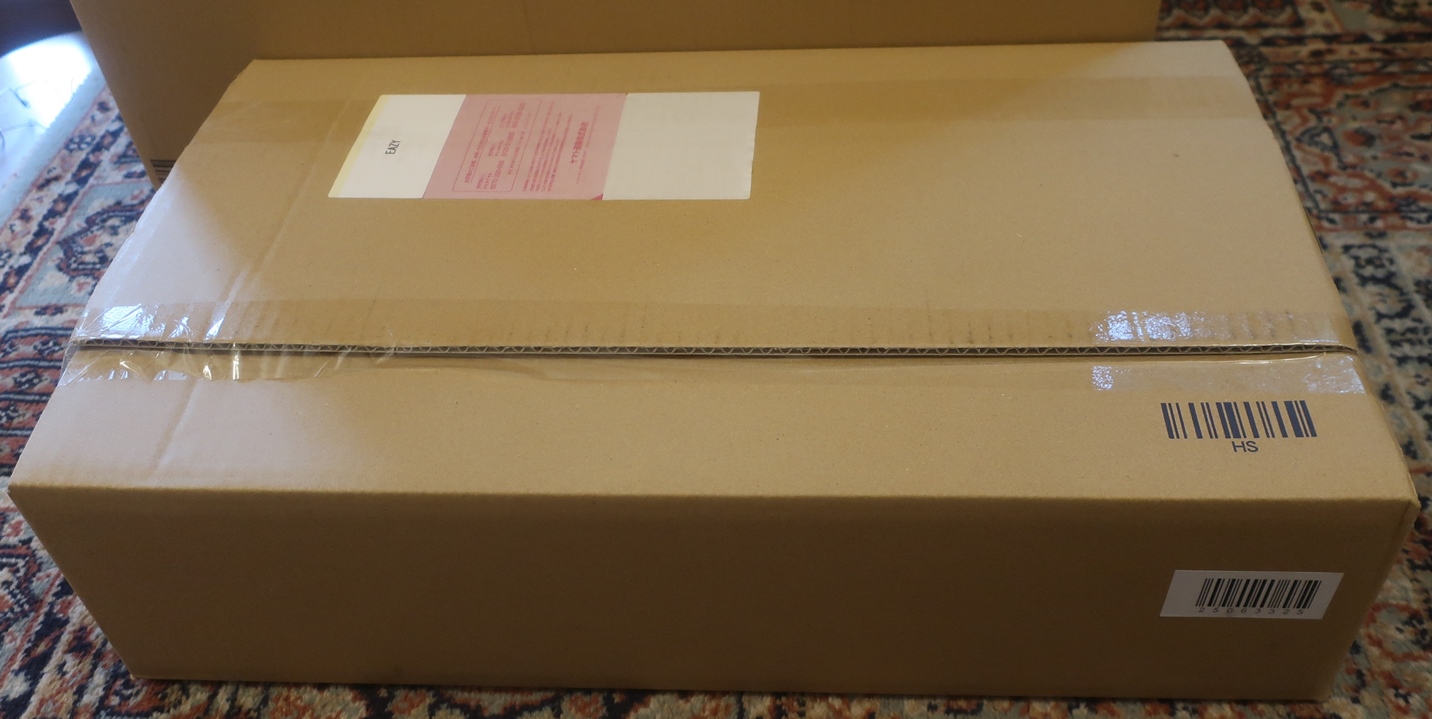
商品が到着しました。
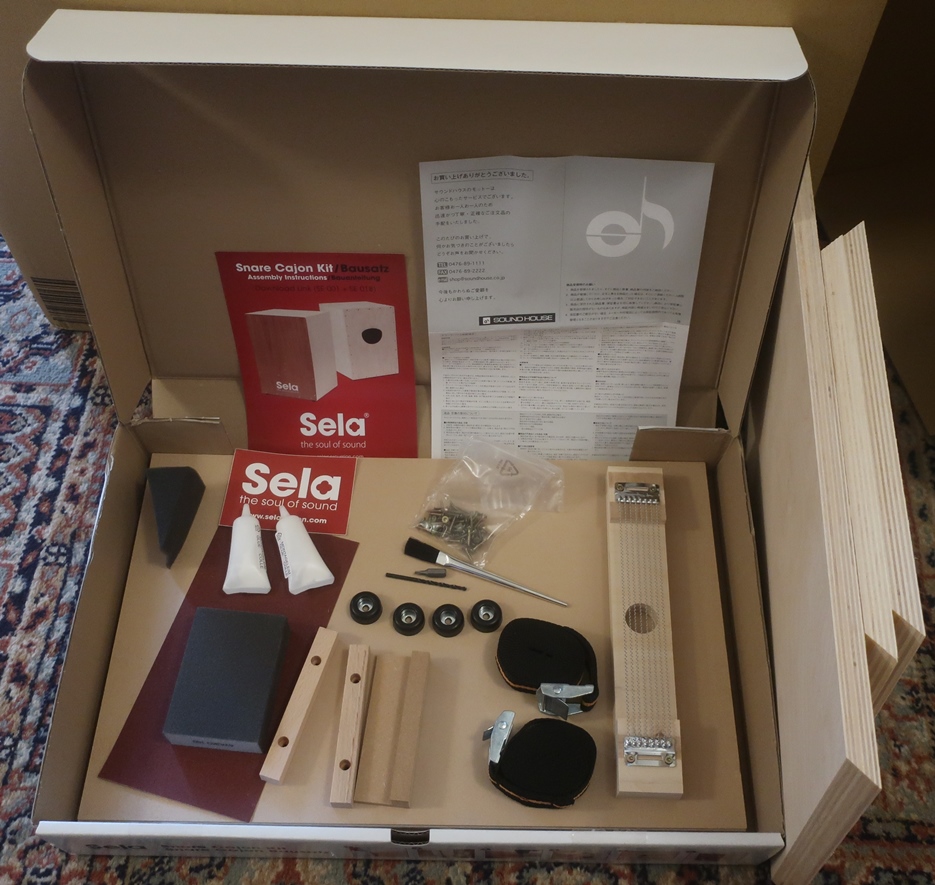
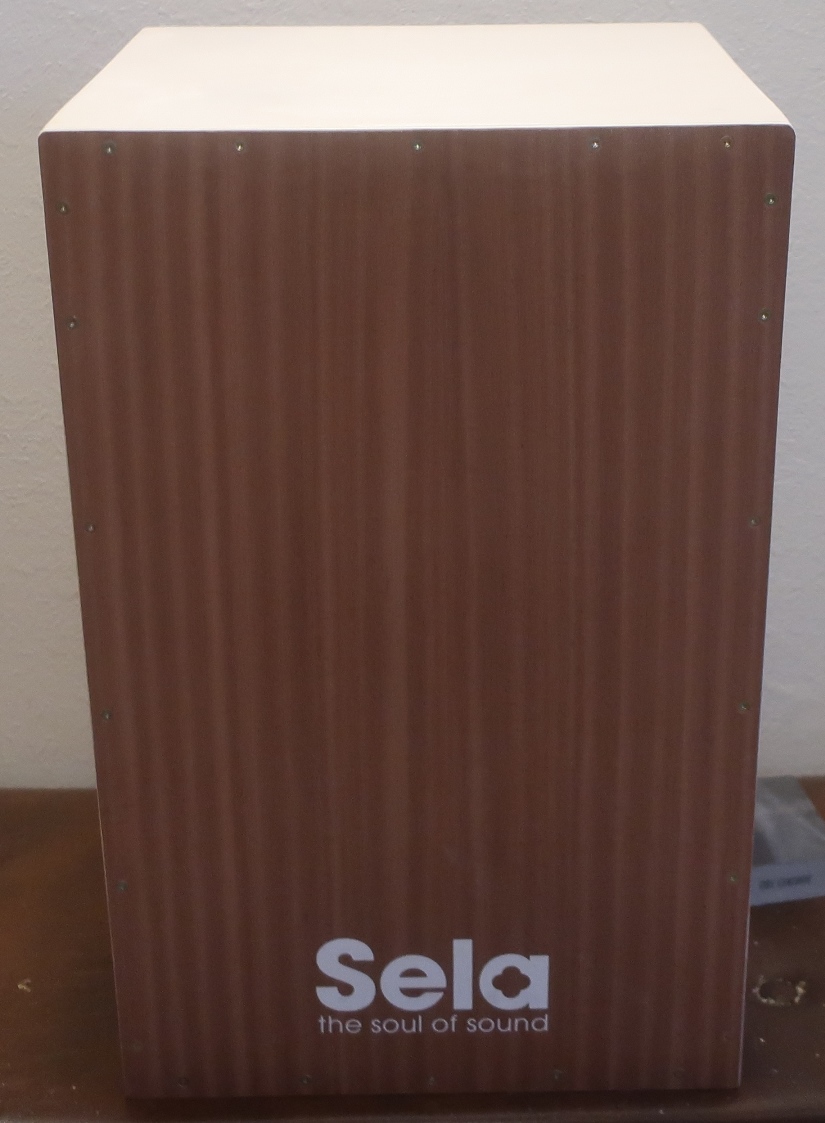
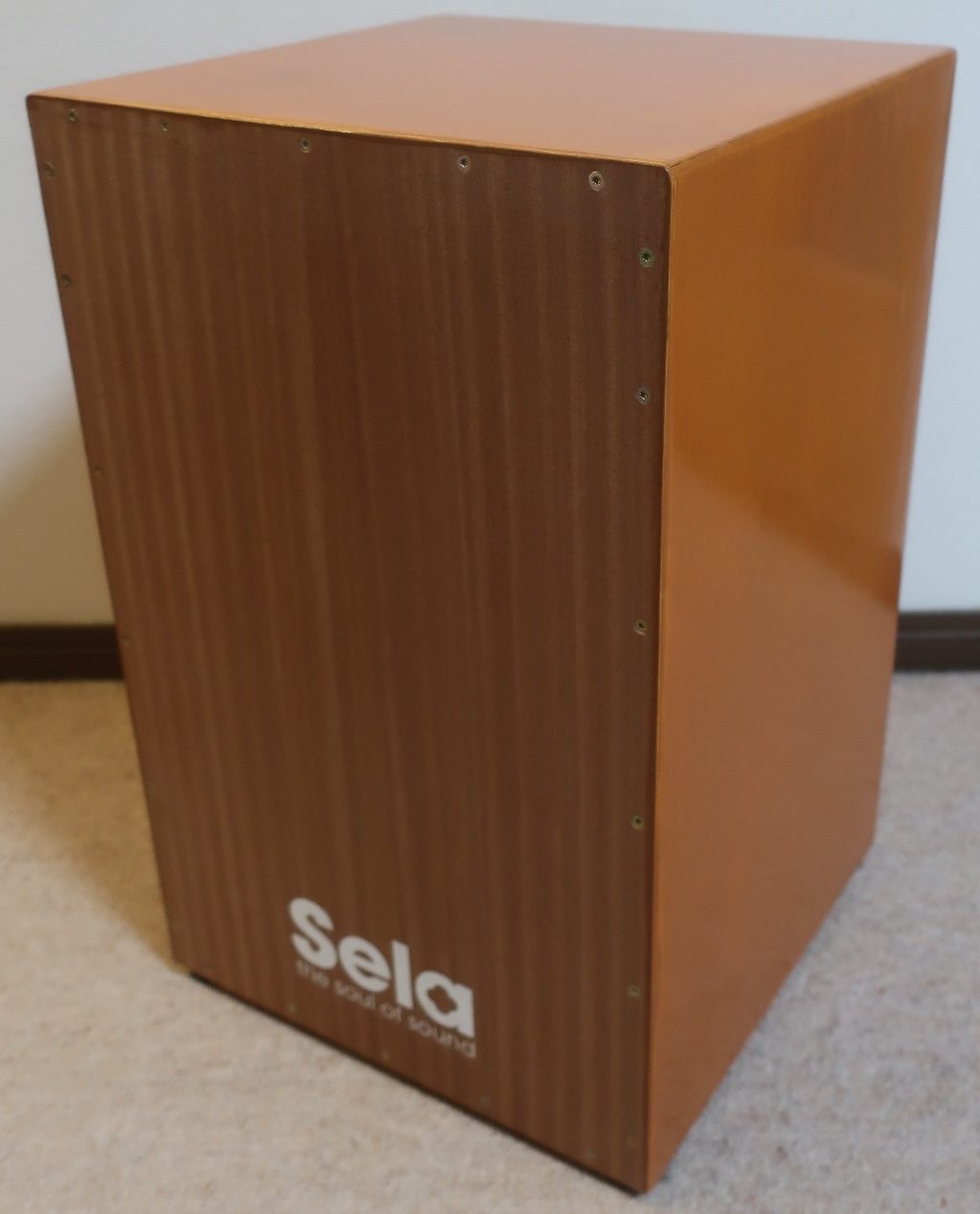
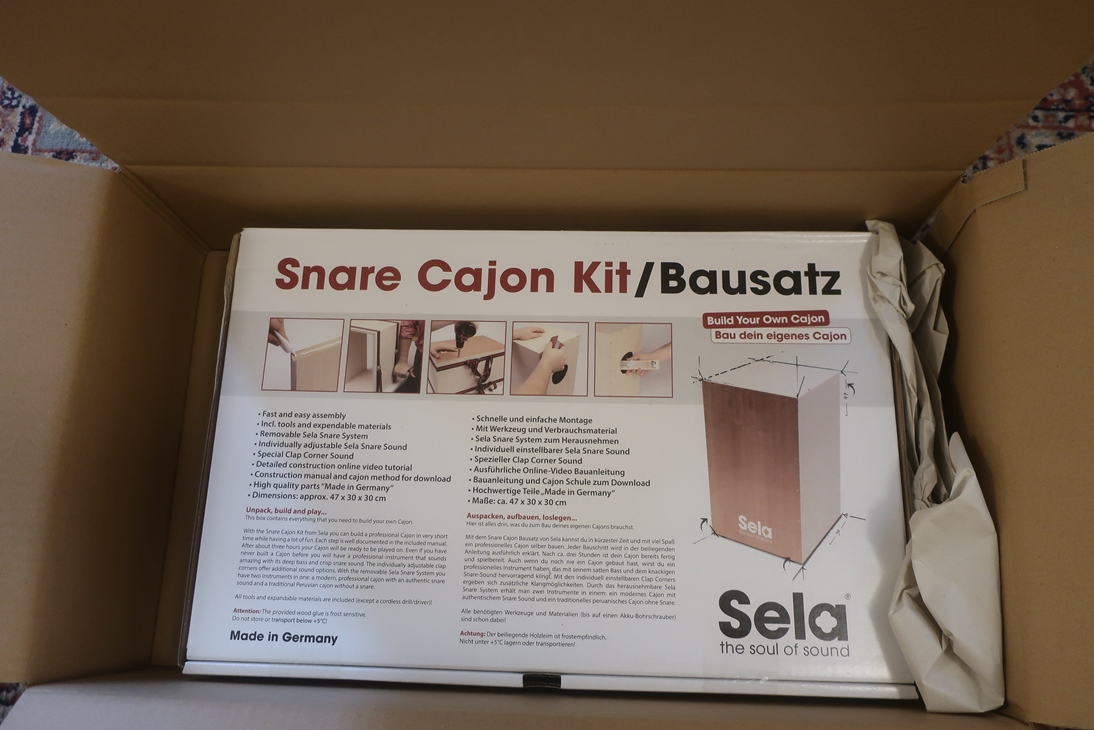
開けます。ドイツのSelaという打楽器メーカーの製品(Snare Cajon Kit)です。

箱の中には、板類だけでなく、工具用パーツや接着剤なども入っています。製品案内文には、電動ドリル本体だけを用意するように、と書かれています。
出来上がりのカホンのサイズは、幅30cm、奥行き30cm、高さ47cm(+1cmのゴムクッション)です。

組み立て説明書は小さすぎて読めず、販売店がYouTubeに簡単な製作動画をアップしています。注意書きや機能などの説明はありません。それなりに調べて、翌日から組み立てることにしました。
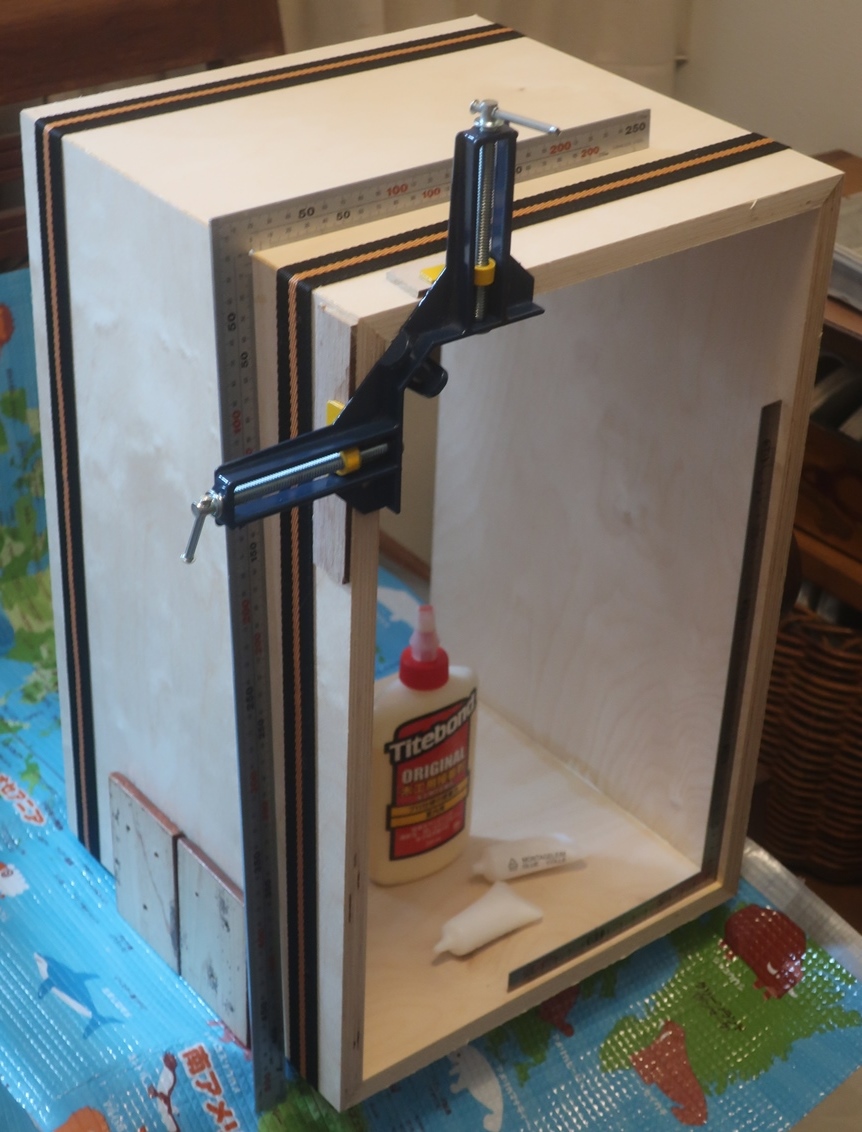
翌日、先ずは外板を4枚合わせて箱を作るために、添付の2本の小さなチューブ入り接着剤を使います。ところが、一カ所の接着だけで、1本が無くなってしまう(使いすぎ?)し、あまり上等な接着剤ではなさそうだったので、手持ちのタイトボンドを使いました。次の写真で、タイトボンドの前にある白いチューブ2つが添付されていた接着剤です。
これも添付されている締めベルト(2本)を使いつつ、手持ちの工具も使って、90度を確認して養生しました。
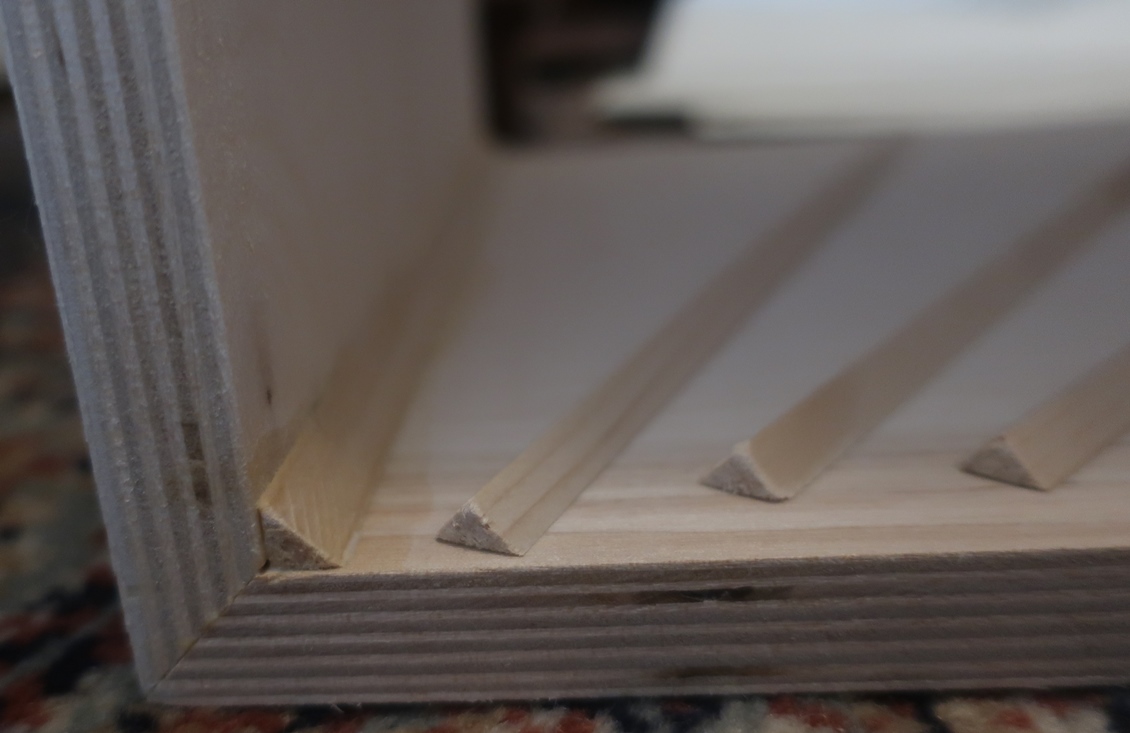
ただ、カホンは上に座って叩くので、体重がたっぷりかかります。前後に薄い板を貼るからいいのだろうとは思いますが、45度で合わせた板を接着剤で固定するだけでは心許ない雰囲気を感じたので、手持ちの工作用三角棒を4隅に貼り付けることにしました。これは思いつきの補強です。
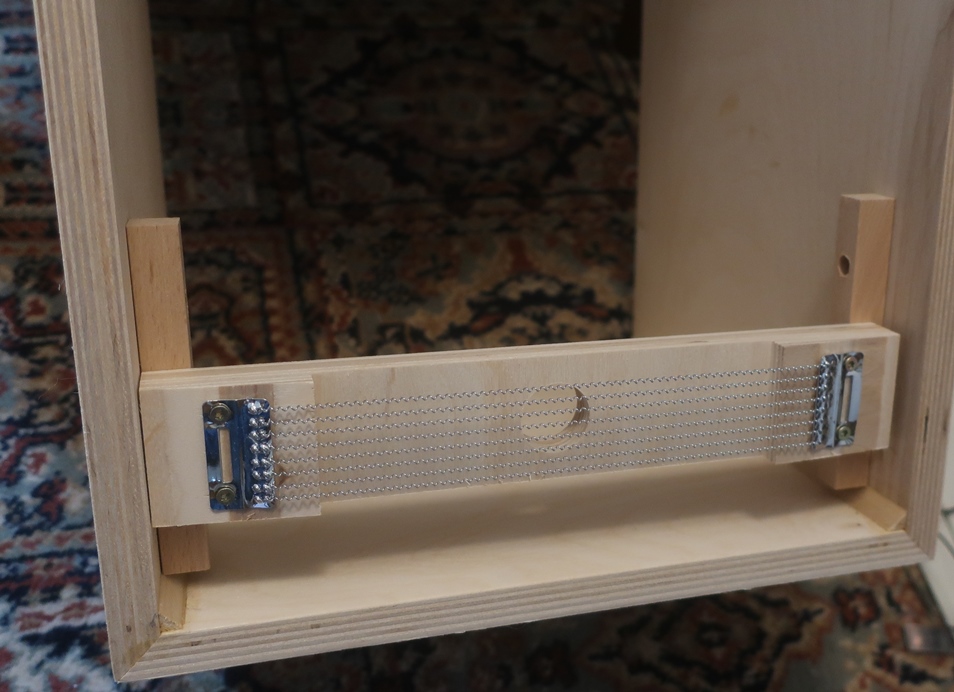
このカホンは、箱の内部にドラムのスネアみたいな線のユニットを入れて、振動を変化させるようになっています。このスネア・ユニットは後面の穴から出し入れできます。

こういう振動ユニット(ギターの弦など)がカホンの内部に使われたのは、パコ・デ・ルシアがスペインに持ち帰って、フラメンコに合うように加工したからだそうですね。よく聴いたパコのアルバムSiroco (1987)では、あたりまえのように使われていました。

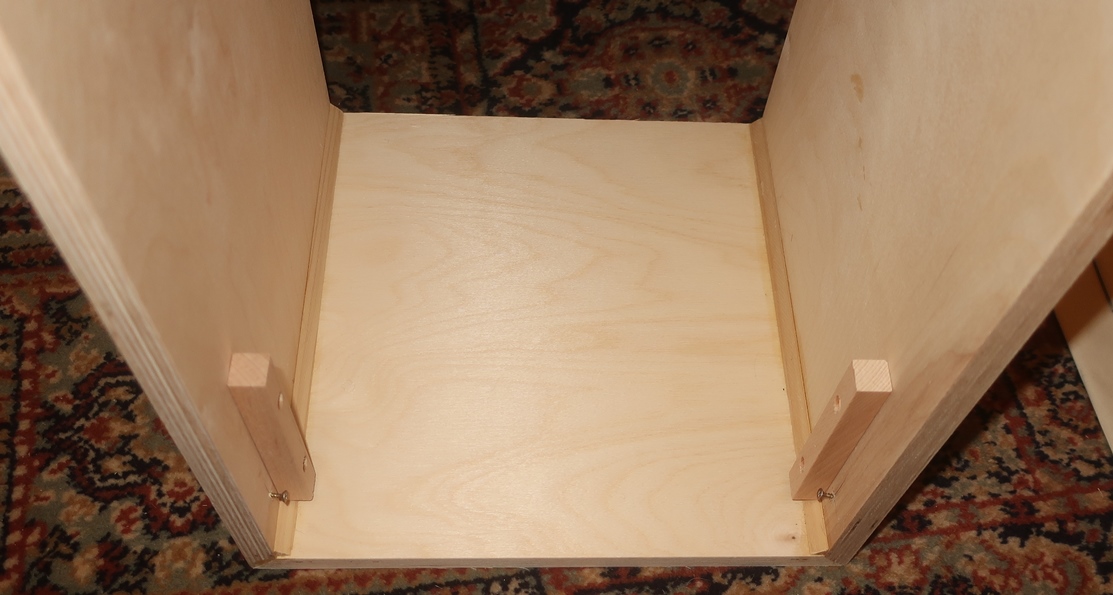
そのユニットを保持する部品を内部に取り付けます。

止めねじを取り付けて、スネア・ユニットをこのように置くようです。スネア・ユニットの中央の丸い穴は、スポンジを入れて、スネアの響きを調整するそうです。

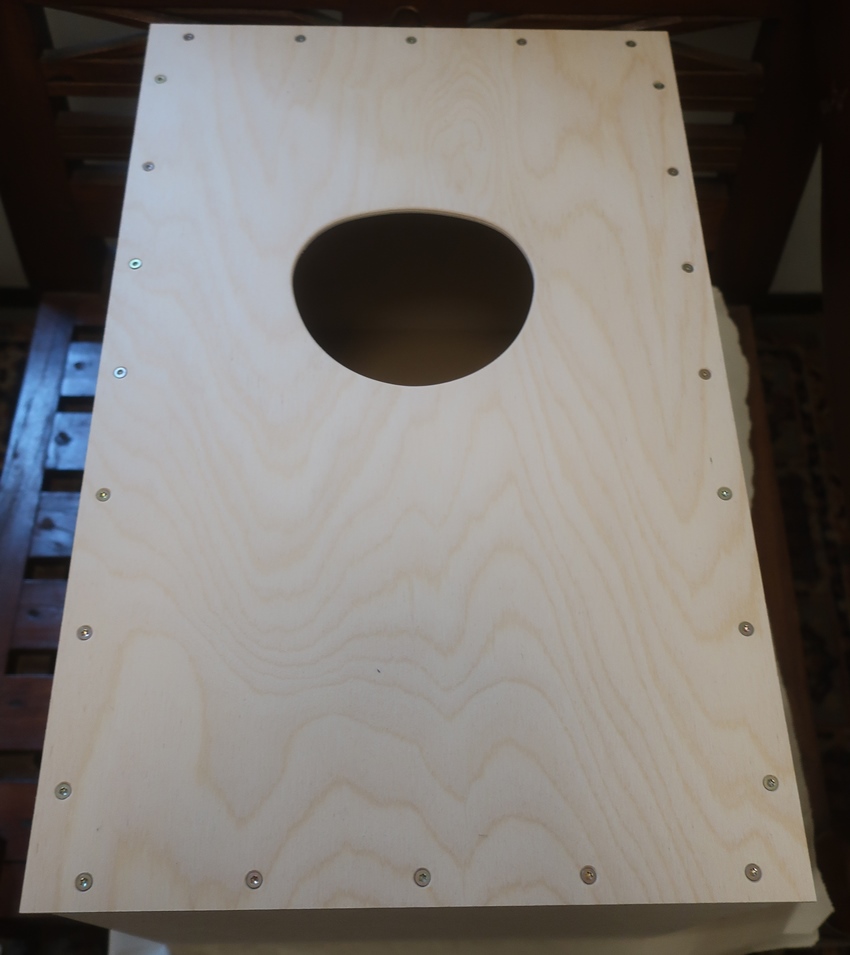
一晩、接着の養生をして、翌日に前後の板をねじ止めしました。
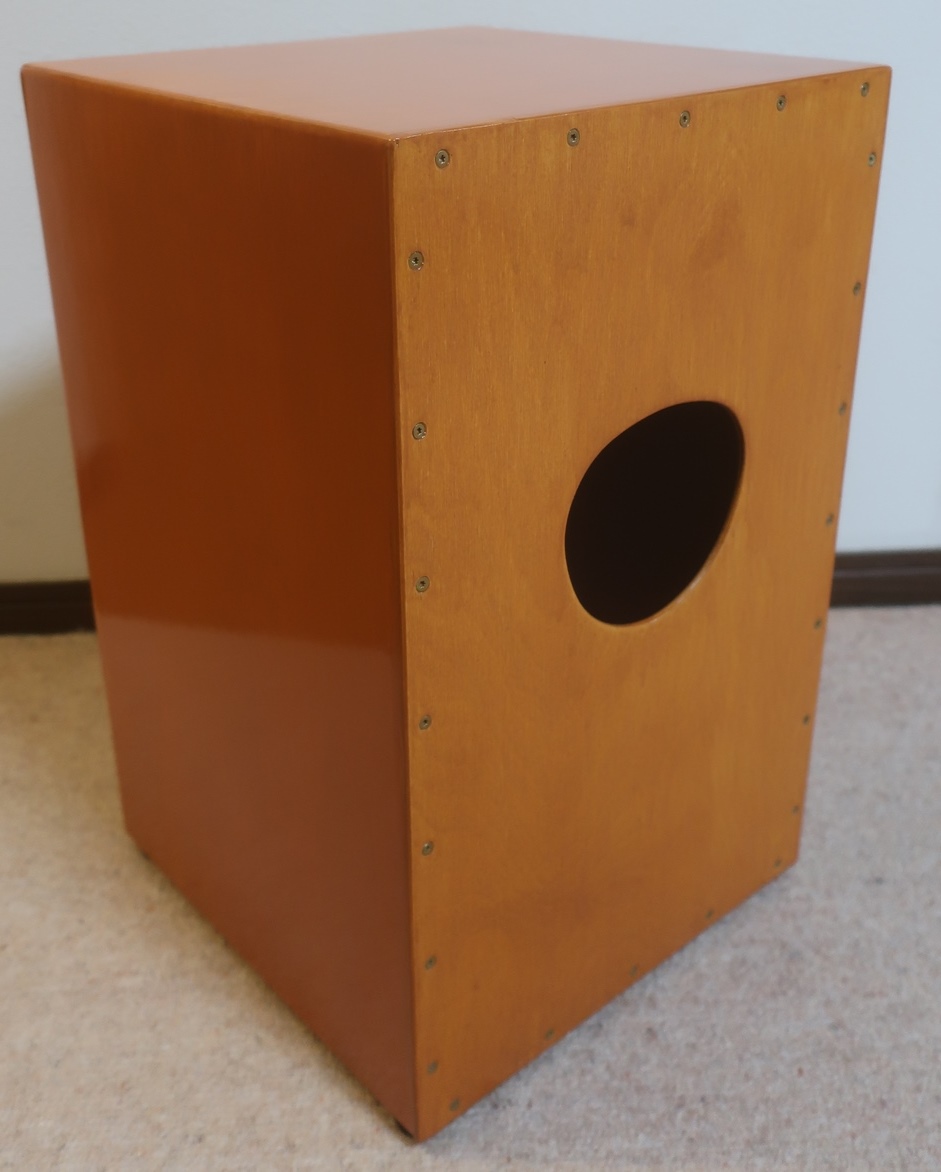
後板には空気通り穴が開けられています。親切にも、ねじ止めしていく位置にすべて凹みが作られていました。でも、ねじが入りにくかったので、すべてにドリルで穴を開けてからねじを止めていきました。

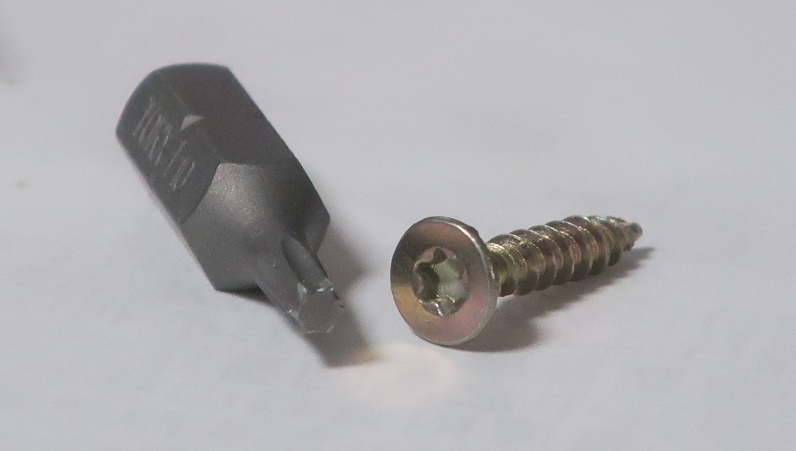
添付されているねじは、径2.8mm長さ15mmです。木ねじなのに、いたずら防止のために自動車用部品でよく見るトルクスヘッド(六角星形のヘッド)でした。写真左側の電動ドライバーのトルクス用六角ビットも添付されていました。

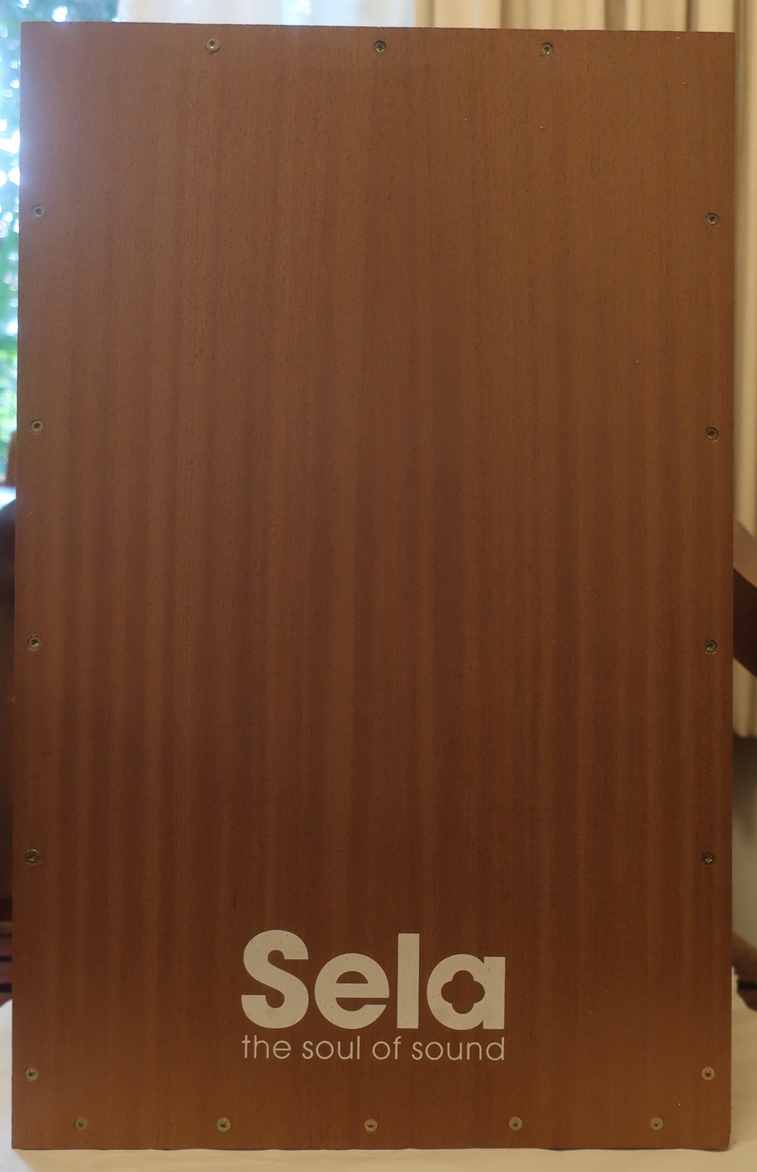
カホンの叩く面となる前板をネジ止めしました。

ここで、別の疑問が出てきました。前板の上部、左右の位置にねじがありません。これが指定通りなのですが、締め付けていて、上部の両側が少しだけですが、隙間ができます。少し離れた横のねじを強く締めると、板にねじが食い込んでしまいます。

そこで、これも思いつきですが、前板から空気が少しでも抜けるよりも、しっかりとねじ止めしたほうがいいのではないか、と考えて、2本ずつ左右の上部をねじ止めしました。ねじとねじの間隔が均一ではなくなったのですが、あまり目立たないでしょう。

後でカホンの画像をネット上で調べてみたら、前面上部の左右をねじ止めしている場合が多いようですが、このキットのように、この場所にねじ止めしていないカホンもそれなりに見かけました。カホン作りに慣れていれば、音を聴きながら、ねじ止めの位置と数を決めるのかもしれません。まあ、ビギナーはこれでいいことにします。

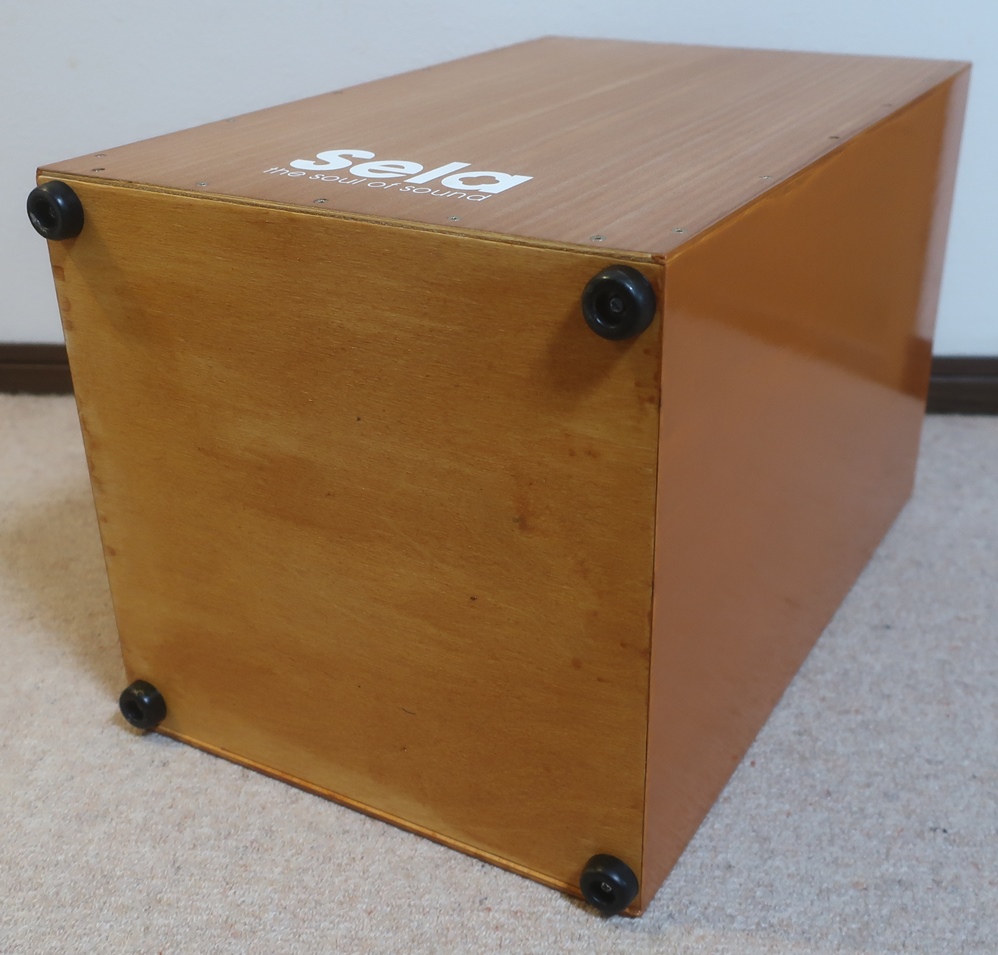
これで添付のねじは使い切ったので、底に付けるゴムクッション用のねじは手持ちのタッピングねじを使いました。また、上部の左右の角は軽く面取りをしておきました。

これで前板がぴったりと隙間無く貼り付きました。まあ、これはメーカーとしての「意図的なねじなし」なのかもしれませんが、ねじなしの状態と比べると、叩いたときの低音が太くなったような気がしたので、これでいいことにします。
2日目が終わりました。商品説明を読むと、これで完成となります。

しかし、前板だけが塗装された状態は感心しませんので、3日目から塗装に入りました。白木のままの4面ならびに底面も塗装します。塗料は、手持ちで残っていた、水性ウレタンニスのライトオークです。

塗装は1日で終わるかと思いましたが、ベニヤ板の木目よりも、ウレタンニスの厚塗り(ツルツルで樹脂っぽくなる)が好みなので、1日に2回の塗り重ねを続け、3日がかりになりました。裏と底の塗装は薄いめにしています。

塗装するに際して、前板を外しておけばよかった、と後で気がつきました。前板の周囲を塗って、少しだけ塗料が前に回りました。

完成です。

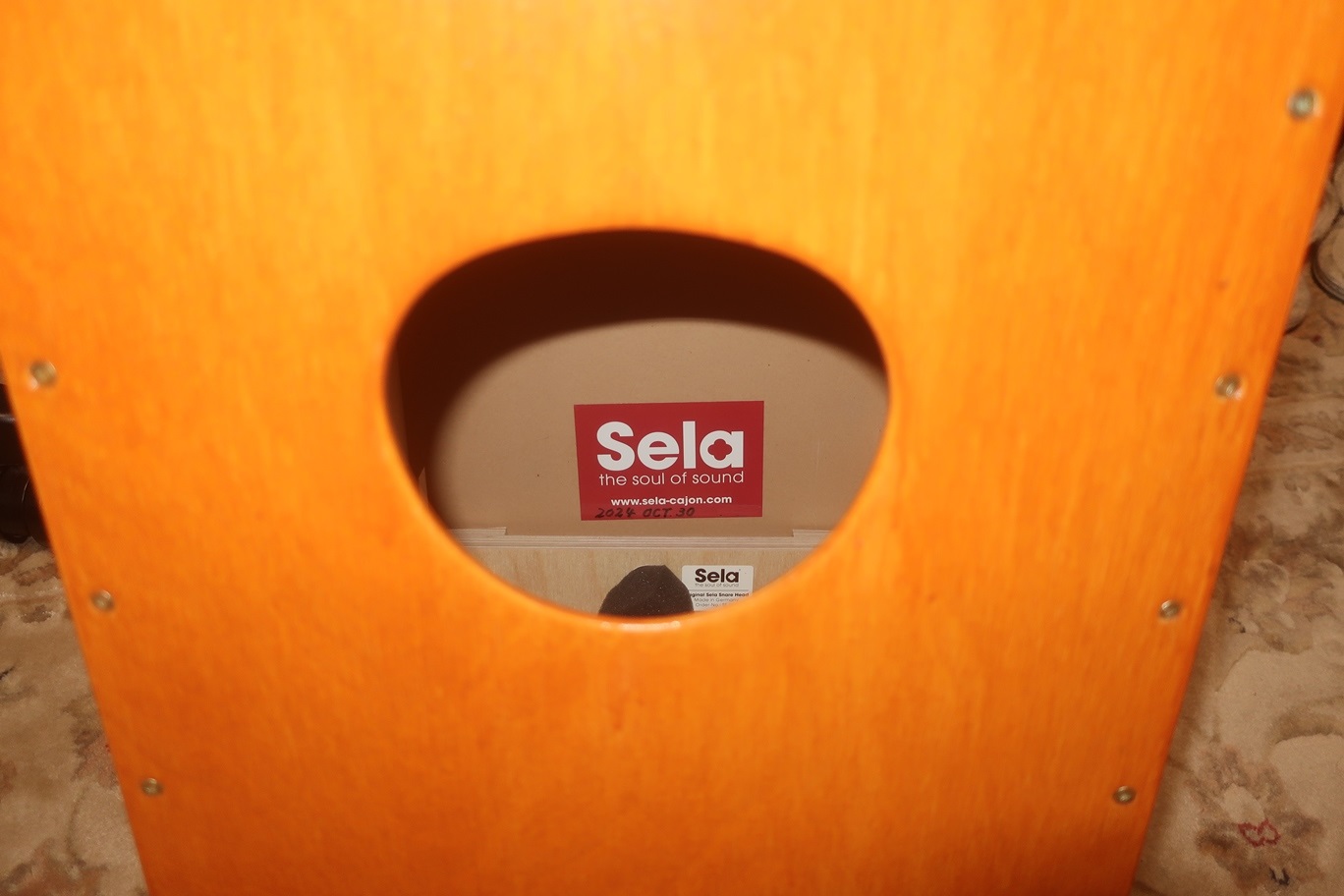
後の空気穴(サウンドホール)から覗いたショット。添付されていたシールをスネア・ユニットの上あたりに貼っておきました。

なかなか面白い、延べ5日の工作でした。
カホンとしての音の良し悪しはよくわかりませんが、気持ちのいい音です。
普段はコンピュータ机の脇で足置きにして、気が向いたらYouTubeのレッスン動画で練習しています。

Logitech Media Server 最新版

2024年6月26日

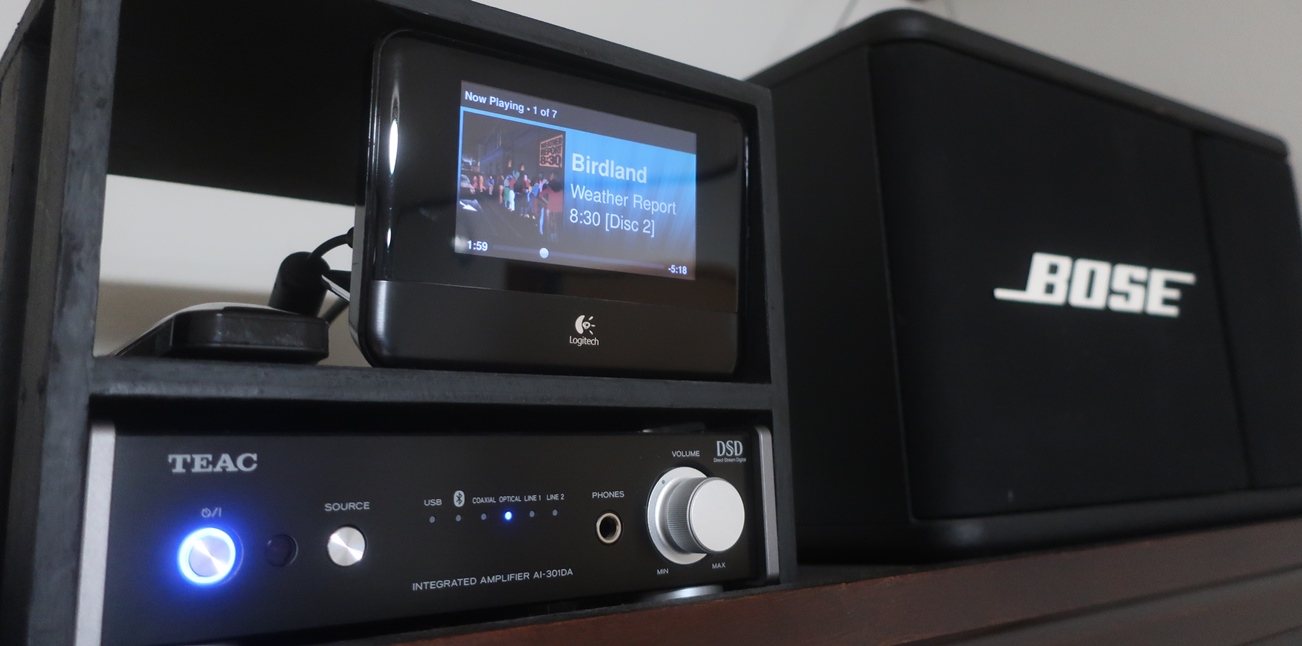
2012年から、普段のBGM用にLogitech 社製のネットワーク・プレイヤーSqueezebox touch(写真中央の小さなスクリーン・パネルのような製品)を使っています。

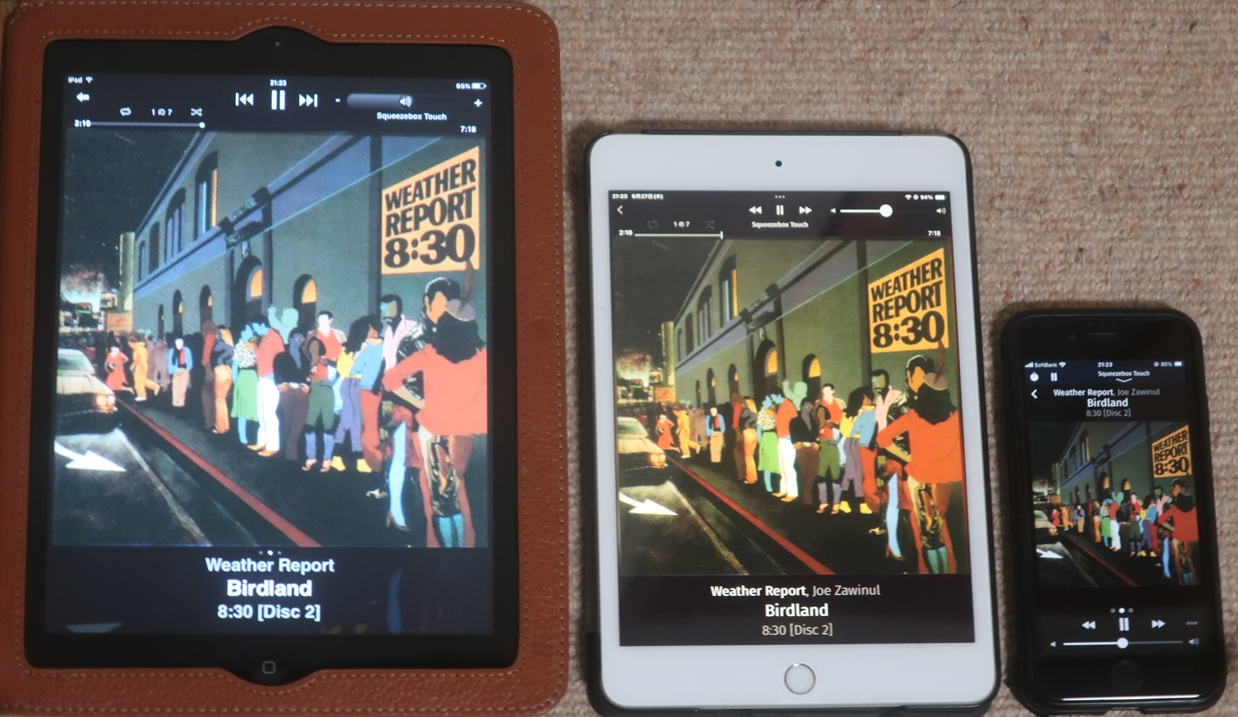
このプレイヤーをiPadやiPhoneのアプリiPengでコントロールしています。

この組み合わせでは、アンプへの光入力の音量調節までスマホで可能なので、とても便利で愛用してきました。

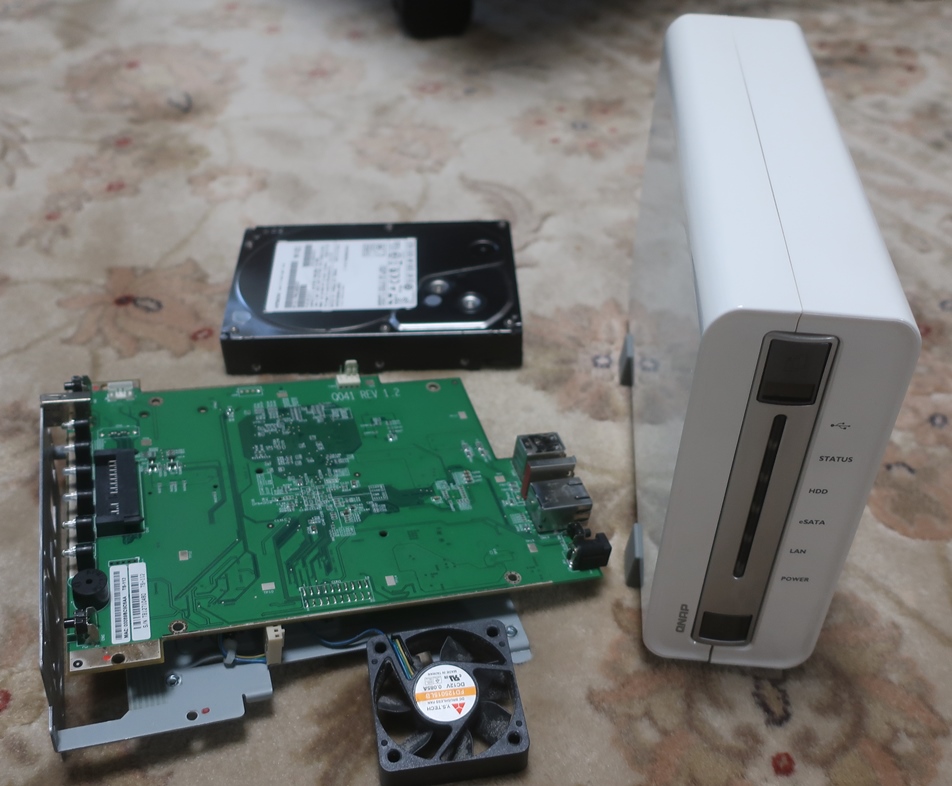
Squeezebox touchが機能するためのアプリLogitech Media Server(LMS)を搭載しているのは、自宅内LANにつながっているQNAP社製のTS-112というNAS(ハードディスク1台)です。

使い勝手も音質も十分に満足でしたが、この音楽鑑賞システムを導入した翌年にはSqueezebox touchが廃盤となり、ほぼ同時にQNAP社のNASの新しいOSにはLMSを搭載できなくなりました。このあたりの事情は2015年の記事で書いています。

Squeezebox touch本体についてはRaspberry Pi で模倣する方法があるので、それはSqueezebox touchが壊れたときに工作すればいい(今年になって、Pi 3B+を含めた必要部品を購入しています)として、TS-112(QNAPの古いOS:QTS4.1.4)が稼働することが命の綱となりました。

しかし、残念ながら、TS-112の不調(一部は、新しいNASの応答速度に慣れたからかも?)が目立つようになってきました。症状は、全般に反応が遅い、iPengが反応しないことが多い、TS-112のタイマー運用で起動・終了ができないことが多い、音楽ファイルをアップロードするのがとても遅くなった(初期の7Mbpsが1Mbps前後まで落ちた)などです。

何かいい方法はないかと、久しぶりに、LMSとSqueezebox touchについてネット検索をしていたら、経緯はよく分かりませんが、QNAP社製NASの最新OSで動くLMSの2024年版が、そして、Windows用にはLyrion Music Server(略称は同じLMS)という名称になった最新版があることを知りました。10年前には見つからなかったサイトばかりで、いずれもLMS愛好者のグループが無償で改訂・提供しているようです。

とてもラッキーな発見で、6月に入ってから、いくつかのサイトを感謝しながら参考にして、QNAP TS-233(OSはQTS5.1.7)にLMS(Logitech Media Server バージョン: 8.5.3)をダウンロードして、インストールすることができました。

結果は大満足で、iPhone・iPadでのiPengの反応はとても速く、CDのリッピング・ファイルのアップロードも短時間になり、ストレスのない音楽鑑賞環境になりました。

Raspberry Piによる模倣品製作はいつになるかわかりませんが、メインのオーディオシステムに使う計画に変更しました。ちょうど、McIntoshのアンプのリモコンが故障してしまって、音量調節が不便になったところでした。

これまで頑張ってくれたTS-112は分解して廃棄処分としました。

(完)

LANケーブル交換

2024年4月13日

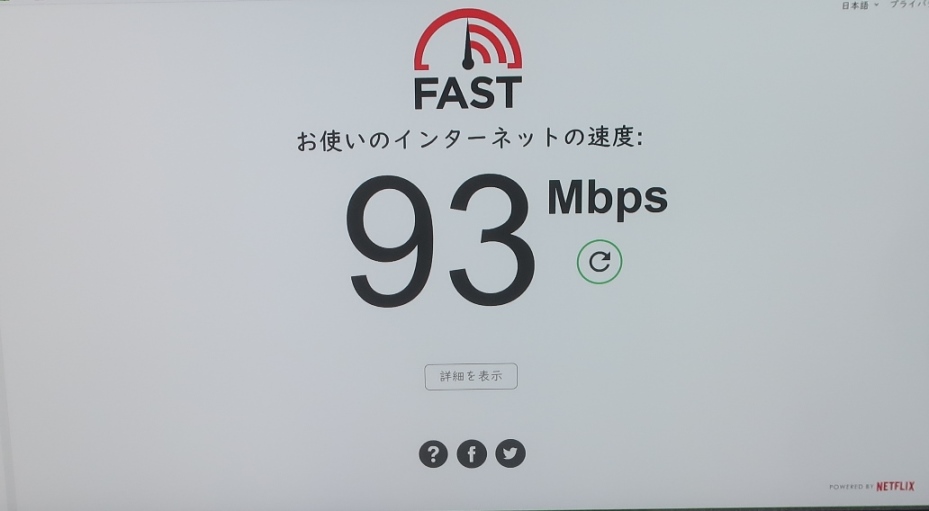
無線LANルーターから3つの部屋までLANケーブルを天井裏経由で回したDIY工事から10年以上経ちました。その間、特に支障は無いながら、いつもインターネット回線の速度が遅い(100Mbps未満)ことに不満を持っていました。

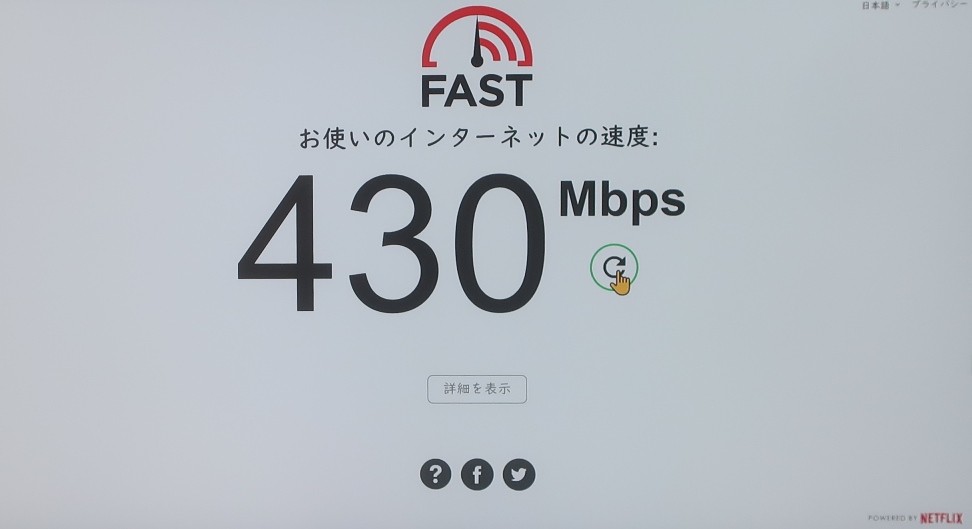
先週、10年前にLANケーブルを回した部屋のうち、ネットワーク・オーディオのみを使っていた場所で初めてコンピュータをつなぐ機会がありました。ブラウザーを立ち上げて、何気なしに回線速度を調べてみたら、出た数字が430Mbpsだったので、とっても驚きました。

ちょっと信じられなかったので、何度が繰り返してみましたが、だいたい400Mbps以上という値でした。この測定サイトの回線速度は大きめに出るようですが、同じ測定サイトで普段使っているPCでは、いつものように、93Mbpsと出ます。4倍以上の違いです。このケーブルも同じルーターから取り回した配線です。

ここでやっと、回線速度が遅かったのがLANケーブルの問題だったと気が付きました。

DIY配線工事をしたときは、無線ルーターから10m以上が4カ所はあったので、CAT6のLANケーブル100m、RJ-45コネクタセット、自作工具一式を揃えて、配線した場所でRJ-45コネクタを取り付けていきました。

配線後の導通チェックはやりましたが、なぜかすべての回線速度の測定をしなかったのです。インターネットの開通ができればOKとしていました。

遅まきながら、メインのコンピュータにつないでいるLANケーブルを外して、CAT6Aの20mの市販ケーブルに置き換えてチェックしてみたら、こちらでも400Mbps以上の速度が出ています。

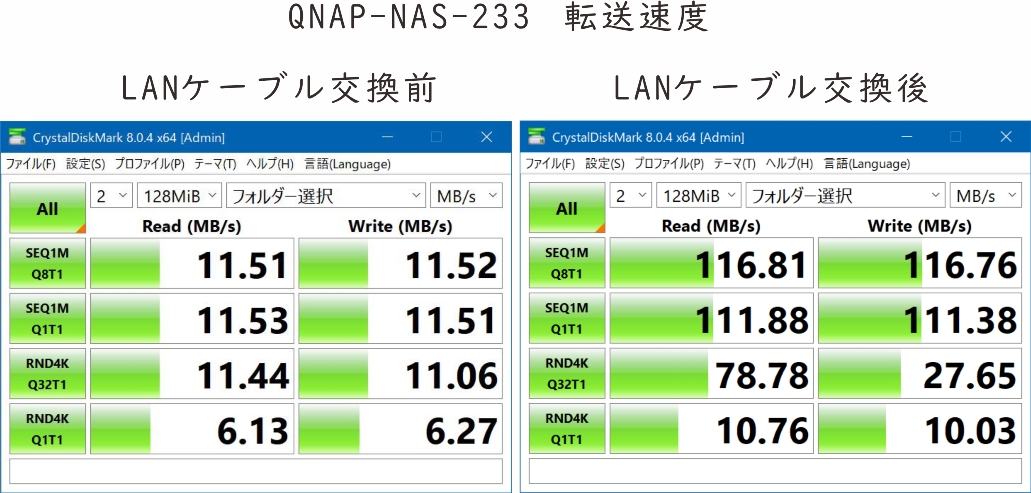
天井裏配線を交換して、やっとギガビットLANの雰囲気が感じられるようになりました。この交換で、当然ながら、NASとの転送速度も10MBSほどから100MBS以上まで、10倍ほど速くなりました。

長期の不満が単なる不注意に起因していたわけですが、とてもすっきりしたので、過去の不満は忘れてしまいました。


USBキー入力パッド

2023年12月21日

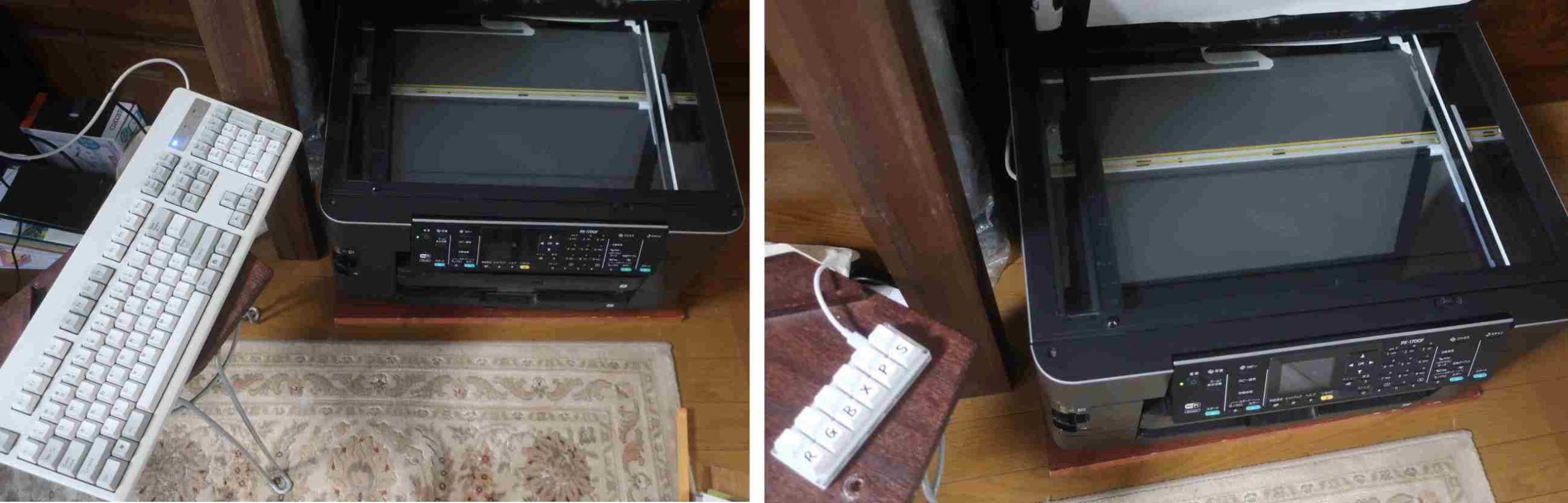
本を裁断しないで自炊するためにEPSONの古いスキャナー(PX-1700F)を使っています。EPSON SCANというアプリで操作してファイルに落とすのですが、その作業ではマウスあるいはキーボードで動作指示を選びます。マウスの移動とクリックは手間なので、基本動作はキーボードのキーで決めています。

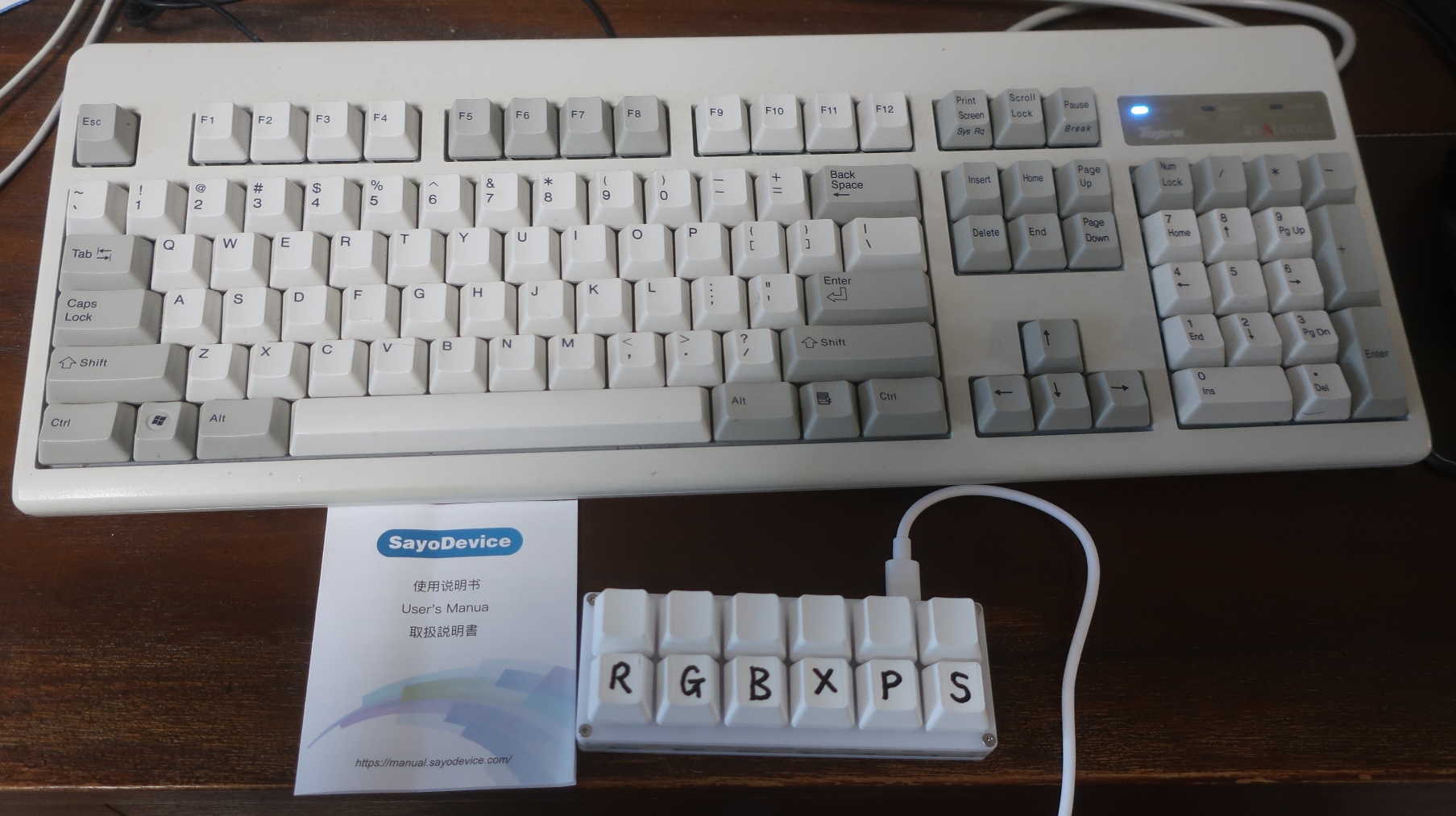
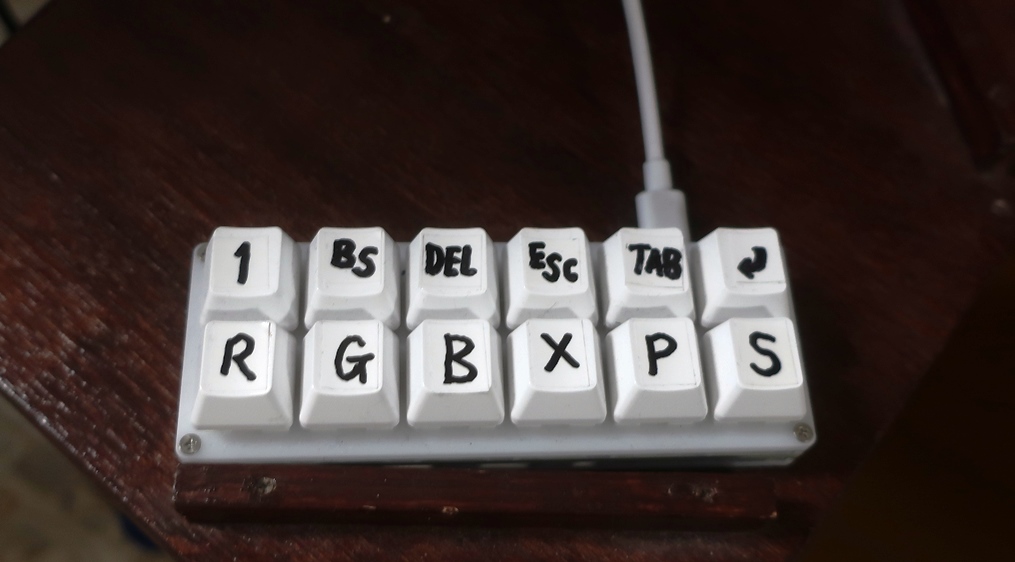
基本動作というのは、R(カラーモード)、G(グレイモード)、B(黒)というスキャンのモード選択と、X(文字を濃くする)、P(プレビュー)、S(スキャン実行)の合計6つです。

問題は、10キー付きのフルサイズ・キーボードを使っているので、押し間違い(キーボードの隣のキーを押してしまう)が多いのです。特に、Sの上にある低解像度キーWを押してしまったことに気が付かずに、その後のすべての作業が無駄になったことが何度もあります。

キーの押し間違いを減らし、かつ、使いやすく効率的な方法を探していて、任意のキー押しをプログラムできるショートカットキーに行き着きました。これは数個のキーだけのUSBキーボードで、それぞれのキーに複合キーを含む任意の文字を割り当てることができる製品です。

この手の製品はほとんどが安価な中国製で、通販で12キーの製品が2千円台でした。キータッチはもひとつですが、けっこうしっかりと作られていて、キーを押すと下のLEDが瞬間点灯します。

各キーをプログラムするのはインターネット上で、怪しい接続ではなさそうでしたが、画面の日本語説明が怪しげでした。ともかく、簡単に設定することができました。

初期状態は1~0の数字、a、bという12個でした。キーを指定したのはEPSON SCAN用の1列6個だけです。キートップのサイズにシールを切って、文字を書いて貼り付けました。残る6個はいずれショートカットキーに指定するかもしれません。

実際に使っている時のBefore-After写真です。スキャンがとても楽になりました。

その後(2024年3月)、上段のキーに主にコントロールキーを割り当てました。


PlayMemories Homeの次は?

2023年10月7日

PlayMemories Homeというのは、SONYが10年以上前から自社カメラ用に無料で提供してきた写真(+動画)管理のWindowsとMAC用のアプリです。フィルムカメラ時代のプリントやネガをスキャンしたものを含めて10万枚以上(総サイズは1TB超)の静止画と動画があるので、写真管理アプリとしては見やすさ・検索のしやすさが重要で、これまではPlayMemories Homeがずっとお気に入りになっています。

ただ、2020年頃からバージョンアップが出てこなくなり、サービスを終了するというアナウンスが出てきました。その頃(Windows10)から、時系列アルバムを年単位で遡ったり戻ったりすると、画面表示が数年もずれるという現象が出て、何度も登録のリセットをかけましたが直らず、これは改訂がなければ先行きがつらい雰囲気になりました。

現時点では、PlayMemories HomeのVersion 6.0.00.12211という最終バージョンで、SONYのサイトからダウンロードはできますが、このアプリに関するすべてのサービスは終了していますし、ダウンロードサイトも来年(2024年)で閉じられるそうです。

今後1~2年のうちにWindows11にOSを換える必要があるので、Windows11でも使えるかを試してみたら、Windows10での上記の誤動作に加えて、IPカメラ映像(動画)などの録画ファイルが見えなくなる(認識しない)という問題が加わりました。やはり、PlayMemories Homeに代わる写真管理アプリが必要になりそうです。

(一部、不正確な記述部分を削除しました)

10年も使い続けているアプリの更新がなくなるのは大きな痛手です。同じようなことはバージョンアップしなくなっているiOS(iPad用)のi文庫HDに起こる不具合(特にNASとの接続)にもあてはまります。

新しく作られたアプリが使いやすいとは限りませんし、OSが変化していくので、定番となった人気アプリはバージョンアップせざるを得ないでしょう。その場合に無料バージョンアップを前提とせず、有料化してでも継続していく体制を考えてほしいですね。ともかく今のところ、PlayMemories Homeの代替となるアプリは見つかっていません。

PCの組み立て

2023年2月21日

自宅コンピュータの歴史は1980年代に入ってからで、MacintoshやPC-88~98、IBM PC互換機などの後、Windowsになってからは、いつもBTO(Build To Order:パーツの組み合わせを選んで組み立ててもらう完成品)のフルタワー型でした。大阪移住後はミニタワー型に変えました。

これまではだいたい5年ごとの入れ替えで、古くなったほうを鉄道模型用などに回してきました。そういうサイクルで、今回は初めて、PCパーツを購入して、自分で組み立ててみようと思い立ちました。

これはPCの自作と呼ばれるようですが、スクラッチビルドの模型自作とは違って、必要なパーツを購入すれば、組み立てそのものは規格品のネジ止め作業で、1~2日で済む内容です。ただ、これまで使ってきたソフト、特に、入れ替えで再認証が必要なソフトがけっこうあるので、新PCの状態を整えるには1週間くらいかかるだろうという見込みでした。

5年前に購入したBTO機のCPUはインテルの第8世代core i7 8700Kで、ケースはSilverStoneのミニタワーTJ08-Eでした。

大きな不満はなかったのですが、PDF作成や画像処理で待ち時間が少し長いと感じていました。PCケースは気に入っていたので、新PCのケースに使う予定でしたが、小さいmicroATXのマザーボードを180度回転させて取り付ける方式で、CPUクーラーが制限されるのであきらめました。

今年に入って、インテルのcore i7第13世代の13700が発売されたので、これを採用することに決めました。初値から値下がりして落ち着いてきたようですが、それでも全体予算の1/3を超えています。半年くらい先にしたほうがよかったかもしれません。

強力なグラフィック・ボードを必要とするゲームはやらないので、旧CPUでも内蔵グラフィック(Intel UHD Graphics)で問題がなかったし、今回も内蔵の(630から770へと進化した)グラフィック機能で十分です。ただ、CPUクーラーは付属品では心許ない感じなので別途購入することにしました。

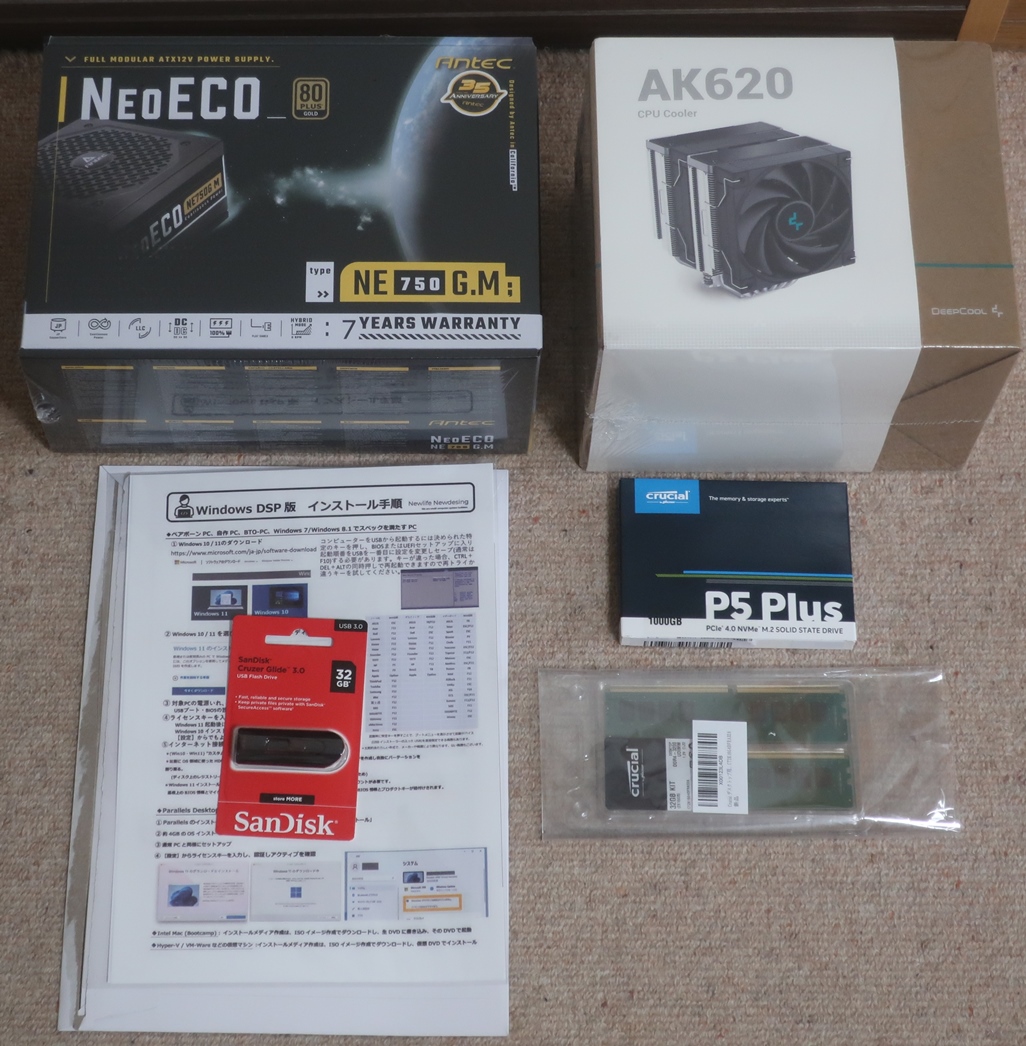
CPUに合わせて、ATXマザーボードはmsi社のPRO Z790-P DDR4、CPUクーラーはDEEPCOOL社のAK620、DDR4メモリーはCrucial社の32GB(16GBx2枚) DDR4 3200MT/s、SSDはCrucial社の1TB(P5 Plus CT1000)、電源はANTEC社の750W(NeoECO Gold NE750G M)にしました。Windows 10はDSP版(最初に使うマザーボードに利用が限定される製品)のプロダクトキーを購入しました。いずれも価格の安い通販店舗を調べて、バラバラの購入です。

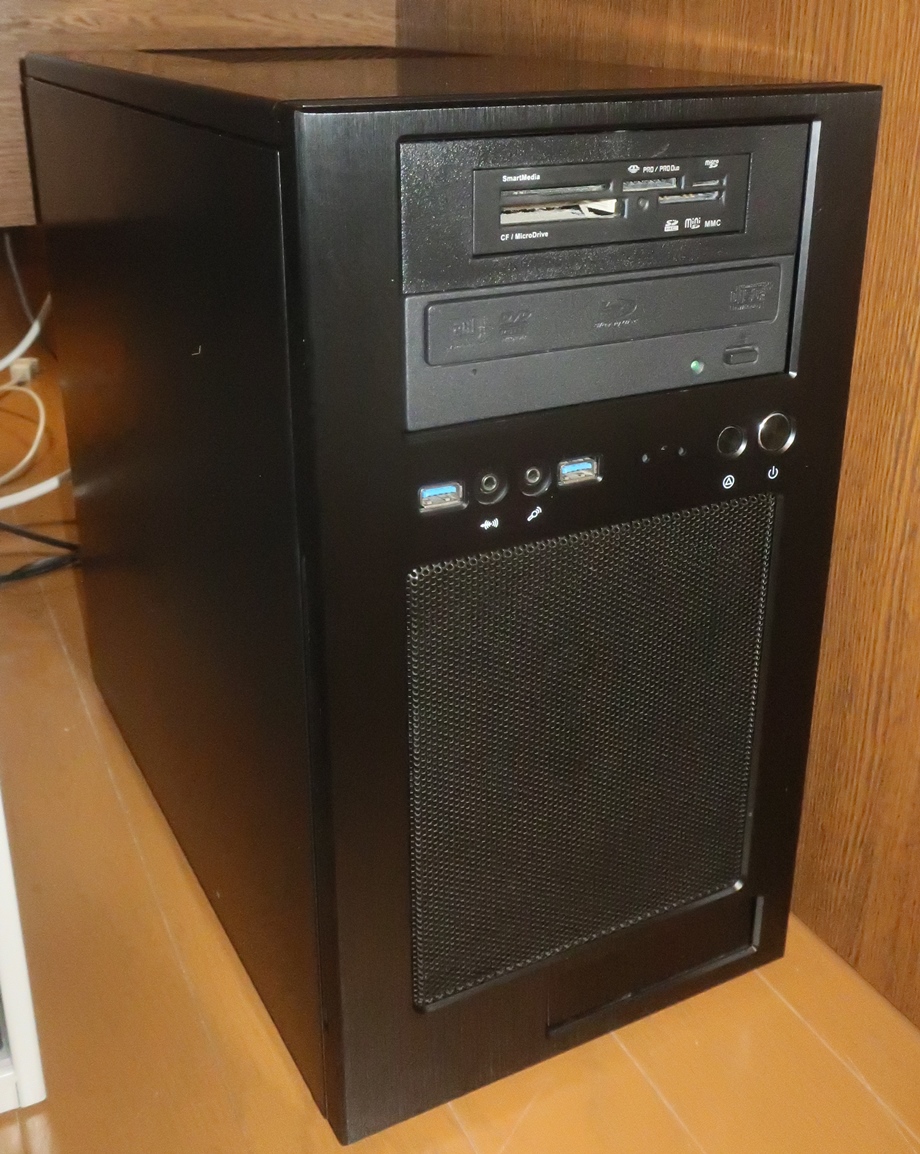
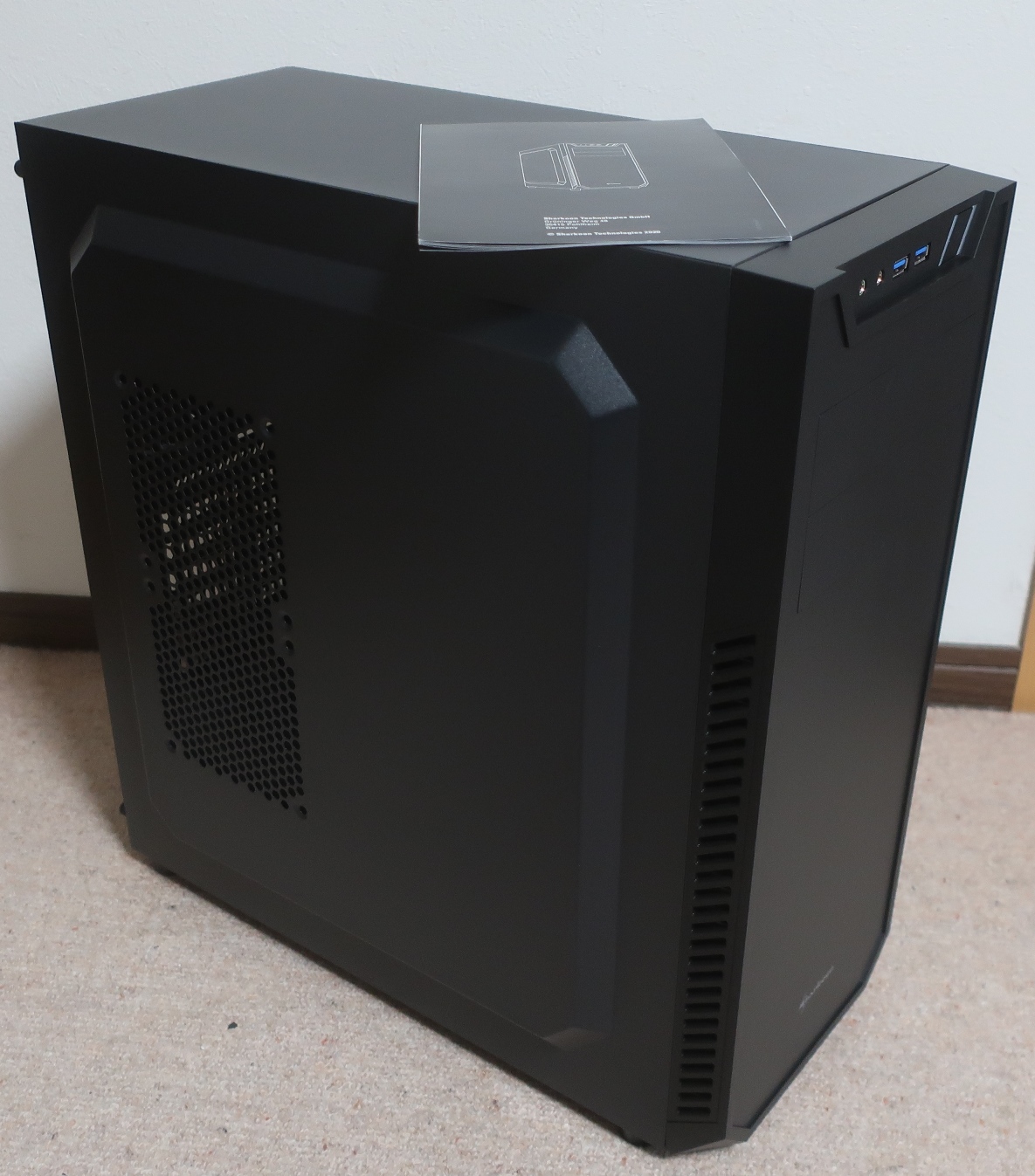
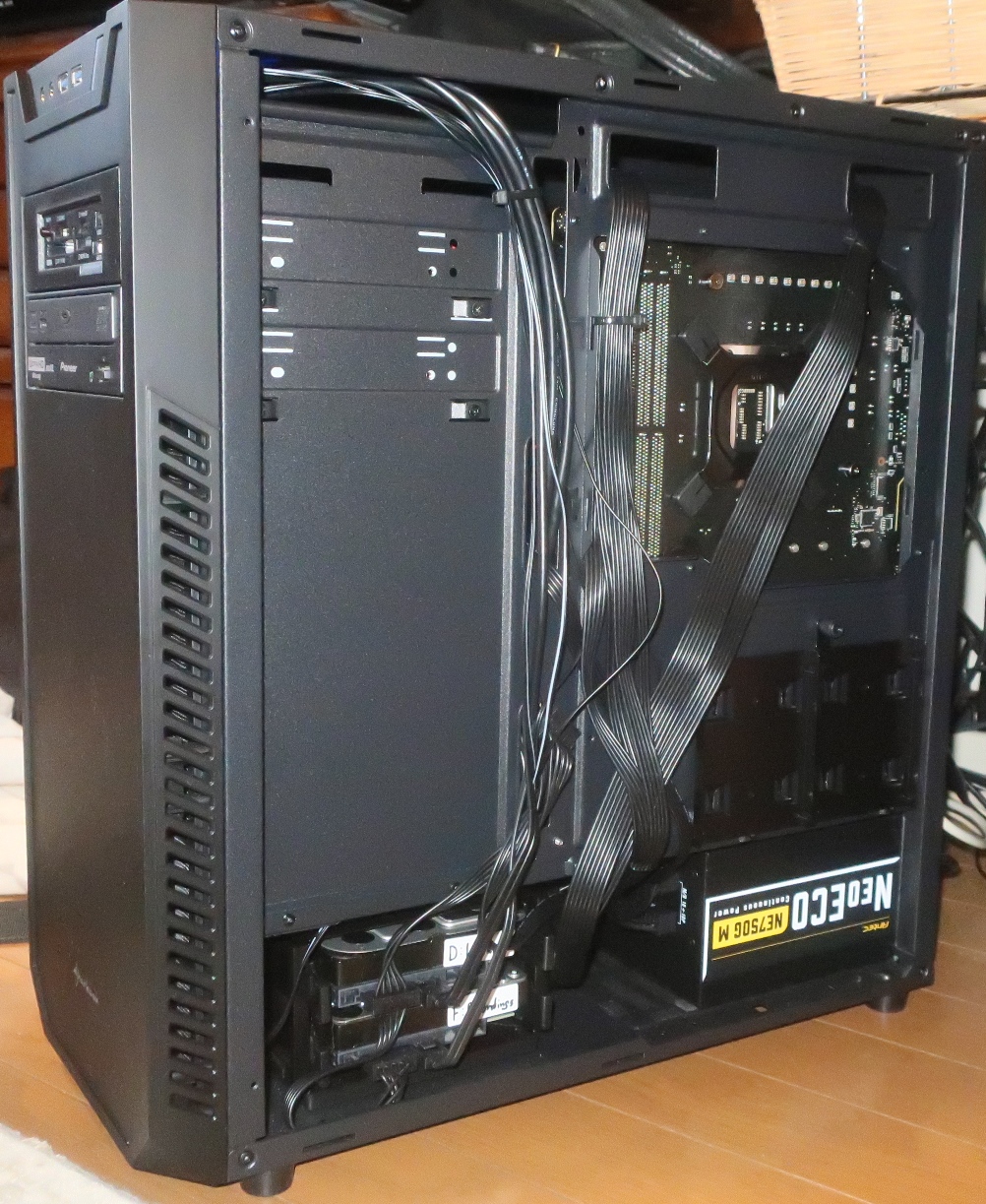
ケースは正面上部にスイッチやLEDがあるSharkoon社のミドルタワー(VB7)を選びました。これまではミニタワーで机の上に置いていたのですが、机の上をすっきりさせようと思い、机の下に置いてもスイッチに手が届きやすい高さにしました。

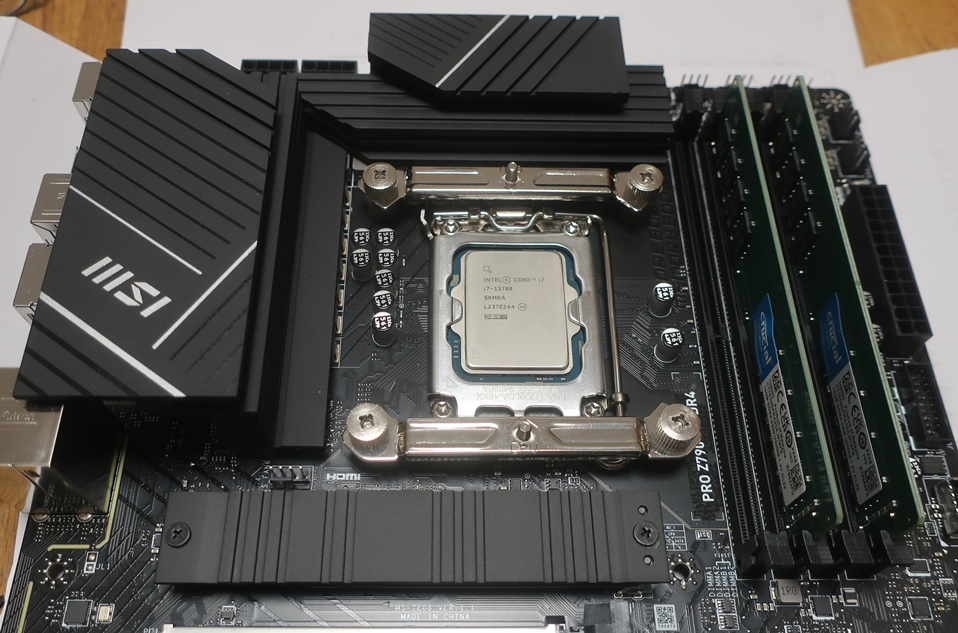
最初の組み立て作業として、マザーボードにCPU、メモリー、SSDを取り付けました。

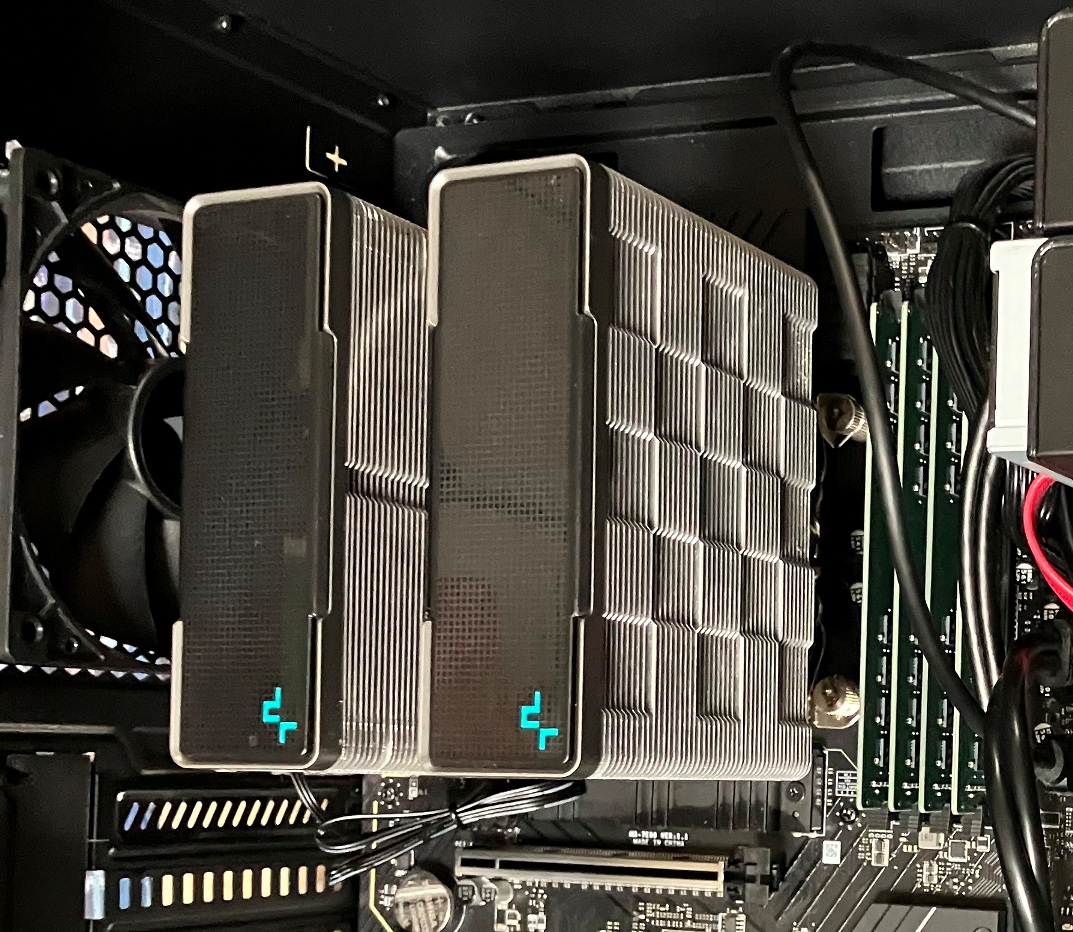
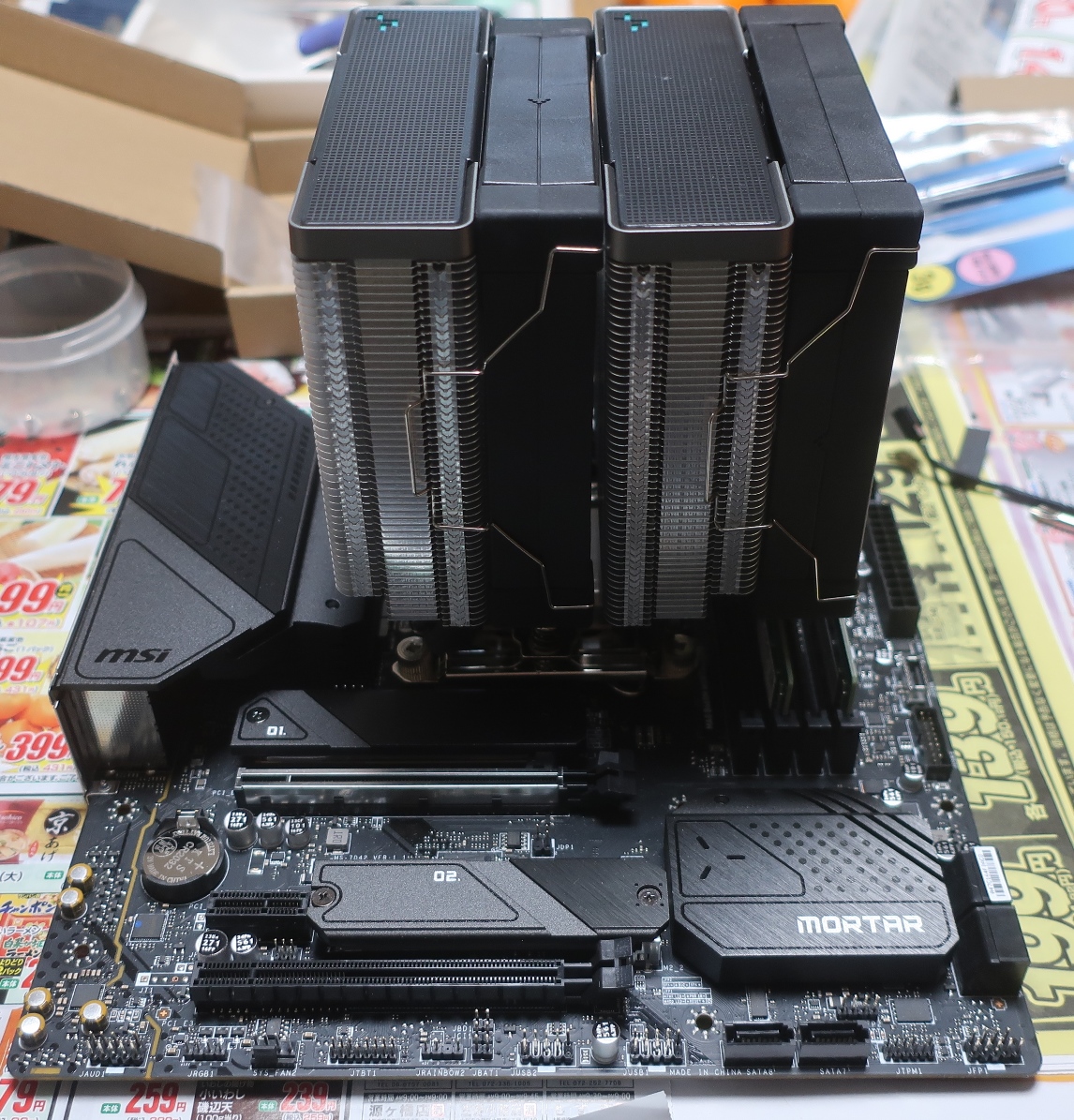
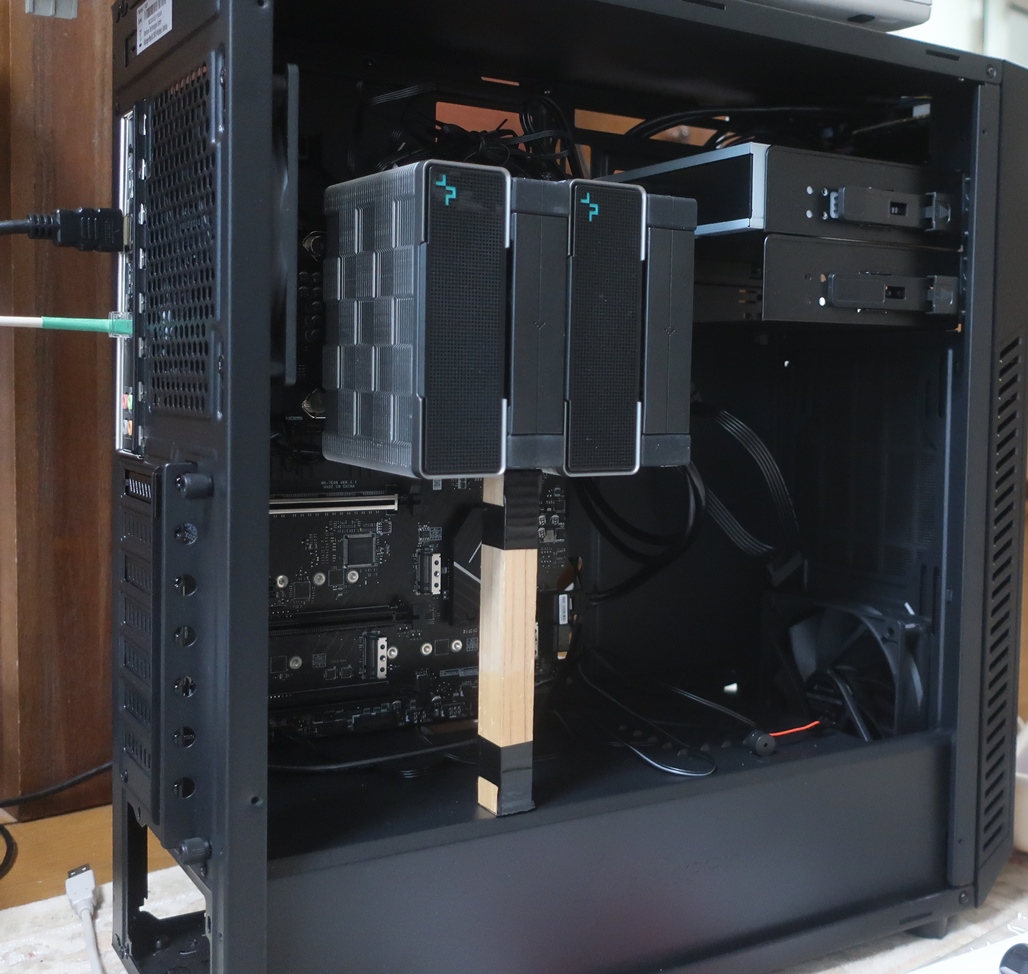
CPUクーラーAK620を取り付けました。なかなかデカいですね。

このクーラーはファンとフィンが2つずつで、交互に重なっています。空冷では一番大きいサイズかもしれません。本当にこんなサイズが必要なのか、勉強不足でよくわかりません。いずれ温度を調べてみることにします。

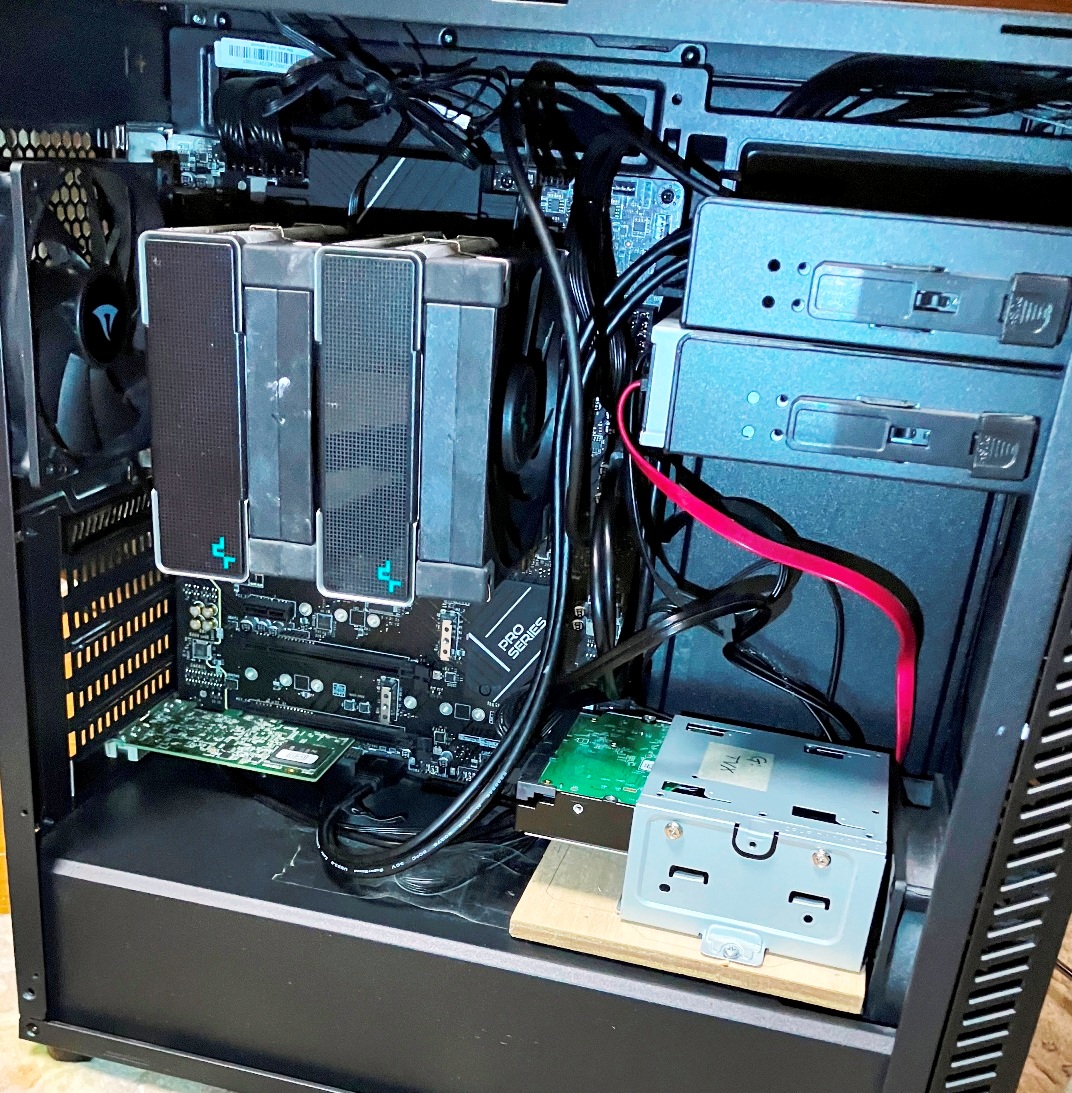
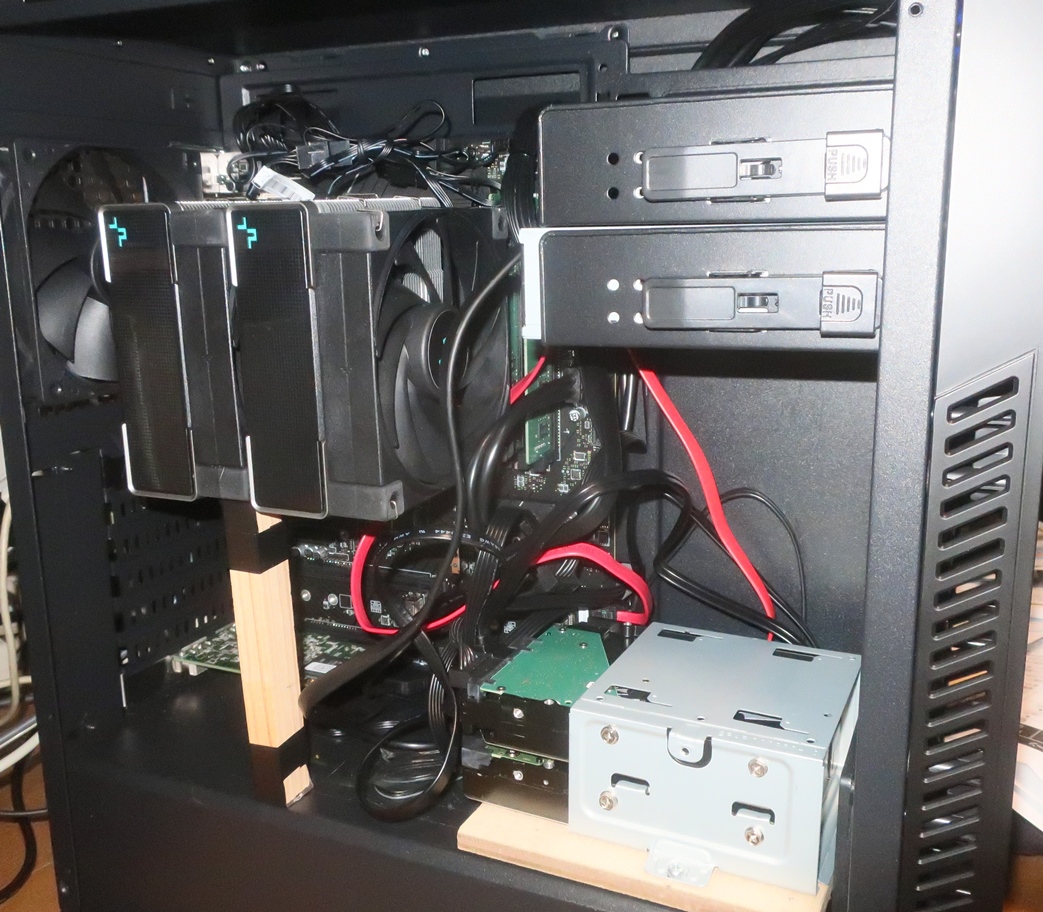
ケースにいろいろと旧PCから取り外したBD(ブルーレイ)ドライブ、HDD(ハードディスク)などを組み込みました。CPUクーラーが横になって重いので、下から支える木片を置いてみました。そう言えば、旧PCのSilverStoneのケースにはCPUクーラー支持装置が付いていました。

3.5インチのHDDは電源と同じ位置(ケースの下部)に2台は収納できます。アクセスは逆側です。

でも、旧PCからの保存データHDDをもう2台詰め込まなければなりませんが、そのままでは取り付けできません。古いPCケースで余っていた金具にHDDを2台マウントして、木の板で床を作って、ケース下部に収納しました。

この場所は大きな空間になっているので、ネジ穴を開けて固定することも可能なのですが、コンピュータを移動させる予定はないので、このままにしておきます。

以上の組み立て作業に4日かかりました。これからはソフトウェアの構築になります。

最初でつまずきました。USBメモリーによるWindows 10のインストール作業に入ったら、上の写真でマザーボードにつないでいるLANケーブル(緑色)ではインターネットに接続できません。Windowsのインストールが途中で止まったままになりました。

この現象を旧PCでいろいろと検索調査してみたら、マザーボードの初期設定の問題らしいことがわかりました。この場合、何らかの方法でインターネットに接続する必要があるようです。要するに、USBかPCIEでつなぐLANアダプターを購入しなければならないということのようです。

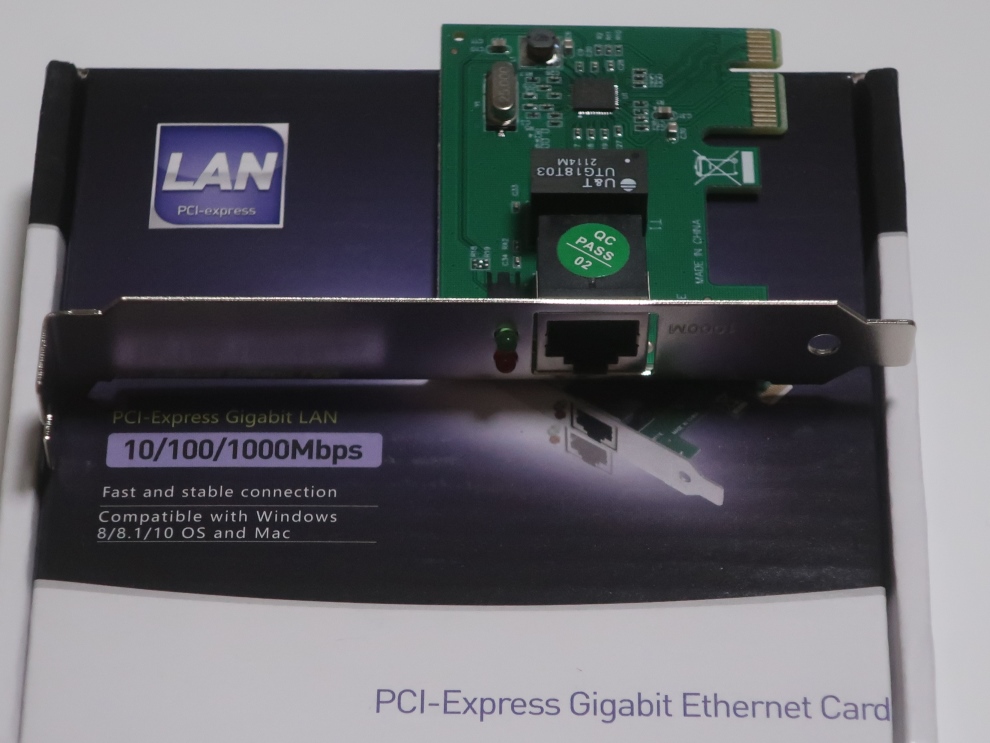
仕方がないので、翌日配達になる通販で一番安価(送料込みで1,280円)なLANカードを注文しました。USB接続にしなかったのは、マザーボードのLAN回路が壊れていたら、そのまま取り付けておく必要があるためです。でも、そうなったらマザーボードの交換でしょうね。

ともかく、翌日、LANカードが到着しました。

LANカードを取り付けたら、あっさりインターネット接続ができて、プロダクトキーの認証も終えました。その後、msiのマザーボードのドライバー更新などが自動で行われて、マザーボードからインターネット接続が可能となり、LANカードはお蔵入りになりました。BTO完成品購入であれば不要な手間と費用がかかったわけです。CPUクーラーのサイズ問題(ケースに入るかどうか)などと同様に、思いもよらぬ計算違いが自作のリスクと言えるのでしょうね。

Windows 10が動き出してからは旧PCと両方を使いながら、ソフトのインストール、移行認証などを終えるまで10日ほどかかり、2月20日に旧PCから新PCへの置き換えが完了しました。組み立て作業開始から2週間かかったことになります。

Windows 10のままですが、これからすべての重要なソフトが問題なくWindows 11で動くかを確かめて、問題がなければ11に移行する予定でいます。

新PCは予想通り、ハードディスクのデータ処理では旧PCとの違いは感じられませんが、PDFファイルの作成や動画ファイルの変換・編集などでは、これまでの「待っている感」がなくなりました。

PC組み立ては難しくはありませんが、商品知識の無さから生じるちょっとしたトラブルがけっこう手間になることを知りました。BTOが気楽と言えますが、まあ、結果オーライだったので、今回は楽しい作業だったと言えます。