PCの入れ替えと振り分け

2018年4月9日

今年3月に入って、毎日使っているメインのPC(CPUはIntel 第4世代 i7-4790のWindows 7)の不調が続き、いろいろな作業ができなくなってきました。原因はどうもソフトとインターフェイス・ボードを盛りだくさんに詰め込んだことによる複合汚染のようです。ダイエットをしなければなりませんが、コンピュータを使う作業範囲が広いので、2台に分散させ、今後はWindows 7とWindows 10で使い分けることにしました。

先日 Windows 10 をクリーンインストールした模型室の古いPCには負担が重すぎるので、新しくWindows 10のPCを、すべてのパーツを自由に選んで組み立ててもらうというフルカスタマイズで注文してみました。BTO(Build To Order)です。

BTOは各パーツの選択肢をいくつかだけ並べて選ばせるというネット店舗が多く、これまではそういう製品を使っていました。でも今回は最近のパソコン事情をいろいろと調べていくうちに、個別のパーツがとても多くマーケットに出ていることを知り、いろんなサイトでの評価を参考にしながら、すべての必要なパーツを好みで選んでみたくなったのです。

とは言え、選択肢をいくつかだけ並べる店舗での選択と大きく違うわけではありません。結果として大体は同じ内容になります。ただ、ケースとかCPUファンは選択肢に無いもので選びたいものがあった、という程度です。

自分で組み立てれば「自作PC」という分類になりますが、もちろん、模型と違って、自分でパーツを作るような世界ではありません。好みのパーツを買ってきて、たいていはドライバー類の簡単な工具だけで組み立てて、ハンダ付けなどは不要です。

自作だと組み立て料が要らないものの、このケースにどんなマザーボードが載るか、冷却用ファン(CPUファンやケース・ファン)のエアフローは問題ないかなど、組み立ての基本知識が必要ですし、マザーボードやCPUの取り付け方を間違いそうだし、きれいに配線するのは面倒そうです。ということで、アドバイスと組み立てをしてもらって1万円ほどの追加という店舗を選びました。机の上に本体を置くので、今回もミニタワーです。

CPUは昨年発売された第8世代 Core i7-8700K(Coffee Lake-S)を選んでみました。これほどのCPUパワーは必要ないかと思うのですが、興味本位です。一方で、ゲームはしないので、グラフィック・ボードは入れず、マザーボードに載っているチップのグラフィック機能(UHD630)のみです。最近はゲーム用にCPUより高価なグラフィック・ボードがたくさん出回っているようですね。あとは、16GBのメモリーとドライブCに500GBのSSD(Solid State Drive)というシンプルな選択になりました。HDD(ハードディスクドライブ)、BD/DVDドライブ、カードリーダーなどは手持ち(使い回しと新規購入)を自分で取り付けます。

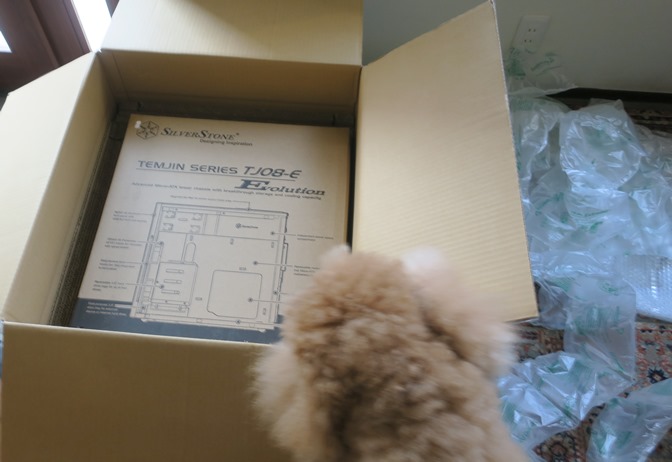
アドバイスをもらいながら注文内容が確定してから1週間ほどで届きました。さっそくパスカルがチェックです。すべてのパーツの箱がもう一つの箱に入っています。

Windows 7 でしか動かないけれど今後も必要なソフトがいくつかあるため、現在のメインPCと新PCでソフトとデータを振り分けるのですが、この作業がかなり面倒で、3月25日に届いてから今日(4月8日)までかかりました。

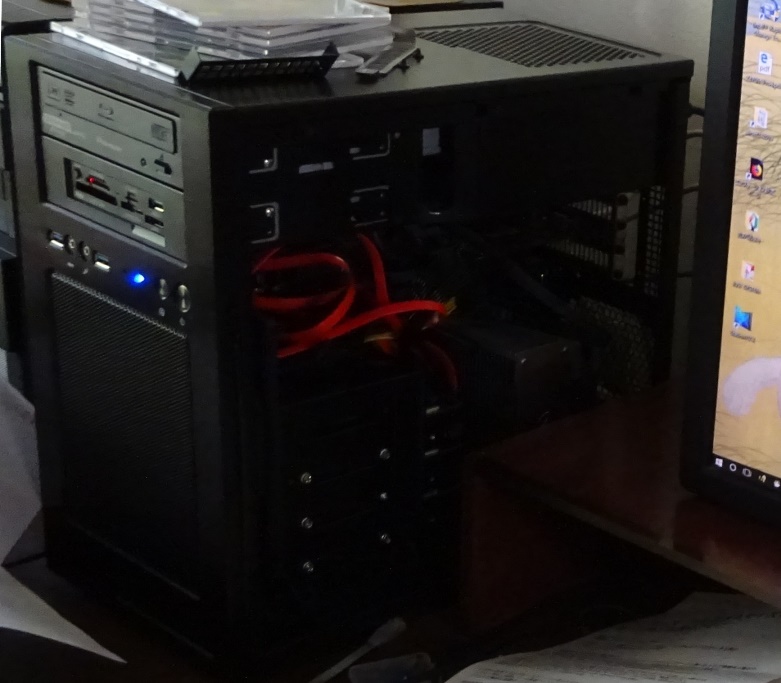
今回のミニタワーケース(SilverStoneの製品)はすべて金属製(正面はアルミ)で、右側面がパーツの出し入れになっています。これまで使っていたミニタワーとは違って、なかなかしっかりした作りです。上面後方に電源ユニットの吸気穴が開いていますが、電源ユニットを上下逆に取り付けてもらったので、上には敷物を置くことにします。

移行と分散の作業でトラブルはいくつかありましたが、原因がわかったら、すべて単純なことでした。一番わかりにくかったのが電源でした。

別室で新PCにHDD3台、BDドライブ、カードリーダーを取り付けて電源を入れると問題なく動いたので、これまでのメインPCの場所に置き換えて電源を入れると、OSが起ち上がった途端にディスプレイの電源が切れてしまいます。原因がわからず、ディスプレイが消えるので、コンピュータからチェックすることができません。半日ほど悩みました。

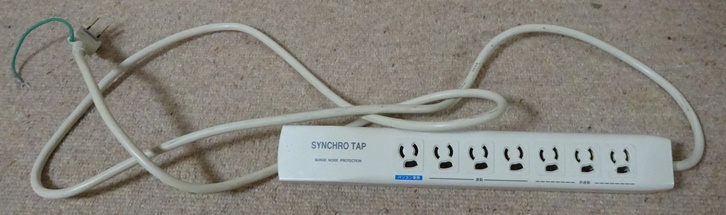
店に相談しようかと悩みつつ、添付のチェック・メモを読んでいたら、電源はコンセントから取るようにしてくださいという、ごくありふれた注意書きを見て、アッと思いました。新PCに置き換えたとき、面倒だったので、電源ケーブルとディスプレイのケーブルはこれまでのものをそのままつなぎましたが、デスクの下を覗いたら、その先はPC連動式タップでした。PC連動式タップというのは、PCの電源を入れると電流を感知して、その他のタップコンセント部が通電するというものですが、こういうのを使っていたことを忘れていました。

ひょっとしたらこれが怪しいのではと思い、PC連動式ではない普通のタップを使ったら、症状は消えました。このPC連動式タップは10年以上使っていました。旧PCと新PCで通過電流に違いがあるのか、回路の寿命が尽きたのか、ともかく使うのをやめました。

待機電力を使わないように、コンピュータと接続機器はいつも電源を集中スイッチで切っています。一応は省電力のつもりです。こういう使い方をすると、マザーボードに入っているUEFI BIOS用のボタン電池が消耗するようですが、BIOSは初期状態のままなので、問題が起こったことはありません。

新PCはなかなか快適です。OSの立ち上がり所要時間は20秒足らずです。CPUの消費電力と熱が気になっていたのですが、このミニタワーケースの前面にファンの強弱切り替えスイッチがあるので、静かな弱にして、CPU温度を調べるアプリを入れてみたら、ほとんどは低い周波数で稼働しており、各コアの温度は室温+5度程度でした。でもこのあたり、ソフトを追加したらチェックしないといけないようです。

物理的なトラブルは電源タップだけでしたが、ソフトとデータの移動にはけっこう手間がかかりました。特に、Windows 10に対応していない重要ソフト以外に、細かな処理に使っていたいくつかのソフトが動かないことがわかって、代わりのソフトを探して試用した上で可否を判断する作業に時間を取られました。それがWindows 10で使えないとわかったら、7のほうに残しておかなければなりません。まだ、7のほうのソフトの選択削除は残っていますが、実際のコンピュータ処理作業をするときにチェックしていくことにします。

作業に時間がかかったので、ずっと昔、ミニコンピュータ(DECのPDP-8やPDP-11)を使っていたころ、アメリカでは「ライバル研究者に勝つためには、ライバルにコンピュータを使わせろ」というジョークが生まれていたことを思い出しました。その頃のプログラミング(アセンブリー言語)は大変でしたが、今はそんなプログラムを書くことはないので、遠い過去の話です。ただ、この2週間ほど、模型あそびは中断しています。

Windows 7から10 へ

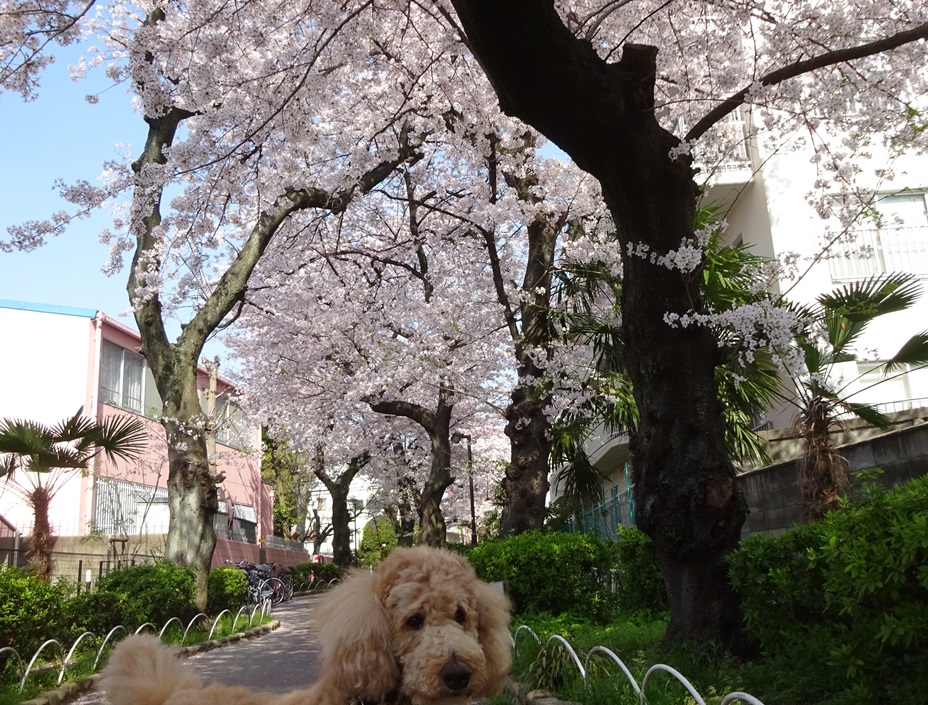
3月28日、緑道の桜が満開になりました。

今年は梅の開花が遅かったような気がしましたが、桜は早いようです。

さて、模型室に置いているPCはWindows 7で、CPU(Core i7-860)は2009年発売、IntelのCoreシリーズ第1世代です。4GBのメモリーを入れています。発売直後に購入したもので、今は模型がらみのソフトとNASの音楽を聴くためだけに使っています。OSならびにソフトの立ち上がりがとても遅く、そろそろPCの入れ替え時期なので、お払い箱にしようと考えていました。でも、お払い箱にする前に、HDD(ハードディスクドライブ)よりも数倍は高速なSSD(Solid State Drive)を入れてWindows 10に変更してみたら、どんな雰囲気のPCになるかを試してみたくなりました。効果がなくても、SSDは他に転用できます。

これまでWindows 10を使っていなかったのですが、2015年にリリースされてから相当のバージョンアップがあって安定しているようですし、ほとんどのソフトが10対応になってきましたし、Windows 7のサポートが2020年1月までですから、そろそろ変更して良さそうです。

Core i7-860という古いCPUでWindows 10はどれくらいのパフォーマンスになるのかをネットで調べると、それなりのものと評価されていました。なるほどと思いながら、別の話題を見つけました。7から10への無償アップグレードプログラムは終わっている(2016年まで)のに、今でも無償で変更できるという記事です。怪しい方法ではなく、Microsoftの正規サイトからのダウンロードです。これまでWindows 7~8.1を使っていたシステムであれば、そのプロダクト・キーを使ってアップグレードできるそうです。

ぴったりの機会となったので、安いSSD(240GBで8千円ほど)をドライブC用に購入して、Windows 10のクリーン・インストール(OSの入っていない状態のドライブCへのインストール)をやってみることにしました。SSDの容量は半分でもよかったのですが、値段はそれほど大きな違いはありませんでした。

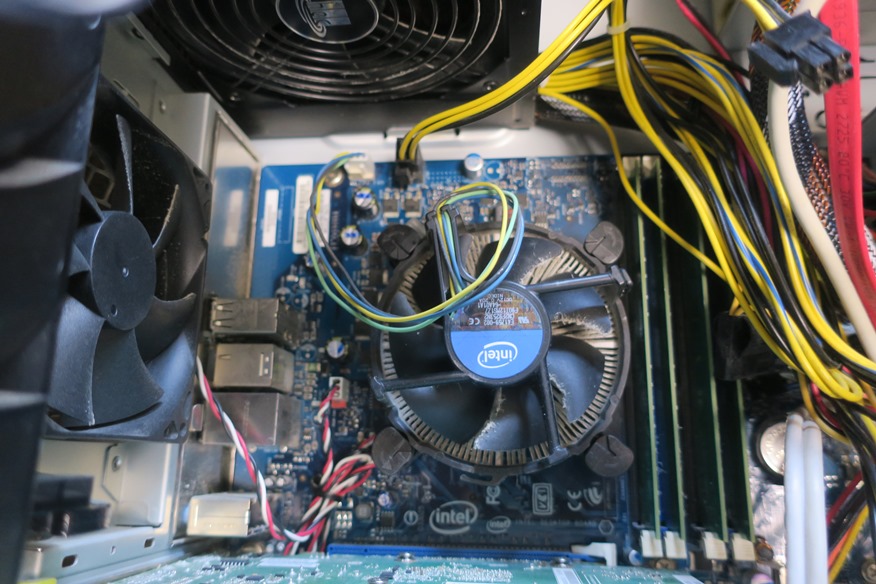
事前準備として、模型室のPCでWindows 10のインストールファイルをMicrosoftのサイトからダウンロードしてDVDに書き込み、それが完了してから、更新後に再認証が必要なソフトをアンインストールしました。次はケース内の掃除です。2年くらい前に掃除していますが、すごいホコリです。

今回は電源ユニットのケースも開けて掃除しましたが、ホコリがびっしりでした。電源ケースは開けると保証が無くなるシールがネジの上に貼られていますが、これはちょっと困った処置ですね。ホコリ取りで開けることを前提とした保証を考えてほしいですが、まあ、保証期間はとっくに過ぎています。加えて、古いグラフィック・ボード(ZOTAC GeForce GTX 260)もきれいに掃除しました。

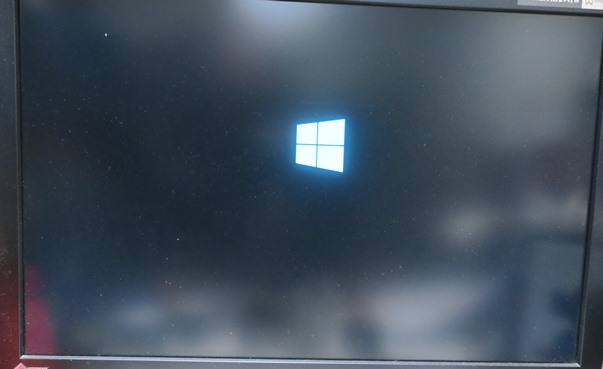
準備が終わって、他のHDDを外し、SSDだけをつないで、DVDからWindows 10のインストール・システムを読み込みました。初めて見るWindows 10のロゴが出てきました。シンプルで窓らしいデザインですね。

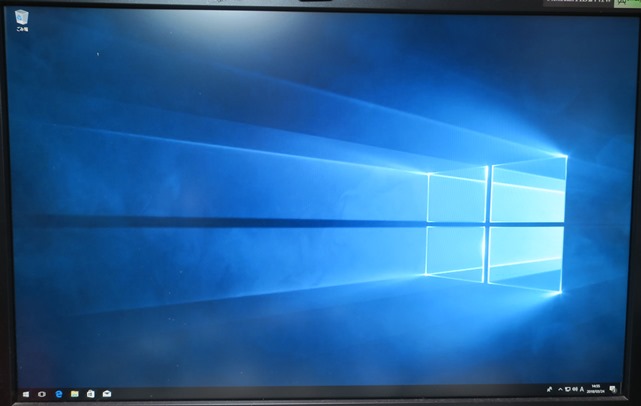
プロダクト・キーの入力が促され、無事に認証されると、窓から光が差し込みました。

これまでのOSがWindows 7 Ultimateだったせいか、Windows 10 Proになっています。

Windows 10へのアップグレードが完了し、シャットダウンさせてからHDDを戻しました。スタート・ボタンを押すと、まだソフトがほとんど入っていないこともあるでしょうが、OSの立ち上がりまで35秒です。以前のWindows 7は3分くらいかかっていたので、5~6倍のスピードアップです。HDDでのWindows 10の立ち上がり時間はわからないので比較できませんが、SSDがHDDと比べて3倍くらい速い能力という以上に速くなった気分です。

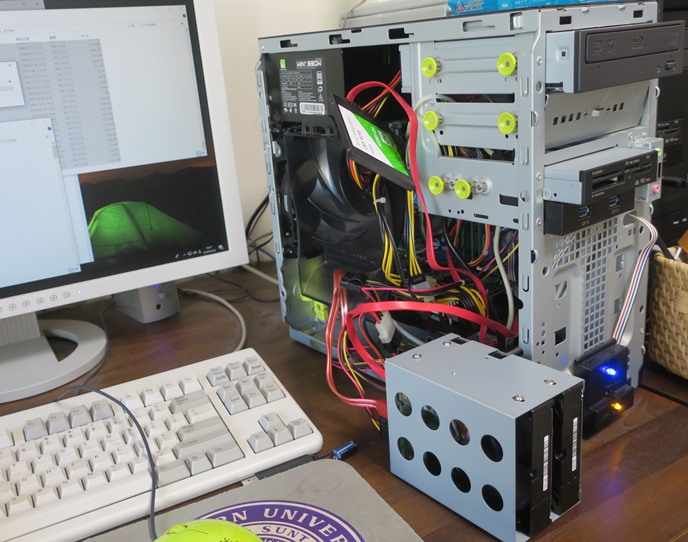
その後に、必要なソフトをあらためてインストールし、HDDを元に戻して、使える状態にするまで、丸2日かかりました。写真は最後のデータ復旧作業をしているところです。SSDのドライブCは容量が少ないので、OSとソフトのみを入れ、データ類(デスクトップ、ドキュメント、ピクチャーなど)はHDDに入れます。ケースの横からはみ出している緑・白のカードがSSDです。手前に出しているのはHDDです。

SSD採用による改善は驚くほどですね。10年近く前のCPUで、メモリーは4GBしかないのに、WordやExcelなども速くなりました。メモリー増設も考えたのですが、同時進行の複雑な作業をするわけでもないので、これで十分でしょう。Windows 7でしか動かないソフトを使う場合はダメですが、Windows 10対応のソフトだけだったので、8千円ほどの追加投資で、お払い箱にならず、これからまだまだ使える快適なPCになりました。

QNAP NAS 交換

2年前にQNAPのNAS(TS-231+)を導入して、快適に過ごしていたのですが、9月に入ってから、警告音が鳴りました。HDD(ハード・ディスク・ドライブ)のエラーが出始めたかと思い、コントロール・パネルでチェックすると、第2ディスクが認識されていません。WD(ウェスタン・ディジタル)の赤版4TBなのに、困ったことだと思いつつ、HDDの保証規定を調べてみました。

WDのサポート・ページで製品登録をしたら、保証期限内だったので、さっそくRMA(商品返還許可)の番号を得て、東京へ宅配便で送りました。とても簡単な手続きでした。交換される製品はベトナムから発送されて、1週間くらいかかりました。RMA取得日から届くまで2週間くらいの間、TS-231+にはHDDを1台だけ入れての利用でした。

届いたHDDをTS-231+に入れたら、もちろん動いたのですが、半日くらいして、また警告音が鳴りました。動いていたHDDが「無いもの」となっています。スロットを入れ替えて起動させたら、しばらくは動くものの、やはりHDDが認識されなくなっています。数回、そのようなテストをしていたら、2台のHDDともに認識しなくなりました。

TS-231+を工場出荷状態に戻しても同じ症状で、どうも壊れたようです。可動部分がほとんどないNAS本体が2年で故障するとは思いませんでした。ちょうど保証期限の2年が過ぎていました。それに、QNAPの保証規定を調べてみると、保証期限内でもWDと違って、けっこう面倒な手続きが必要な雰囲気ですね。

はたしてWDのHDDは問題なかったのかどうか、すでに交換してもらっているので、知るすべはありません。あらためてWDに問い合わせるというのもナンなので、まあ、忘れることにします。

TS-231+を音楽サーバーにできなかったので、家庭内共用データのNASとして使うことになったわけですが、けっこう利用頻度が高くなっていたので、もうやめよう、とはならず、同じ程度のNAS本体を買い換えるしかないだろうという判断になりました。

現在はどれくらいの性能と価格になっているかを調べてみたら、同程度の製品の実売価格は2年前の半額近くになっていて、TS-231+は廃版となり、後継機種は少しCPUが速くなったTS-231Pとなっています。ちょっとQNAPへの信頼が下がったので、Synology社のDS216jも候補になりましたが、通販A社でQNAPのTS-231Pの購入ページに、なぜか2,500円ほどの値引きクーポンのボタンがあって、1万7千円ほどになります。手を打つ価格だったので、TS-231Pを購入しました。次の日にはもうクーポンはありませんでした。

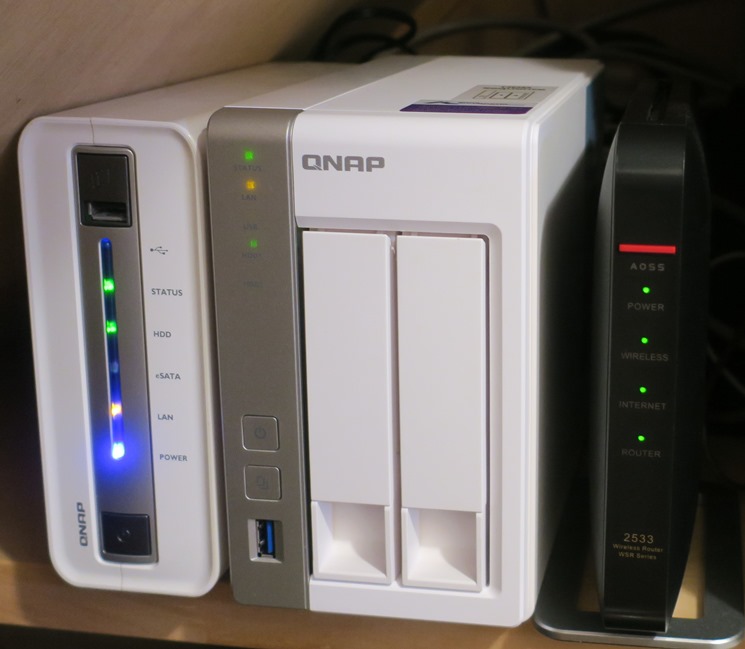
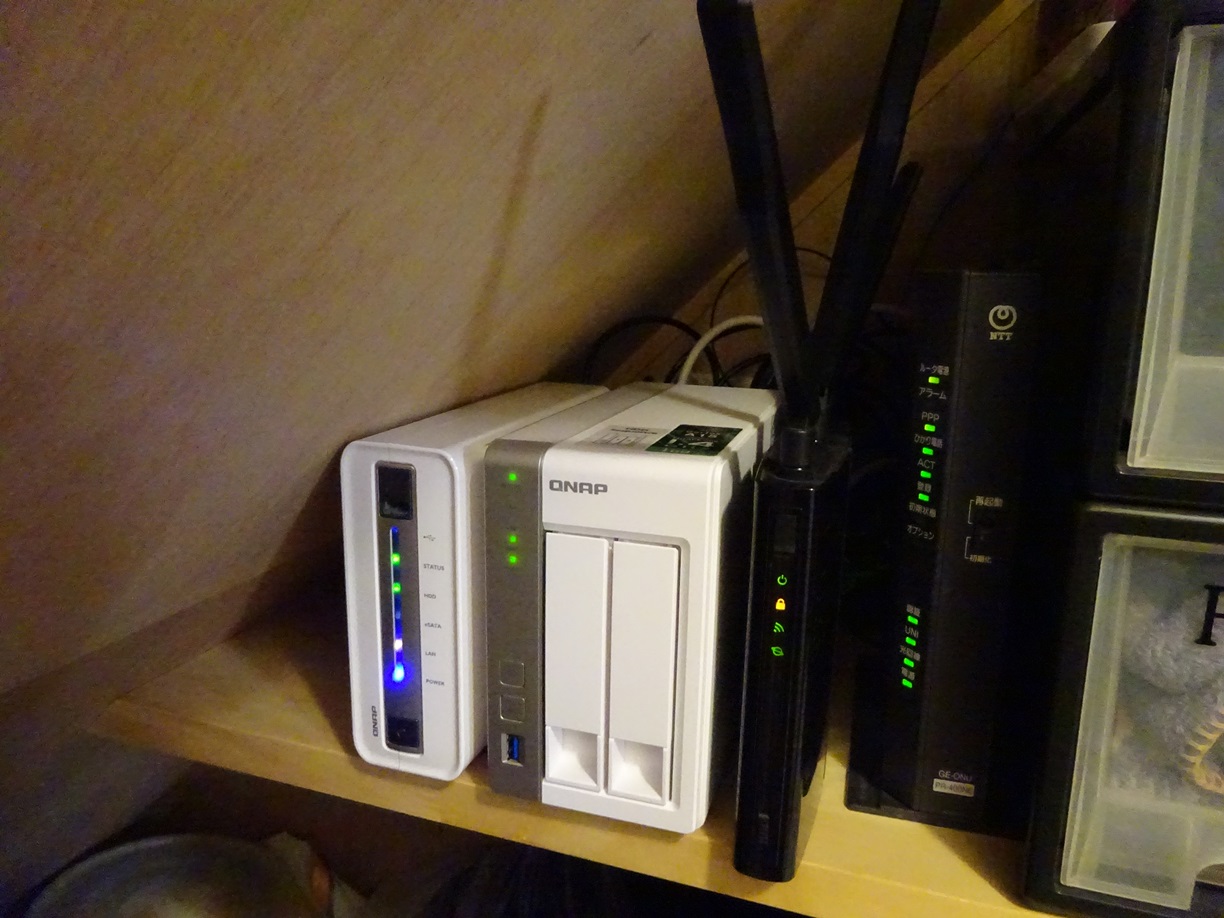
注文した2日後には届いたので、さっそく取り替えました。初期設定で2つのHDDが認識され、フォーマットされ、ファームウェアのバージョン・アップも順調に終わりました。見た目はTS-231+と瓜二つですね。HDDをスロットに入れるケースは取り替える必要なく、そのまま使えました。隣のTS-112は健在です。

設定でちょっとしたトラブルはありました。iPadなどからもアクセスするので、NASのIPアドレスを固定しています。ところが今回、Buffaloのルーターで以前と同じ固定IPアドレス設定をしてからTS-231Pに電源を入れると、TS-231Pは変なIPアドレスになって、アクセスできなくなります。どうも、先にDHCPサーバー側(ルーター)で設定をすると、TS-231Pは初期設定のIPアドレスになってしまうようです。先にTS-231PでIPアドレスを固定してからDHCPサーバーで固定するとOKでした。

その後、1週間が経過して、問題は起こっていません。CPU速度が2割ほど上がったようですが、体感的に変わりはなく、まあ、十分な性能です。

しかし、NAS本体とHDDが別の購入という場合は、どちらが故障しているのかを判断するのはむずかしいものですね。調子が悪くなると、どうしてもHDDが悪いと思ってしまいますが、HDDを取り外して、PCに接続して確認する必要もあるようです。

The Quartet NL コンサート

9月4日、自宅から歩いて15分ほどの文化センターに本格的なジャズ・コンボがやって来ました。カルテットNL(The Quartet NL:NLはオランダ=The Netherlandsの略)と名付けられていたので、よくわからなかったのですが、オランダ・ジャズの大御所ハン・ベニンク(Han Bennink)がメインの4人です。他の3人は知らなかったのですが、オランダの実力者たちのようです。

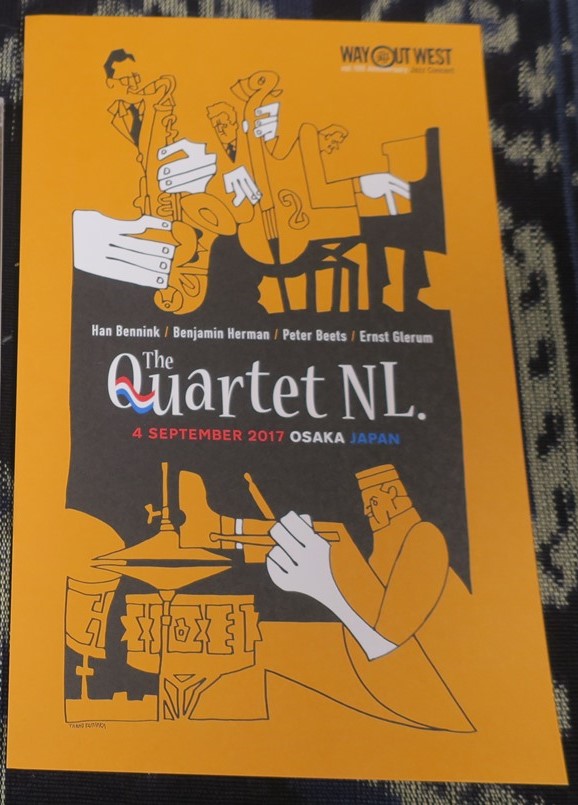
なかなかセンスのいいポスターです。今回初めて知りましたが、関西の無料ジャズ雑誌「WAY OUT WEST」を出している方が毎号の表紙を描いているそうです。

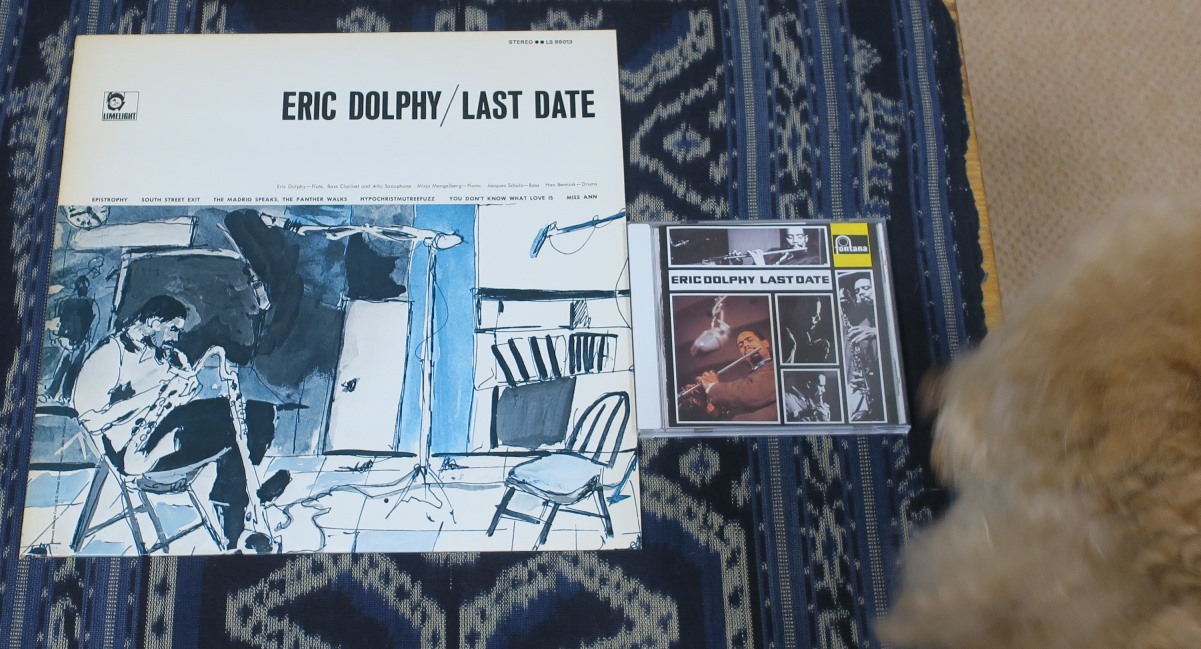
ハン・ベニンクは、エリック・ドルフィが亡くなる直前にオランダでスタジオ録音した最後のアルバム「ラスト・デート LAST DATE」(1964)に加わっています。この時、ハンは22歳ですが、すでにオランダ・ジャズ界の有望ドラマーだったようです。写真を撮ろうと、レコードとCDを引っ張り出したら、パスカルがチェックに来ました。

なつかしい、有名なアルバムです。色が褪せ始めています。このレコーディングには今年3月に亡くなった、オランダ在住のピアニスト、ミシャ・メンゲルベルク(Misja=Misha Mengelberg)も参加しています。ミシャとハンはずっと一緒にやっていたようです。このレコードを買ったときは輸入盤しかなくて、素材の紙はひどいものですが、イラストはお気に入りです。このイラストはブラウン系の着色がどうもオリジナルのようです。

大阪でのジャズ・コンサートは2013年5月に新装なったフェスティバル・ホールまでキース・ジャレットを聴きに行って(翌年はトラブルがあったようですね)以来です。キースとは集客力が違うのは仕方がありませんが、知る人ぞ知るというジャズ・ミュージシャンのコンサートが大阪市外で開催されて、400人以上が入るホールがほぼ満席でした。これは大したものだと思います。さすが、大阪はジャズ・ファンの層が厚い、そして関係者の努力ですね。

すべて自由席ということで少し早い目に入ったので、中央3列目に座ることができました。楽器の生の音が両脇のPAスピーカーよりもよく聞こえました。このサイズのホールだと、PAはなくてもよかったような気がします。

結成グループのメンバーで、ハンと同世代のルード・ヤコブス(ベース)が病気で来日できなかったそうで、代役はエルンスト・グレルムになりました。グループとしては、2人ずつ2つの世代で構成されているというのがウリだったようです。まあ、エルンストは60代に突入しているようですから、OKですね。

ハンはカラフルな半袖シャツに短めのズボンというポップな姿ですが、他の3人は昔っぽいジャズ・ミュージシャンらしいスーツ姿です。最近はジャズ・ミュージシャンのスーツ姿は少なくなりましたね。札幌で、同じくオランダの The European Jazz Trio を2回ほど聴きに行きましたが、彼らはスーツ姿でした。まあ、ビッグ・バンドやイージー・リスニング・ジャズは今でもスーツが合うのかもしれません。

皆さん、最初から飛ばしていました。久しぶりのグルーブ感でした。今回の演奏はすべてミシャ・メンゲルベルクの曲だという紹介がありました。「LAST DATE」で演奏されている曲も入っていました。他は知らない曲でしたが、すべてメロディーラインもわかりやすく、古いタイプと言うと語弊はありますが、若い頃に聴いていた雰囲気で楽しめました。

注目のハン・ベニンクは、タムタムをミュートするために足を使うとか、舞台に座って床を叩くとか、口にスティックを入れて歯で音を出すとか、ちょっとスラップスティックの感がありますが、けっこう前からやっていたようで、リズムだけではなく、音程や音質に敏感な人のようですね。普通なら、タムを増やすとか、カウベル、ウッドブロックなどを加えるとかするのでしょうが、与えられた環境を極限まで利用できる達人で、ミシャの曲をよく知っていることがわかる叩き方をしていると感心していました。かつて、ミシャとのデュオでピザの箱を使っている映像を見たことがありますが、このあたりになると賛否両論のようです。

演奏中、スネアドラムやハイハット・シンバルの金具が不調(まだまだ、力が有り余っている感じ)のようで、ずっと調整していましたが、その合間に時々、タムを一打するタイミングがすばらしいのが印象的でした。

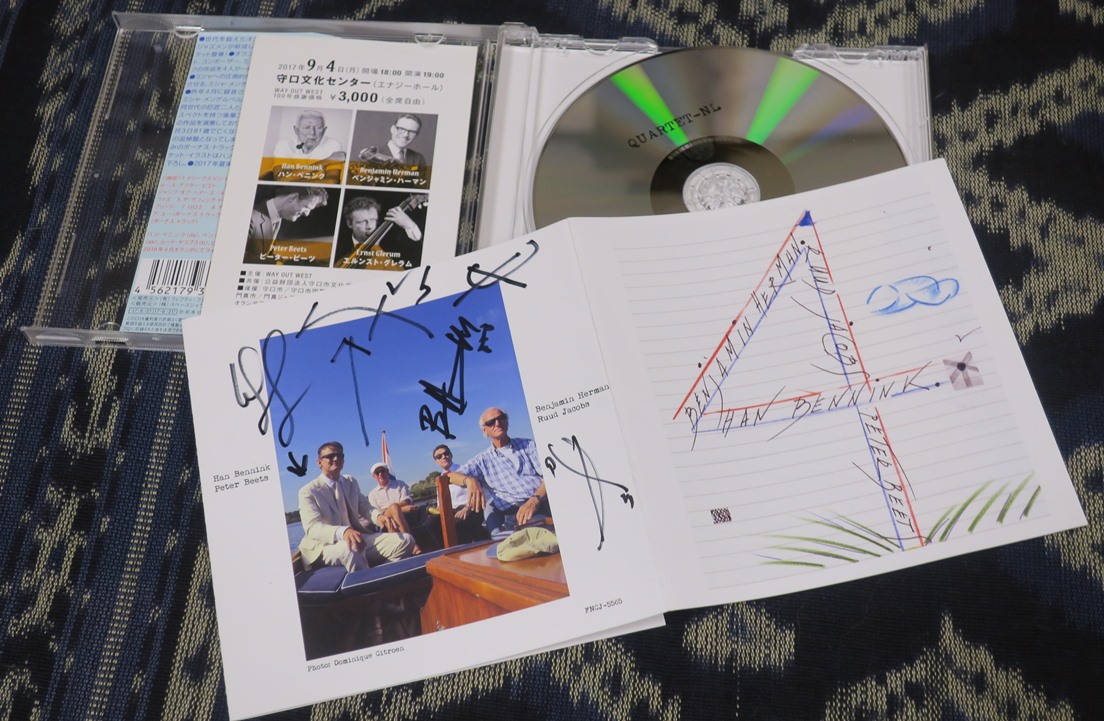
楽しんだ帰りがけにCDを買って、長い行列に並んでサインをもらっておきました。4人ともにこやかに応対してくれていました。

日本と似て、オランダには、卓越したミュージシャンがいるだけでなく、多くのジャズ・ファンがいますね。オランダにジャズ・ファンが多いというのは、30年ほど前にオランダにいた時に知りました。友人の伯父さんの趣味がアマチュア無線であるのみならず、ジャズも好きだったのは、同好の士と喜びました。ハーグ(今はロッテルダム)で開かれるノース・シー・ジャズ・フェスティバルに行かないかと誘われたことがあります。ロック・フェスティバルなみに、数千人の観客が集まるということでしたが、数日の泊まり込みで行くというので、残念ながら、あきらめました。

最近は YouTube に珍しい貴重な動画がアップされていて、ミシャとハンが1968年に演奏しているテレビ映像を観ることができます。昔は演奏する姿はレコードの音とジャケットから想像するしかなかったのですが、楽しい時代になりました。

YouTube のリンクは使っていいそうなので、貼っておきます。背景にハム・ノイズが入っていますが、いい演奏です。

この映像には、今回参加できなかったルード・ヤコブス(ベース)も出ています。この映像はルードのサイトからのアップのようです。みんな若くて、細身で、スーツ姿ですね。

本の自炊 パートⅡ

2年前に本の自炊を集中してやりました。それで片付いたつもりでいましたが、すべて段ボール箱に入れていた本だけでした。あらためて本棚を眺めていたら、自炊しておきたい本がたくさん残っていることに気がつきました。ちょっとした大物もありました。

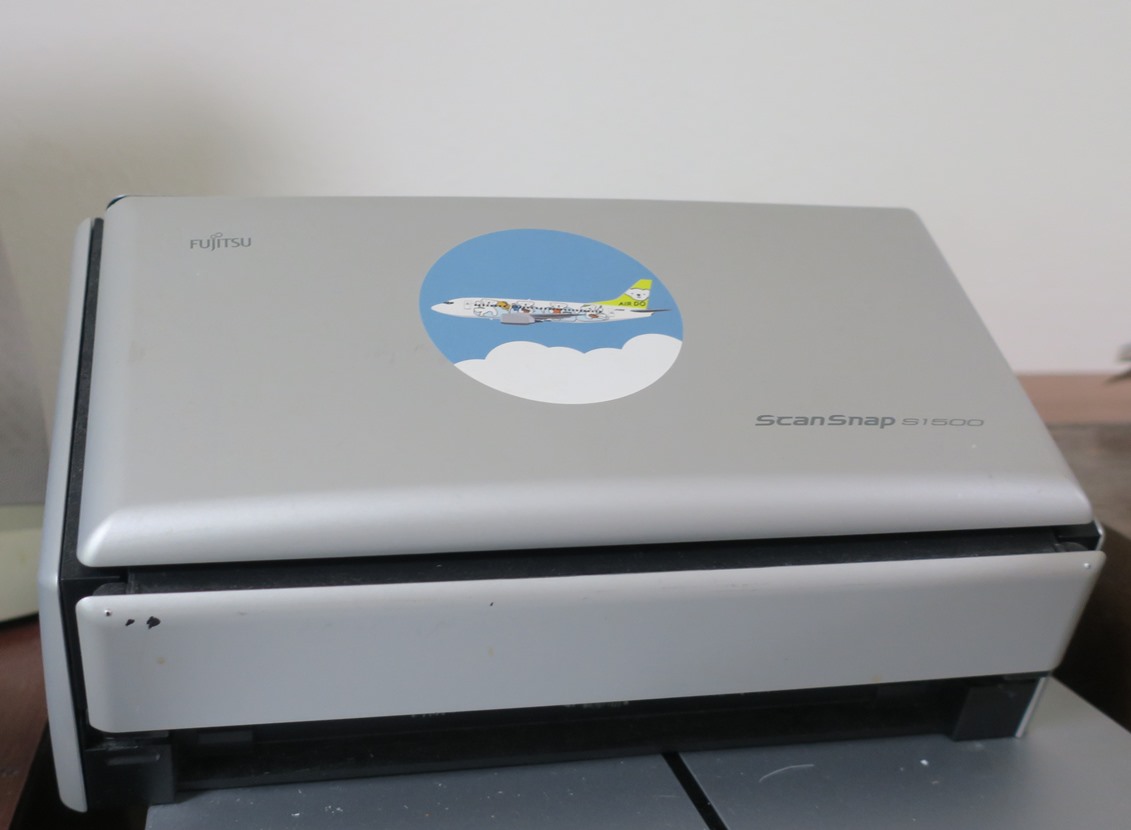
使うスキャナーは相変わらずScanSnap S1500ですが、快調のようです。自炊の基本は前回の記事と同じです。

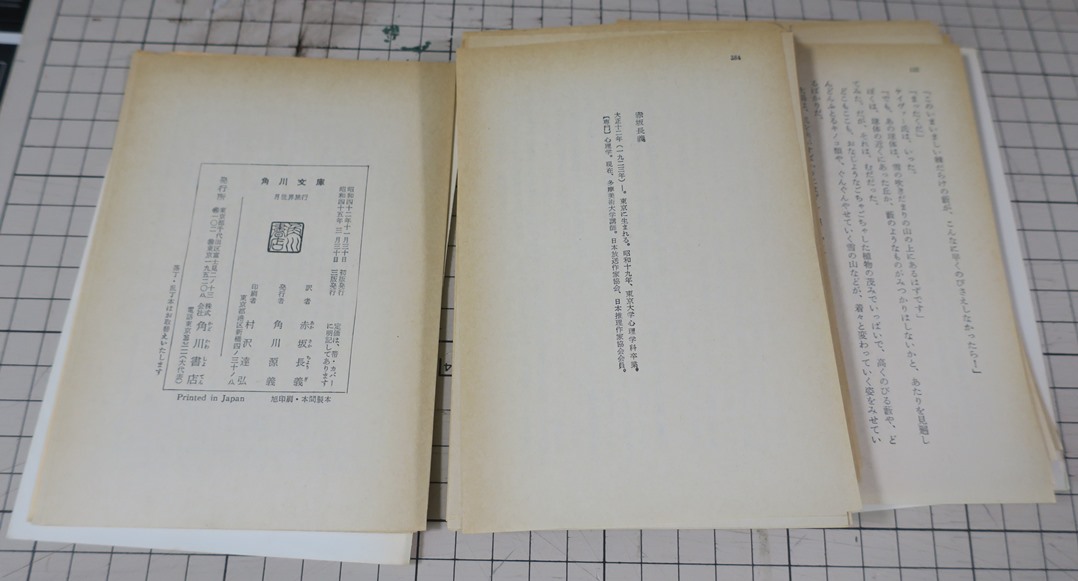
久しぶりだったので、まずは古い文庫本から始めました。綴じている部分を裁断した状態です。

これは1970年(昭和45年)の印刷で、比較的新しい?と言えます。もっと古いのは2年前に処理しました。それでも周囲に黄変が広がっていて、この状態で実物を読もうという気にはなりません。

これをS1500で読み取り、Adobe Acrobatで処理した結果(同じ見開きページ)です。黄変した紙をスキャンしたときの特徴として、点々が現れますが、実物の状態から比べると、それほど気になりません。このあたりはスキャン濃度を薄くすれば、点々はなくなりますが、文字が少し薄くなるので、バランスの問題のようです。

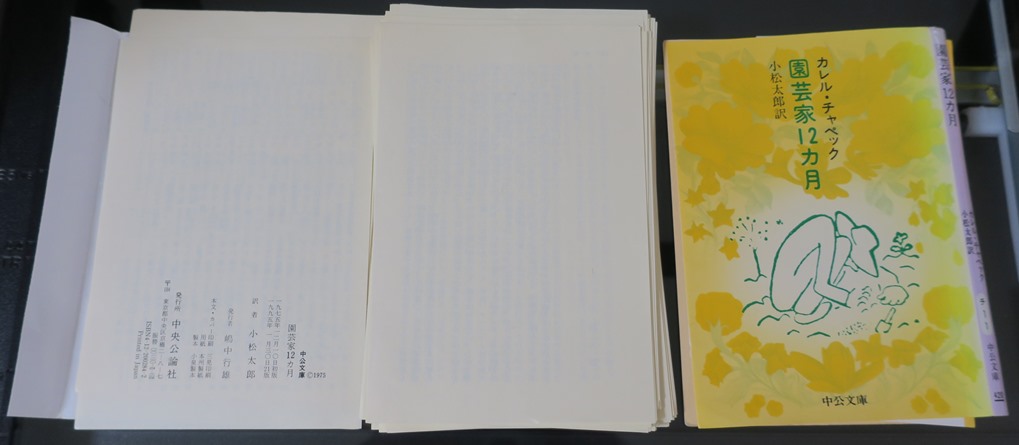
もう少し新しい1995年印刷の場合です。

これだと、ほとんど点々は出ません。

S1500で何度かに分けてPDF化したスキャン文書をまとめて、ページ落ちの有無を調べてから、上下左右を全体にトリミングします。ScanSnapでPDF化しただけでは、周辺の黄変部分が少し黒くなって残り、それが文字認識に悪影響を与えますし、それに、読む際には、周辺の白い部分が少ないほうが読みやすくなります。

スキャン文書をまとめ、トリミングや文字認識の処理をするには、以前はS1500に付属していたAdobe Acrobat X Standardを使っていましたが、サポートも終わったので、Adobe Acrobat Pro DCに買い換えました。Proと言うくらいで、値段もそれなりにしているから、機能改善が図られているだろうと期待したからです。でも、結論から言えば、こと「本の自炊」に関しては、期待はずれでした。

設定をカスタマイズしていないし、慣れていないからかもしれませんが、Pro DCの画面はアイコンが多用され(過ぎ)ていて、目的の機能を選ぶまでのマウスのボタン押し回数が増えて、直感的ではない印象です。自炊する目的で使うことはない機能が数多くあって、自炊だけに使うには「もったいない」と言えるのでしょう。

気落ちしたのは、自炊で重要な文字認識(OCR)と回転補正機能がX Standardと変わらないことでした。文字認識可能な漢字は同じ程度(旧字体はほぼ全滅)です。さすがに、英語の本は文字セットが少ないため、ほぼパーフェクトと言えますが、これはX Standardでもそうでした。

たとえば、気になっていた、文字認識+回転補正をかけると画像が斜めになることがある、という症状は同じように出ます。元の画像が斜めに描かれていると、水平を調節してしまうような処理をしています。ページの外枠を基準にして回転補正をかけるのが常識じゃないですか、とツッコミたくなります。

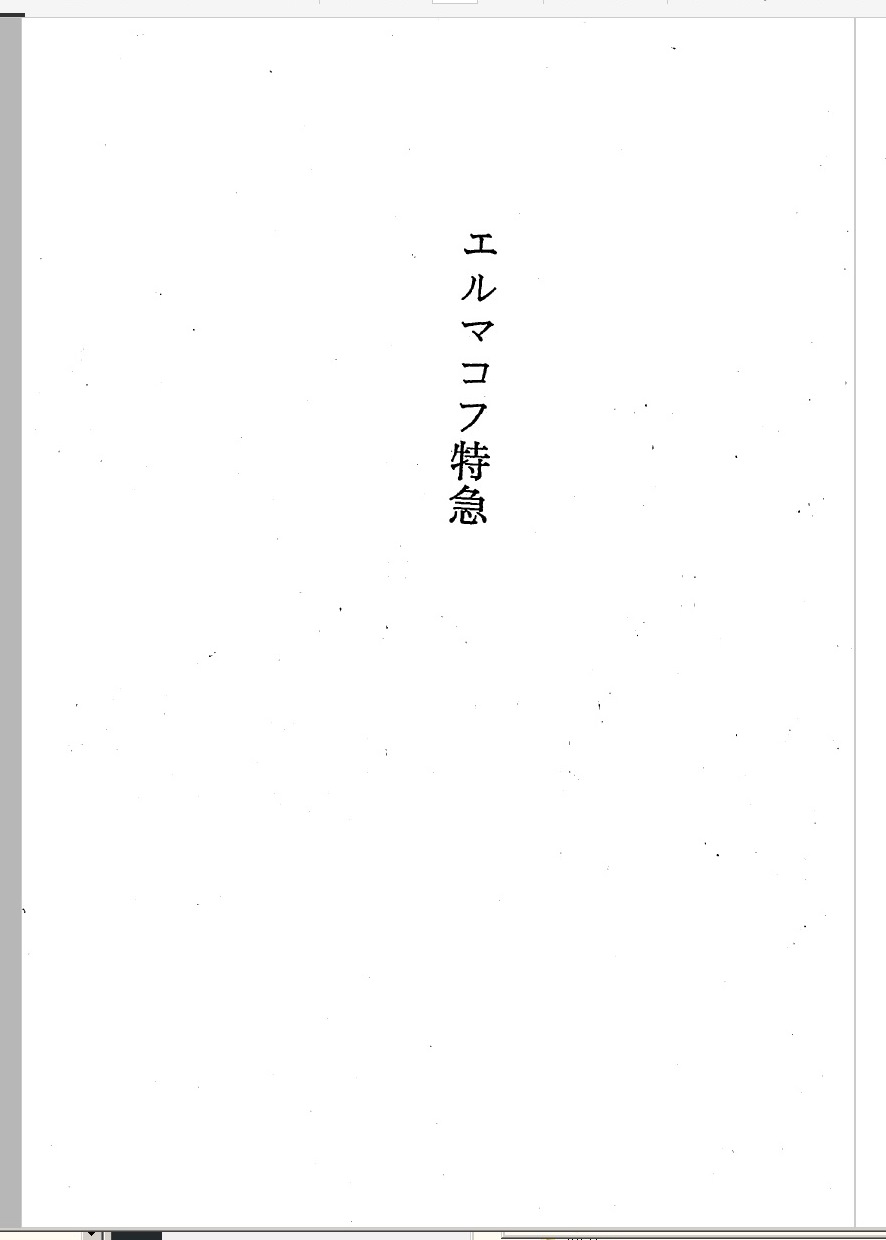
文章だけのページならほぼ問題はありませんが、短い文字列だけのページだと、こんな結果になることがあります。

90度単位で回転補正(補正ではなくエラー?)がかかった場合は簡単に修正できますが、このような角度になった場合は修正できません。Pro DCでは、こういう変な回転補正にならないこと、あるいは、任意の角度で修正できたらいいな、と期待していました。

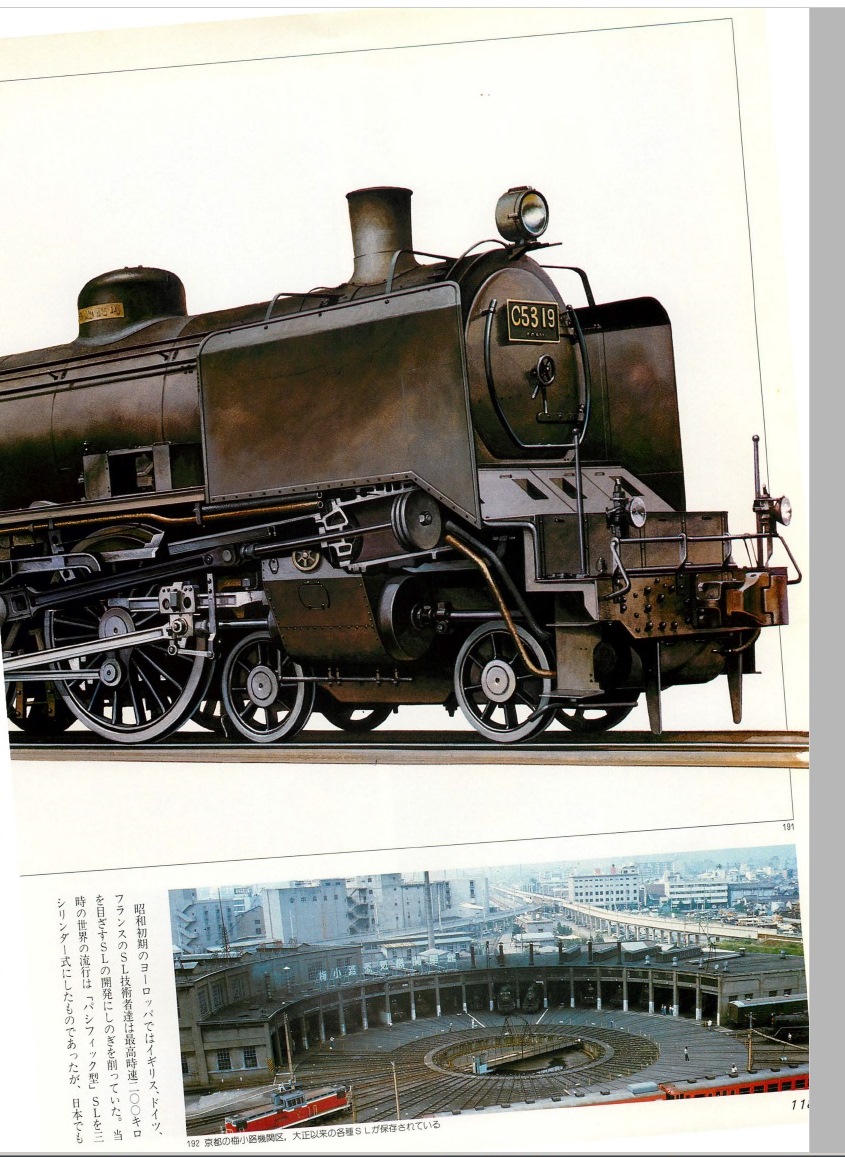
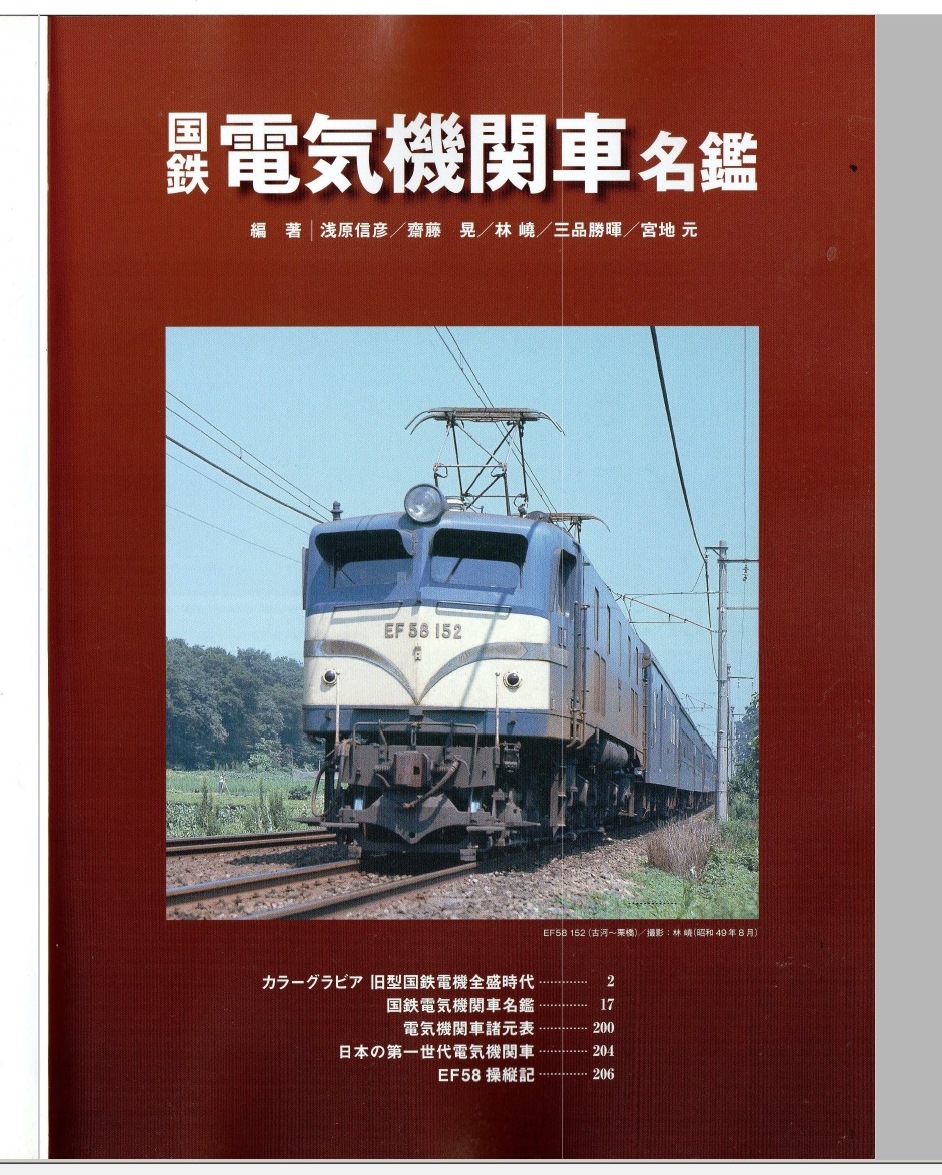
また、A4以上の写真集の場合、文字認識をかけると、すべてのページに縦にスジが入ってしまうことが多々あります。この画像をクリックで拡大するとわかると思います。

いずれも、元の画像のままにしておきたい場合は、ファイルサイズは小さくなりませんが、画像を圧縮しないオプションを選ぶ必要があります。写真集では、そのモードで文字認識をかけるようにしています。これらの症状と対策はStandard Xとまったく同じです。

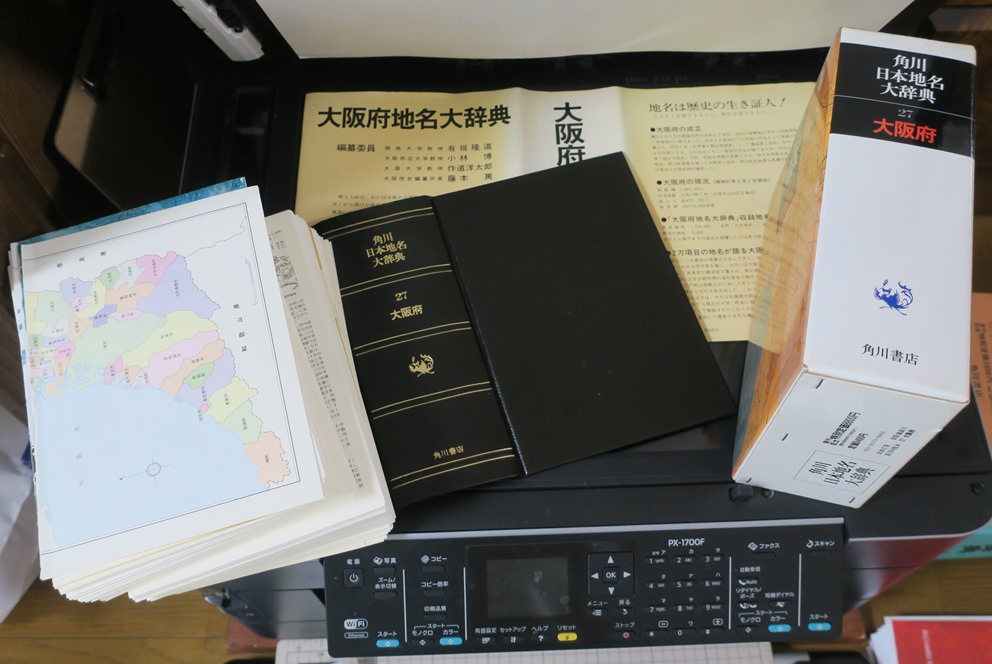
今回の大物は、大阪に戻って間もなく古本屋で購入した、角川の日本地名大辞典です。大阪府、兵庫県、京都府(上下2冊)の4冊で、大阪府は1,800ページ(2.1kg)、兵庫県は2,300ページ(2.4kg)、京都府は上が1,500ページ(2kg)、下が800ページ(1.3kg)あります。

昭和50年代(1980年代)の発刊で、当時から欲しかったのですが、高価でとても手が出ませんでした。それがきれいな状態で、定価の2割以下になっていました。

これらを文字検索ができるPDF文書にするのが目的です。

解体と裁断で1冊あたり30分近くかかりました。表紙カバーや箱などの画像も入れたいので、それらはA3用のEPSON PX-1700Fで読み取って、見やすいページに分けました。

ばらした本文ページをS1500で読み取らせましたが、紙質との相性が悪いのか、1回に入れる量を多くすると重なりが頻出しました。結局、40ページ(20枚)以下ずつ読み取らせました。そのため、兵庫県は2時間くらいかかったと思います。その他は少しマシでした。

2日がかりで4冊を自炊し、文字検索が可能なPDFファイルになりました。
2,000ページの本から文字を検索するのはさすがに時間がかかりますが、PDFを開いてからキャッシュメモリーに入ると即座に検索結果が出ます。ともかく、これだけ重い本を手にとって調べることと比べたら、とても気軽です。もちろん、すべての文字が正確に認識されているとは限りませんけど。

まだまだ、自炊しておきたい文庫本や単行本があります。気が向いたときにやっていくことにします。

本の自炊

これまで引っ越しをするたびに本を詰める段ボールの数が増えていました。大阪に戻るのを機会に、不要となった本や雑誌は思い切って廃棄し、そのまま残したいものを除いて、残りの本や雑誌を電子化して、PCやタブレットで読むことができるようにしました。本の自炊です。

使っているスキャナーは、FUJITSUのScanSnap S1500とEPSONのA3対応のES-7000Hです。600dpiあたりがきれいなのですが、読み込みがかなり遅くなるので、ほとんどを300dpiでスキャンしています。画集などはそれ以上にすることもありますが、とても時間がかかり、印刷本ですから精細度は大して変わりません。

DSC02914

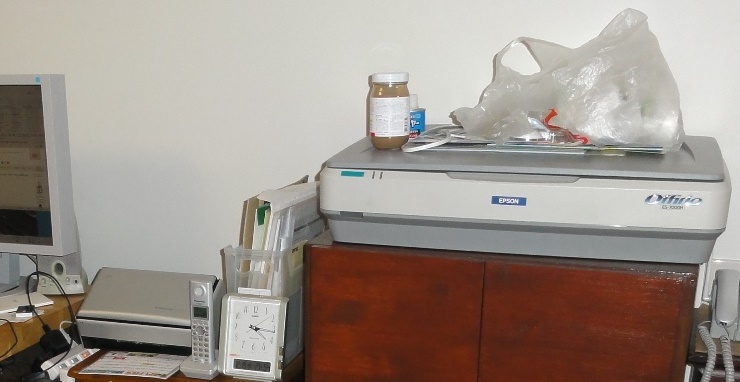
この写真では、ES-7000Hの上に余計なものが載っていますが、下の手製戸棚のふたをニスで塗った直後でした。左奥にS1500を置いています。

S1500はA4以下のサイズの書籍で、背表紙部分で裁断すれば、とても効率的にPDFファイルができあがります。裁断には丸刃を動かす裁断機を使っています。梃子式の押し切り裁断機のほうが分厚いまま切ることができますが、刃がなまってきたり、歪むことがあったので、刃を交換できる丸刃式でやっています。

先ずカッターで背表紙あたりをばらし、30~50ページくらいに切り分けます。ページの切り分けは裁断機に入る厚さです。裁断する場所は基本的に左右の余白を等しくさせますが、写真などが余白なしに入っている場合は、ぎりぎりに裁断するか、裁断なしで、手で糊を剥がすだけのこともあります。ページの端がギザギザになっても、S1500で読み込むと、まっすぐな端になります。

厚い表紙や表紙カバー、A4を超えるサイズの本や雑誌の場合、さらに、裁断したくない本の場合は、別途にES-7000HでスキャンしてJPEGファイルを作ります。裁断しないでスキャンするのは手間と時間がかかりますが、本を開いてA3に収まるなら、2ページ単位でスキャンして、そのJPEG画像を半分に切って、1ページ単位のファイルを作ります。画像切断の処理はImageDividerという無料ソフトでやっています。大型本は1ページずつのスキャンになってしまいます。

これらのファイルを合わせて1冊の本のファイルを作るときには、S1500に同梱されていたAdobe Acrobat X Standardを使っています。FUJITSUの新製品はAdobeから離れたようで、もうこのソフトは付いていないようですが、時々バージョンアップがあり、とても重宝しています。でも、今年でバージョンアップ終了になりました。

出来上がりの電子本の印象は、さすがにES-7000Hは現物に近い発色(補正はしません)ですが、S1500はかなりの色違いが出ます。でもまあ、画集などでない限り、実用にはS1500で差し支えありません。

外出時はiPadミニで、アプリはi文庫HDを使っています。一時は初期のNexus7にもi文庫HDを入れていましたが、Android版のi文庫HDは別会社が作っていたらしく、これも有料なのにとてもひどいもので、その後、消えました。このアプリに腹を立てた人は多いと思います。Nexus7は画面が小さいこととあいまって、快適ではありませんでした。

PDFファイルに電子化する場合も、適切なサイズという面はあります。文庫本は電子化に最適かもしれません。文庫本は裁断に勇気が不要ですし、iPadミニでもページの表示がかなり大きくなり、画面設定で余白を切り取れば、とても読みやすくなります。もちろん、青空文庫のように文字サイズ変更ができる電子本には及びません。逆に、大型本は画面が小さくなって、迫力がなくなります。PCで30インチ以上の画面が欲しくなります。

自炊することの一番重要なメリットだと思えるのは、Adobe Acrobat X Standardの簡易OCR機能によって、ファイル内の文字検索ができるようになることです。文字認識の精度はかなり低いのですが、索引機能としてそれなりに使えます。

OCR機能に加えて、ページの正立の歪み補正機能があり、不十分ながら、役に立ちます。これはスキャンしたページ画像が少し斜めになってしまっているときに、文字列や枠線などの角度を調べて、ページをまっすぐに補正するというもので、読むときに便利な機能です。文字だけで構成されているページはだいたいきれいになりますが、図や写真、欧文などが入っていると、横倒しや倒立などが起こります。これらはページごとに手作業で回転し直す必要がありますが、それできれいになります。

ただ、時々、斜めになってしまう場合があります。その原因はよくわかりませんが、何らかのバグ(プログラムエラー)なのでしょう。これは手作業での回転が90°単位なので訂正できません。斜めでは困るという場合は、そのページだけ画像を変更しない(非圧縮モード)という手間をかけなければなりません。全体に非圧縮モードでOCR機能だけにするのも一つの方法です。ただ、非圧縮なので、ファイルサイズは元のままで、小さくなりません。

札幌では2年ほど、年に500冊のペースで自炊しましたが、とても間に合わず、かなりの量の本を大阪に運びました。大阪でも自炊を続けて、とうとう、最後のかたまりになりました。コミックスの残り100冊ほどです。

WX350-00039

袋から出して並べていたら、パスカルとトコが遊びにきました。

DSC09012

「じゃりン子チエ」の最初のほうや、「動物のお医者さん」、「サザエさん」はもう黄変しています。昔のコミックスは紙質が悪いことが多いので、古くなってくると、S1500で何度も重なりが起こります。そのたびにしごいてセットし直します。でも、とても古い文庫本のほうが手強くて、2~3ページずつしか読み込めなかったことがあります。自動原稿送り装置(ADF)には、紙の厚さ、摩擦、柔軟性など、複雑な要因が絡むのでしょうね。

コミックスの自炊では、白黒の絵であっても、ベタ部分に灰色を使っている場合は、白黒モードでスキャンすると、ベタ部分が汚くなったり、飛んでしまったりします。かと言って、グレーモードでスキャンすると、黄ばんだ紙が薄いグレーになってしまい、コントラストがうまく出ません。「じゃりン子チエ」はほとんど灰色ベタを使っていないので、白黒モードで驚くほどきれいな画像になりましたが、「動物のお医者さん」はグレー版と白黒版を2種類作りました。雑誌と同じ簡易製本だった「火の鳥」は特に古くて、カラー版も必要でした。このあたりは、S1500の明度調整が簡易すぎることも関係しているようです。

最近、10年以上使っていたES-7000Hは画像にスジが入るようになり、このコミックスの表紙スキャンで役目を終え、安価なA3用PX-1700Fに置き換えました。ES-7000Hより画像品質は明らかに落ちます。S1500と比べると、色味の違いはありますが、同程度と言えそうです。

これまで5年ほどで自炊した書籍は、薄いものから厚いものまで、3千冊くらいになっています。自炊した後はいつも町内会の紙回収に出していますが、このコミックスを紙袋に入れて玄関先に出しておいた時は、町内会の回収前に無くなっていました。誰が持って行ったかわかりませんが、紙袋から出したら裁断されているのを見て残念がったでしょう。まあ、表紙カバーで包んで、ページの順番はそのままにしているので、丁寧に扱えば読めますし、ヤフオクで裁断本が出ている時代なので、そういうルートもあるのかもしれません。

本が好きな人は、裁断でバラバラにして、最後は廃棄してしまうことに抵抗はあるでしょうね。もちろん、私も裁断したくない本は多く残しています。でも、稀覯本でもない限り、いずれは安い値で古本屋に売却するか、廃棄するしかないと考えると、iPadに数百冊を入れて持ち歩くことができる魅力には負けます。それに、本棚空間を有効活用できます。

自炊するかどうかは、手間+時間をかけることと、便利さ+保管不要ということとのトレードオフでしょうね。仕事をしていた頃は、学術論文のほとんどがネットで取得できていましたし、本を自炊する手間と時間が惜しいので、やる気にはなりませんでした。ただ、用語を検索できる電子辞書や電子ブックの必要性はありました。退職してから仕事のウェイトは低くなりましたが、その一方で趣味のウェイトが高くなり、本の自炊が必要不可欠な作業となっています。

現在、すべての自炊文書(OCR・PDF圧縮加工前のファイルも残しています)をNASに保管していますが、合わせて500GB以下です。家の中ではwi-fi経由で必要な本をタブレットにダウンロードできるようにしています。

最近は、自炊を前提に中古書籍を買うことが多くなりました。市販の電子本は印刷本の新刊と同じくらいの価格ですし、ファイル構造がお粗末な場合が多く、索引機能がない場合がほとんどなので、手を出していません。安い中古書籍を買って、読んでから自炊するのではなく、自炊してから読むほうが多いのです。古書が多少汚れていても、読み込んだファイルは汚れやニオイから無縁になります。

でも、時として印刷本を読んでいると落ち着く気分になるのは、長年の習慣からでしょうか、それとも、スキャン画像は印刷文字の質感がないからでしょうか。また、反射光と発光の違いでしょうか、あるいは、電子機器の持つ硬質で均一な感じとの違いでしょうか。

QNAP NAS更新?

2015年11月3日

(Summary) I tried to renew my NAS environmet from the slow QNAP TS-112 to the brand new TS-231+ that I purchased recently. However, I learned that Logitech Media Server for QNAP NAS is no longer available after QNAP has updated the firmware to the version 4.2. As the result, my favorite Squeezebox Touch can’t be used via TS-231+. After struggling for a week, I decided to keep TS-112 with firmware v4.1x in order to enjoy Squeezebox Touch until either one gets out of order. TS-231+ is surely a good choice for the NAS. Its transfer rate is incredible (5 times faster than TS-112), but the downloadable firmware is only 4.2 or later. I hope Logitech comes back to the NAS market again.

家のLANにつないでいるQNAP製のNAS(ネットワーク用の外部記憶装置)を新機種に更新しようとしたら、思いがけない手間がかかりました。これまでのヒストリーから始めます。

普段、ジャズを中心に音楽を楽しんでいます。ソースはCDがほとんどで、レコードとDVDを時々、という状況です。ライブを楽しむのが一番ですが、日常生活では気軽さが一番というレベルの楽しみ方です。

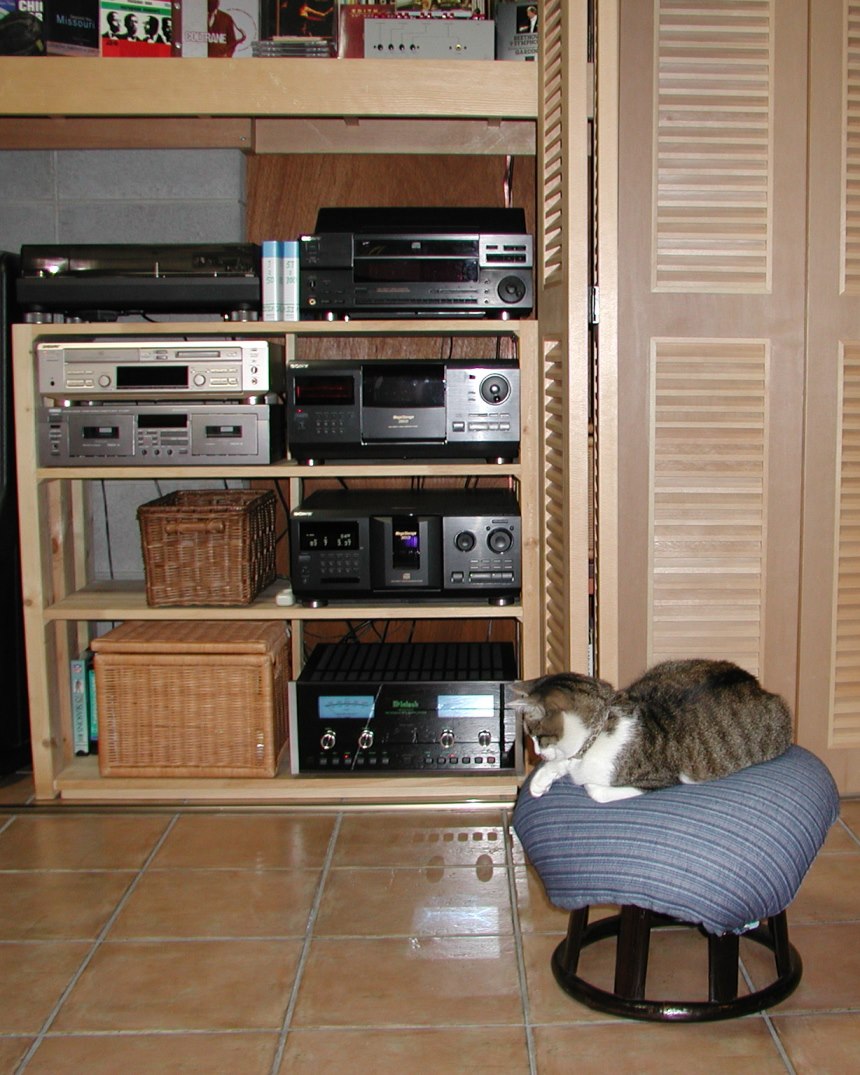
札幌にいたころは、CDの管理に、SONYから出ていた機械式CDチェンジャー(100枚から300枚入り)を合計3台使っていました。これは2001年、テコの写真をよく撮っていて、その背景に写っていたのですが、手製のラックの右側に、上から古い順番で3台のCDチェンジャーが並んでいます。
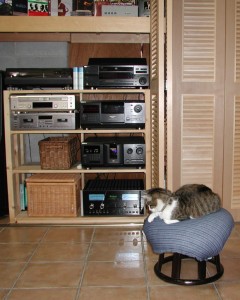
010813-4

CDがくるくる回って、まさにレコードのジュークボックスのようで、楽しいものでした。でも、CDが増えてくると、CDチェンジャーを買い足さなければなりません。そして、チェンジャーが増えてくると、曲を選ぶのが面倒になってきます。CDのジャケットだけをアーティスト名の順番にクリアファイル・ブックに入れて、CD本体を入れているCDチェンジャーの番号とCD番号を記したラベルを貼って整理していました。
曲を選ぶときは、クリアファイル・ブックを選んで、そのCDがどのCDチェンジャーの何番目に入っているかを見つけ、リモコンか本体を操作します。そのクリアファイル・ブックが20冊以上になりました。検索ができないので、アーティスト名を思い出せないときはたいへんです。チェンジャーに入りきらないCDは結局、棚に並べておくしかありません。こうなると、CDチェンジャーの利便性はなくなってしまいます。

大阪移住を決めた2010年ころ、ネットワーク・オーディオの存在を知りました。大阪ではネットワーク・オーディオにしようと考えて、引っ越しに際して、このCDチェンジャーや古いスピーカーを廃品回収に出してしまいました。

  • TS-112の購入
    2012年に大阪に移ってから、ネットワーク・オーディオ用のNASとして、定評のあるQNAP製のTS-112という家庭用の入門機を購入しました。
DSC00710

TS-112は内蔵HD(ハードディスク)が1台だけです。HDはWD(ウェスタンディジタル)の赤版2TBにしました。これでCDがWAVフォーマットでも3千枚以上は入るでしょう。しかも、いくつオーディオ・システムがあっても、NASはこれ1台で十分です。壊れることを考えると少し不安ですが、別にバックアップを取っていれば問題はありません。
Twonky Serverという音楽プレイヤーが動くので、PCで再生できますが、オーディオ装置として、やはり、ネットワーク・プレイヤーが必要です。

  • DNP-720SEの購入
    大阪には2組のスピーカーを運んできて、それぞれ別の部屋に置くことになり、ネットワーク・プレイヤーも2台必要です。あまり選択肢がない状態でしたが、1台目としてDENONのDNP-720SEを買ってみました。

DNP-720SEは使い勝手が悪い、と言うか、アプリ(ソフト)がひどいから使い勝手が悪い、ということでしょうね。ハード面では、CDプレイヤーと比べて、WAVファイルからのディジタル出力品質の違いを聴き取れないので、使いやすさがキーになるのですが、DNP-720SEは不合格です。そもそもの問題は、iTunesでCDを取り込み始めたのですが、DNP-720SEがALAC(アップル・ロスレス)に対応していないため、WAVしか選択肢がなかったのです。その後のバージョンアップでFLACに対応しましたが、iTunesがFLACに対応していません。今でもDNP-720SEがメインのシステムに入っていますが、ラックに入れるサイズとしては適当なので、使い勝手のいいリーズナブルな価格のネットワーク・プレイヤーが出てくるまで使い続けるでしょう。

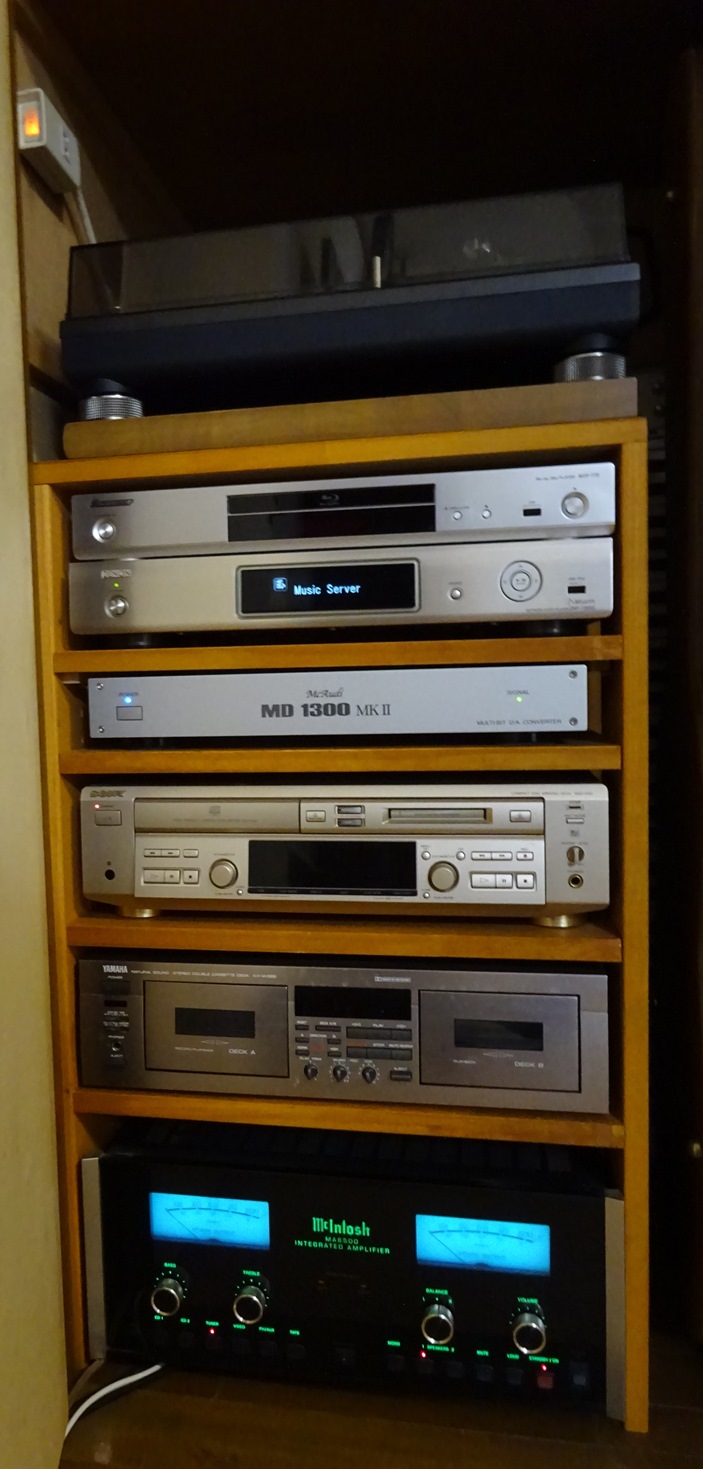
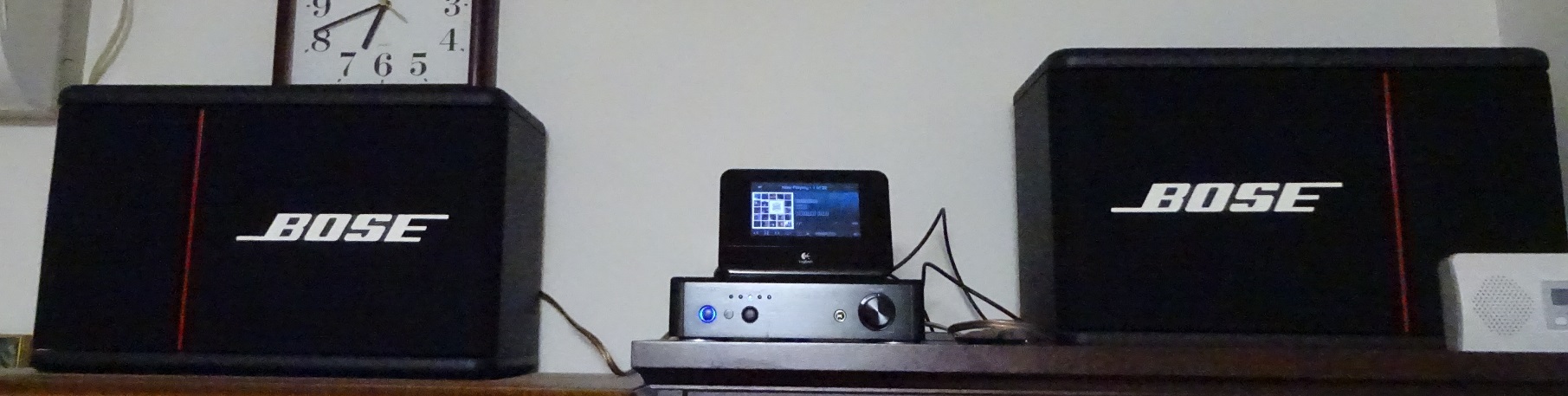
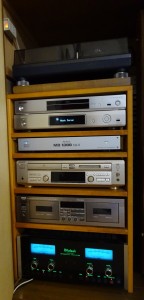
下の写真は現在のメインのシステムで、札幌時代の手製ラックを改造して入れています。札幌でも大阪でも、スピーカー以外のシステム一式は納戸の中に収納しています。
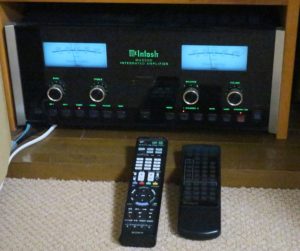
ラックの上にレコードプレイヤーを載せて、ラックの一番上の棚には、上がBDプレイヤー、下がDNP-720SEという二段重ねをしています。よく似ているので、よく間違います。その下の棚にはD/Aコンバータ(McAUDIの古いMD-1300 Mark-II)を入れています。McIntoshの非真空管プリメイン・アンプ(MA6500)とスピーカー(B&WのCDM9NT)は札幌から持ってきました。このシステムの音で十分に満足しています。
DSC00712

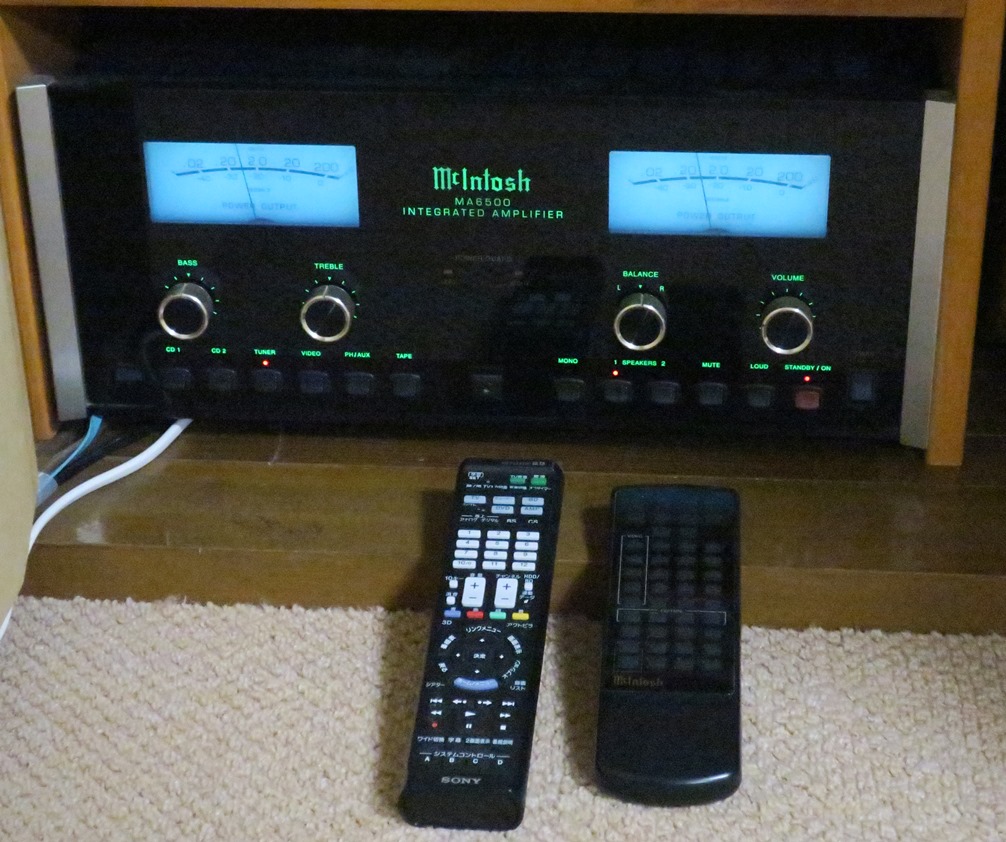
また、リモコンが多くなっているので、SONYの学習機能付きリモコン(RM-PLZ430D )を買って整理しました。McIntoshもコントロールできますので便利です。
img_2366

  • Squeezebox touchの購入
    さて、DNP-720SEを買ってから見つけたのが、LogitechのSqueezebox touchです。並行輸入で販売されていましたが、当時(2012年)はアメリカのAmazon価格の円換算と同じくらい(2万5千円)だったので、2台目として購入しました。今は生産終了になっていて、やけに高くなっています。これは小さく、カジュアルなスタイルで、ラックに入れる雰囲気ではありません。しかし、これがとても高機能で使いやすいのです。しかも、ALACにも対応していますので、先にこちらを買っていたら、CDの取り込みはWAVではなく、ALACにしていたでしょう。

QNAP NASに追加アプリ(Logitech Media Server)があって、Squeezebox touchも簡単に設定でき、iPad用の有料アプリiPengを使えば、iPadからの選曲がとても便利です。Squeezebox touchは日本語表示ができないという問題があり、バージョンアップごとにSDにフォントを入れて組み込むなど、手間がかかりますが、iPengでは日本語表示になるので、本体でコントロールする必要がなければ問題ありません。

気軽に音楽を聴くために、アンプのスイッチを入れたら、あとはiPadで選曲や音量調節、これぞネットワーク・オーディオの手軽さ、と満足しています。曲名などの検索が簡単にできるようになったのは、CDチェンジャー時代と比べると革命的な変化ですね。
ただし、これはSqueezebox touchの話です。DNP-720SEのiPadアプリは検索もできないし、タグのないWAVファイルでNASに入れているからでしょうが、アーティストも整理できず、CD単位のフォルダーから曲を選んでいくしかありません。それでもCDチェンジャーよりは楽なので、我慢しています。有料でいいから、iPengのようなアプリが日本の製品用にも出てきてほしいと思います。

今からiTunesでWAVをALACに変換していくのも可能ですが、DNP-720SEのためにはFLACにも変 換しないといけません。後継機DNP-730REはALACにも対応するようですが、アプリが改善されない限りは候補にならないでしょう。いずれにせよ、 近い将来のためには、iTunesであれ、別ソフトであれ、WAVからALACへの変換の手間は必要かもしれません。あるいはiTunesがFLACに対応するようになったら、より喜ばしいことですが。

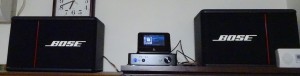
Squeezebox touchは写真中央の小さなアンプ(TEACのA-H01)の上に置いてあります。このシステムの音もBGMとしては十分です。
DSC00709

さて、やっと本題のQNAPのNAS機種変更の話題になります。
TS-112については最初から転送速度の遅さを感じていました。無線LANでつないでいるコンピュータとの転送で5MB/s以下です。メインのオーディオ・システムであるDNP-720SEで時々、再生停止が起こります。
そこで、2013年には、無線LANでつないでいる機器を有線接続に変えるため、天井裏にLANの配線をしました。DNP-720SEもコンピュータも有線になって、TS-112とのアップ/ダウンは7MB/sくらいには改善しました。DNP-720SEの再生停止もなくなりました。

  • TS-231+の購入
    という流れがあって、特に不満があったわけではないのですが、つい最近、QNAPからTS-231+が出たことを知りました。使うかどうかはわかりませんが、DTCP-IPをサポートしています。比較表を眺めてみると、TS-112と比べて格段に転送速度が上がっているようです。NASに他のデータも置きたいと思っていたので、つい、出来心的に購入ボタンを押してしまいました。同時に、HDはWDの赤版4TBを2台です。それが4日間にわたる手間の始まりでした。

トラブルの伏線はありました。2013年には、Squeezebox touchが生産終了になったというニュースを読んでいました。時代を先取りしたような、これほど高機能で使いやすい製品が消えるとは、思いも寄らない出来事でした。これが今回のトラブルにつながってくるとは考えていなかったかどうか、なんか、もやもやしていたような気もしますが、後知恵です。

TS-231+が届いて、HDを入れ、TS-112をTS-231+に交換して、ファームウェアのダウンロードをおこないました。ファームウェアのバージョンは4.2となっています。TS-112のファームウェアは4.1.4です。初期化が終わって、4TBあることから、2台でRAID 1の構成(1台のミラーリングによるバックアップ)にしました。

次に、iTunesで整理しているCDファイルをアップロードしました。TS-112では7MB/sくらいだったのが、TS-231+だと70MB/sを超えます。コンピュータ内蔵のHDとの転送では100MB/sを突破しました。とても快適です。

  • Logitech Media Serverが見つからない
    音楽ファイルをアップしてから、TS-231+の管理画面からLogitech Media Serverを入れようとしたのですが、これが見つかりません。そして、もちろん、これまで快適に動いていたSqueezebox touchもサーバーが見つからないので動きません。

ここから原因探しのネット探索の旅が始まりました。グーグルで検索すると、QNAP用のLogitech Media Serverに関する記事は検索リストに出てくるのですが、記事へのリンクがすべて切れています。2日くらい、いろいろと検索した後、QNAPのコミュニティ・フォーラムの中を検索してみると、たくさんありました。

極端な発言は、「Squeezeboxが使えなくなった4.2のバージョンアップで、私はQNAPから離れることにした」というものでした。また、消えている、以前のアドオン・ファイルをここにzipで保管してある、という投稿もありましたが、危険なリンクでした。カスペルスキー(ウィルス防止ソフト)が止めてくれましたし、その次の投稿でダウンロードするなと警告が出ていました。

QNAPはバージョン4.2から、LogitechがやめたSqueezebox関係のソフトを徹底的に切ったようです。現在、LogitechはUE Smart Radioというインターネット・ラジオに方向転換していますので、LogitechがNAS関連製品を見放したと言えるのかもしれません。

  • 2台併用になりました
    Logitechの方針転換は、今後のメディア・ソースはNASなどに保管する個人所有から、インターネット世界に存在するメディア・ソースを利用する世界に変わることを示しているのかと、うがった見方もありそうですが、それはともかく、ここに至っては、選択肢は他にありません。Squeezebox touchあるいはTS-112のどちらかが壊れるまで、この快適なネットワーク・プレイヤーを捨てる気はないので、TS-112を元に戻すことにしました。予定では、TS-112からHDを取り出して、フォーマットしてコンピュータに内蔵しようと思っていたので、危ないところでした。

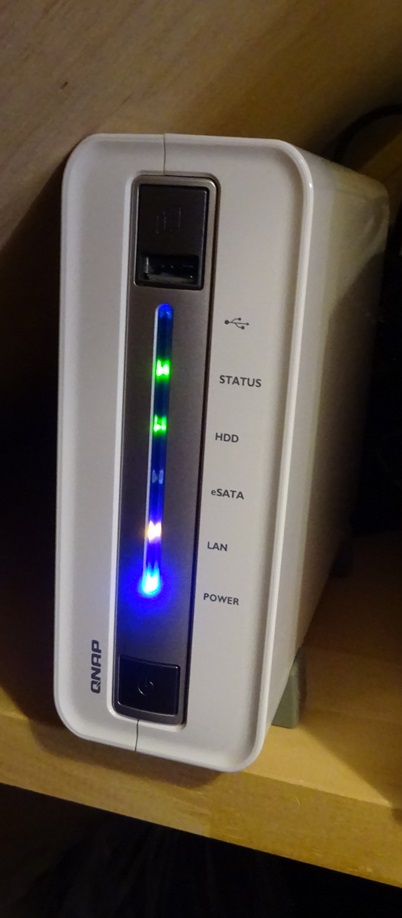
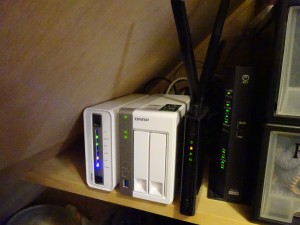
当然ながら、TS-231+は映像転送に十分対応する高速なNAS環境なので、次の写真のように、2台ともに使うという結果になりました。物置の中に、元に戻したTS-112の隣に、別のローカルIPアドレスに固定したTS-231+を並べています。
DSC00707

TS-112はSqueezebox touchには不可欠ですが、DNP-720SEは(使い勝手は悪いですが)どちらのNASにも接続できます。
TS-112の設定を元に戻す管理場面での作業では、危うく、ファームウェア4.2へのバージョンアップをしてしまうところでした。今後はバージョンアップの案内が出ないように設定しました。

NASの更新ではなく、追加という結末で一段落となりました。他にいい方法があるような気もするのですが、これ以上に調べるのは面倒なので、打ち切りとしました。10年後には、個人用のNASなんて不要になっているかもしれませんし。

OSやファームウエアのバージョン・アップによるトラブル(副作用)は多いですね。iOS、Android、Windows、さらには、StationTVXまで、最近のバージョン・アップでトラブルが続出して、いくつかは旧バージョンに戻して回復しました。旧バージョンが残されている場合はまだ救われますが、今回のように旧バージョンが完全に消されていると、どうしようもありません。新バージョンが出ても、数ヶ月は様子見をして、ネットでの評価を確認してから行動に移すことが肝要だ、という、わかっていたつもりの教訓ですが、いろんな事情が絡んで、教訓を守るのはなかなかむずかしいですね。

  • 追記
    その後、ルーター以下のLANケーブルやハブを見直した結果、TS-112で25MB/s、TS-231+で120MB/sくらいの転送速度に向上しました。とても快適なネットワーク環境になりました。