QNAP TS-231Pのディスクと電池の交換

2022年7月16日

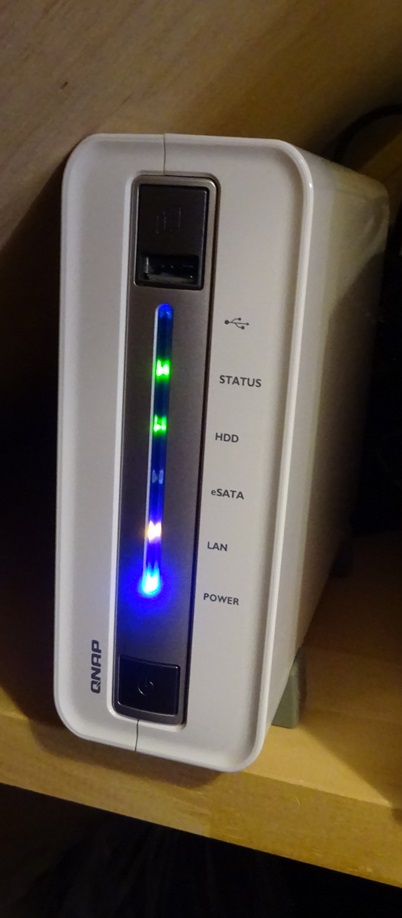
TS-112の電池交換を終えてホッと一息でしたが、7年が経過したTS-231P(2ドライブでRAID1)も今年の春頃からハードディスク1のS.M.A.R.T. 情報(健康状態)が悪化していて、交換が望ましいというメッセージが出ていました。このNASは日常的なバックアップで大活躍なので、この際、実被害が出る前にハードディスクドライブ(HDD)とボタン電池を交換しておくことにしました。

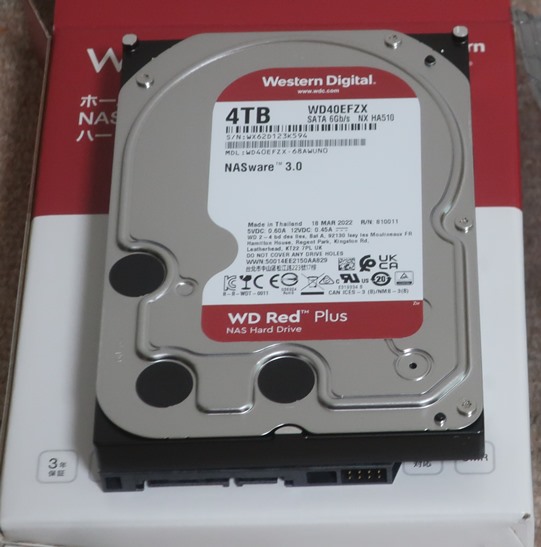
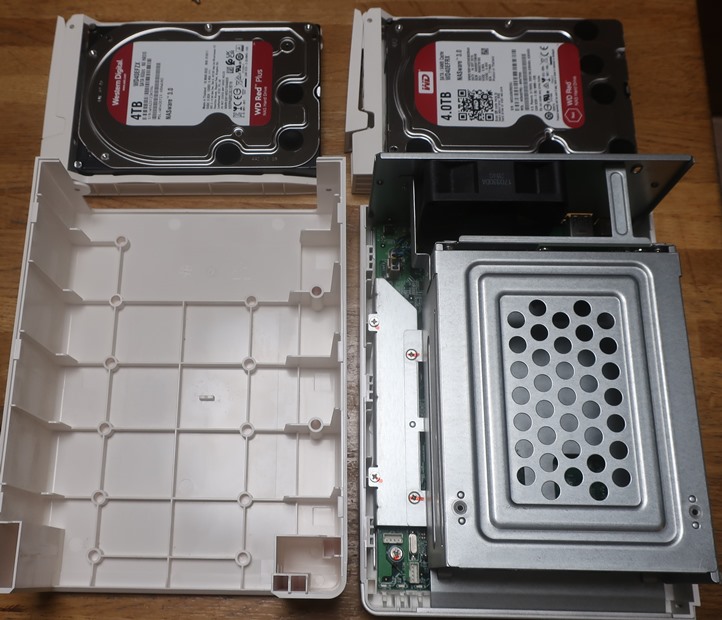
WD製4TBのRED版を使っていますが、今回はRED Plusにしてみました。1割ほど高いだけに信頼性が少し高いような気分ですけど・・・。

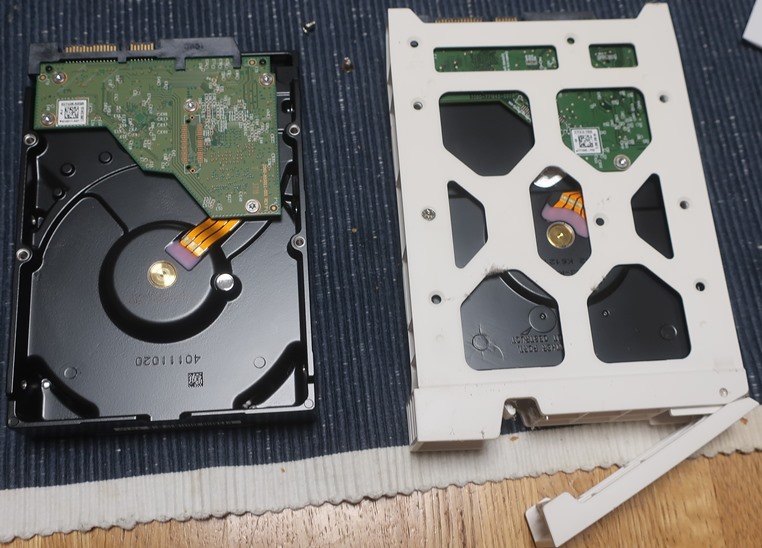
HDDの交換でRAID1を再構築するのは半日くらいかかるそうなので、掃除やボタン電池の交換は再構築されてからにします。ディスクの交換では電源を落とすことなく、ストレージ管理画面で示された手順通りで始めます。交換作業はHDD1のフレームに入れ替えて、差し込むだけです。

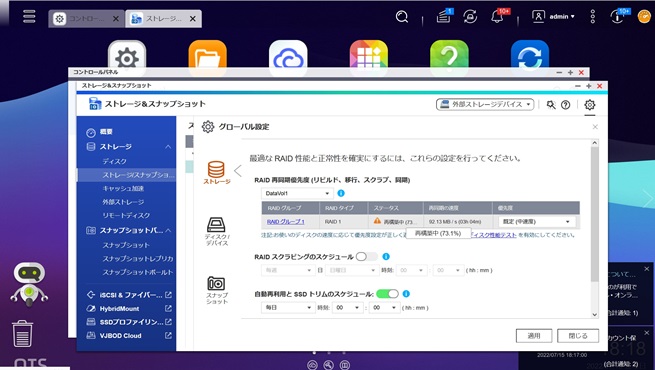
再構築が始まって7時間、表示は73.1%と出ています。

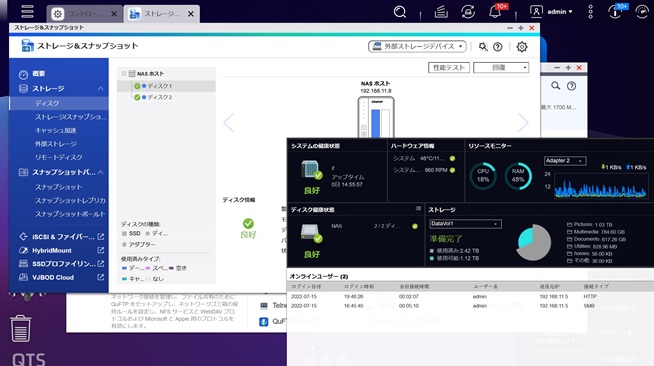
再構築には10時間ほどかかりました。ダッシュボードには2つのHDDの状態が良好だと示されました。

翌日、掃除とボタン電池の交換となりました。この場合は電源を切ります。

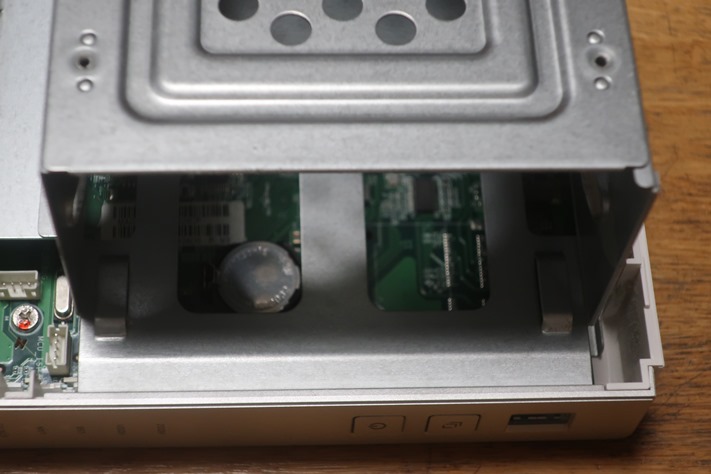
ボタン電池は外枠を外すだけで交換可能な場所に見えています。小さなマイナスドライバーで外せます。

今回は同じパナソニックのCR2032に交換しました。

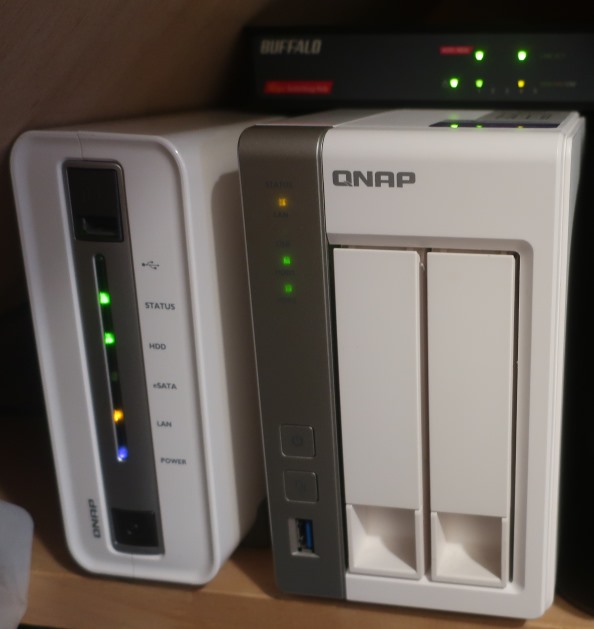
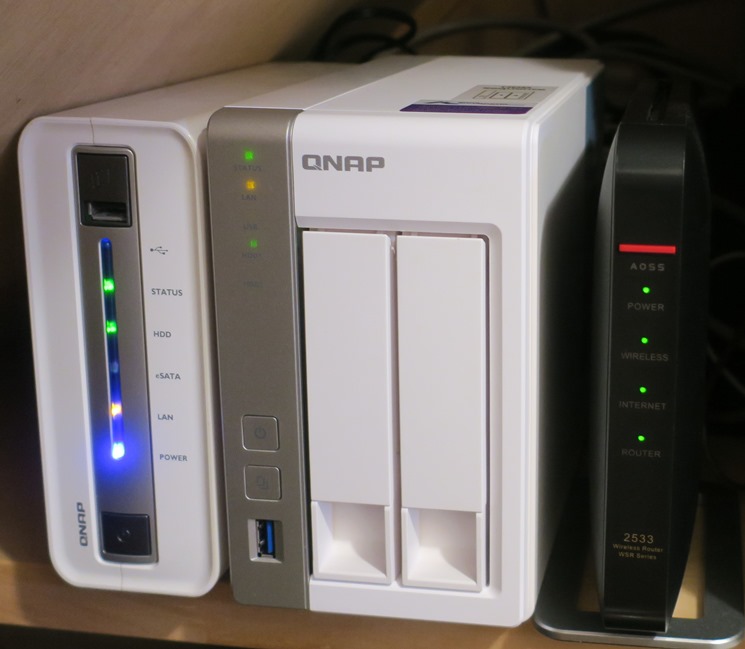
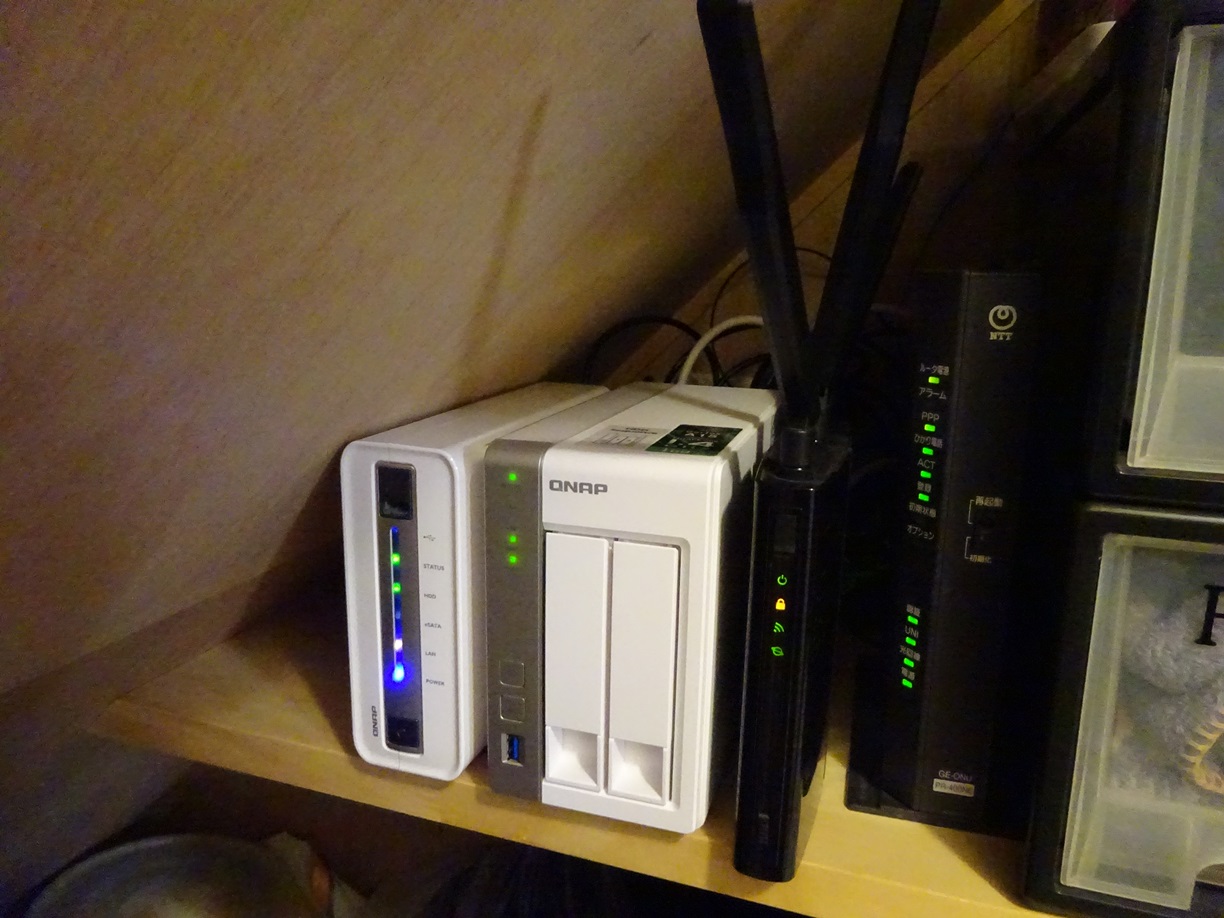
ファンは外して掃除して、再度、電源投入です。TS-112と並んだいつもの景色です。


QNAP TS-112の電池交換

2022年7月8日

先月あたりからSqueezebox Touch(ネットワーク音楽プレイヤー)の画面の時刻表示が消えていることに気がつきました。何度リセットしてもダメで、とうとう、廃版になっている愛用品が壊れたかと覚悟しました。

一方で、そのホスト(音楽データ貯蔵元)であるQNAP NAS TS-112が深夜に停止・朝に再開という電源スケジュールの設定を守らない現象が今年の春あたりから起こっていたことを思い出しました。

どちらも購入したのが2012年(当時の経緯はこちら)ですから、ちょうど10年になります。経年による故障が起きてもおかしくない年数です。

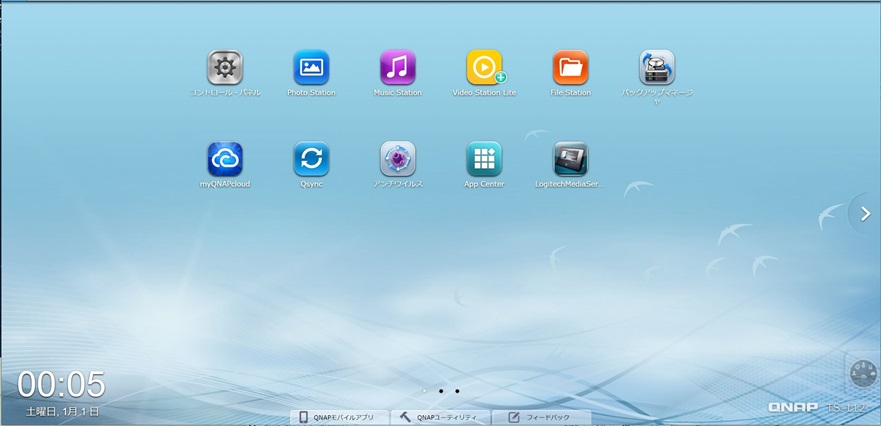
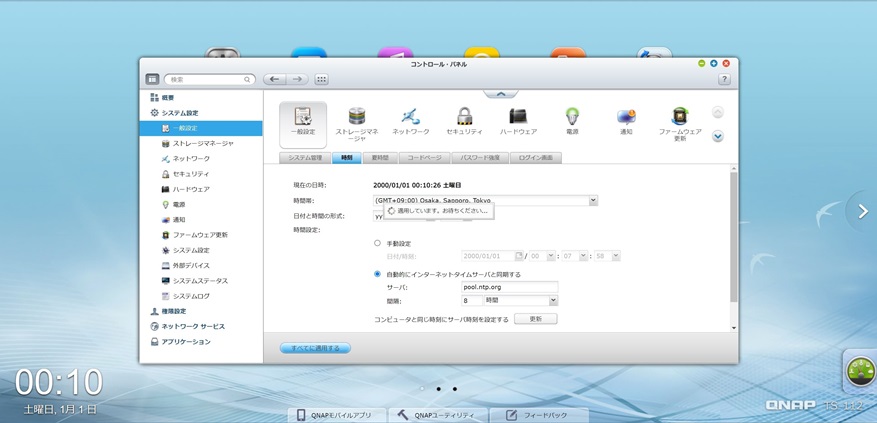
原因を調べるために使っているコンピュータのマウス不調もあるなかで、ブラウザーでTS-112の内容を調べていたら、画面下に出てくる時刻表示がおかしいことに気がつきました。TS-112の電源を切って、入れ直した後の画面です。左下の時刻が00:05(土曜日1月1日)になっています。これは2000年です。内蔵時計が2000年1月1日にリセットされています。

電源切断後に時刻表示がリセットされるのはPCのボタン電池消耗と同じ症状です。でも、TS-112の取扱説明書やネット検索しても、NASにボタン電池が使われていて、消耗したら交換しましょうという記事は見つかりませんでした。相変わらず検索の仕方が悪かったのかもしれませんが。

TS-112のカバーを外して実物をチェックすることにしました。

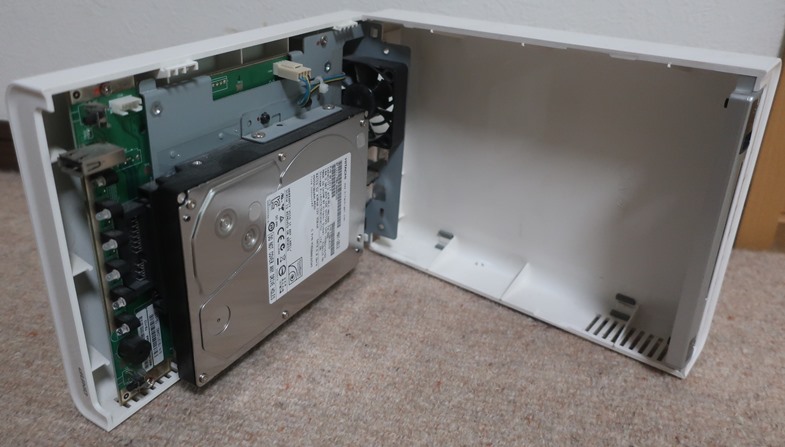
ケース裏のネジを外すと開きます。ここまではハードディスクを入れるときの姿です。

基板の四隅に赤ペンでマークが付いたネジが4つあります。

ネジを外すと、すべてがケースからすっぽり出てきます。

裏返すと、丸いボタン電池(CR2032)がすぐに見えました。

手持ちのCR2032に交換します。メーカー不明の電池は長持ちしないかもしれませんが、悪さはしないでしょう。

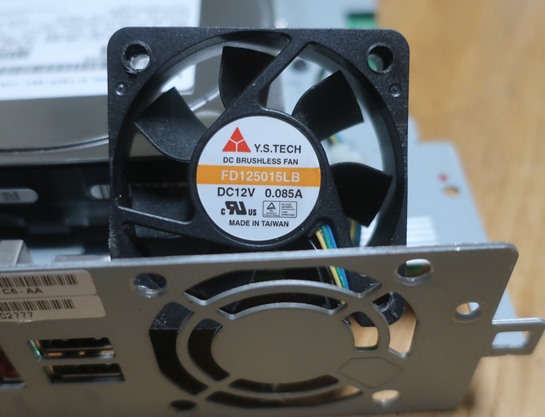
ついでにファンのホコリを掃除しました。10年間のホコリはそれなりにありました。

これで再度立ち上げて、時刻の設定をします。

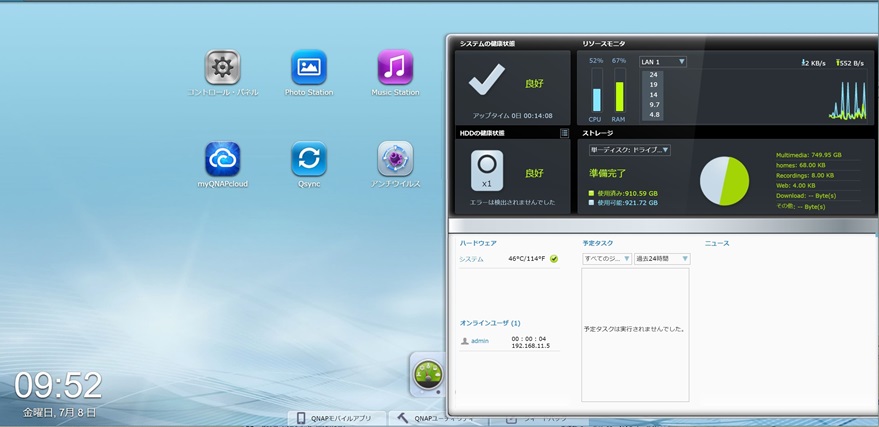
そして、電源を落として、しばらくしてから立ち上げました。日付時刻が2000年にリセットされずにちゃんと継続しています。TS-112のダッシュボードを眺めると、ハードディスクも良好な状態のようです。

その後、Squeezebox Touchをリセットして立ち上げると、元通りに戻りました。

TS-112内蔵のボタン電池の消耗によって、LANでむすびついているSqueezebox Touchが大きな影響を受けることがよくわかりました。TS-112を深夜は停止、朝に再開させる電源スケジュールは悪くなく、こういう症状が起こることを知っていれば、むしろ電池交換の時期だとわかるでしょうね。

いずれにせよ、どちらも致命的な故障ではなかったことを喜んでいます。今は次の10年も大丈夫だろうと期待する気分です。

QNAP NAS 交換

2年前にQNAPのNAS(TS-231+)を導入して、快適に過ごしていたのですが、9月に入ってから、警告音が鳴りました。HDD(ハード・ディスク・ドライブ)のエラーが出始めたかと思い、コントロール・パネルでチェックすると、第2ディスクが認識されていません。WD(ウェスタン・ディジタル)の赤版4TBなのに、困ったことだと思いつつ、HDDの保証規定を調べてみました。

WDのサポート・ページで製品登録をしたら、保証期限内だったので、さっそくRMA(商品返還許可)の番号を得て、東京へ宅配便で送りました。とても簡単な手続きでした。交換される製品はベトナムから発送されて、1週間くらいかかりました。RMA取得日から届くまで2週間くらいの間、TS-231+にはHDDを1台だけ入れての利用でした。

届いたHDDをTS-231+に入れたら、もちろん動いたのですが、半日くらいして、また警告音が鳴りました。動いていたHDDが「無いもの」となっています。スロットを入れ替えて起動させたら、しばらくは動くものの、やはりHDDが認識されなくなっています。数回、そのようなテストをしていたら、2台のHDDともに認識しなくなりました。

TS-231+を工場出荷状態に戻しても同じ症状で、どうも壊れたようです。可動部分がほとんどないNAS本体が2年で故障するとは思いませんでした。ちょうど保証期限の2年が過ぎていました。それに、QNAPの保証規定を調べてみると、保証期限内でもWDと違って、けっこう面倒な手続きが必要な雰囲気ですね。

はたしてWDのHDDは問題なかったのかどうか、すでに交換してもらっているので、知るすべはありません。あらためてWDに問い合わせるというのもナンなので、まあ、忘れることにします。

TS-231+を音楽サーバーにできなかったので、家庭内共用データのNASとして使うことになったわけですが、けっこう利用頻度が高くなっていたので、もうやめよう、とはならず、同じ程度のNAS本体を買い換えるしかないだろうという判断になりました。

現在はどれくらいの性能と価格になっているかを調べてみたら、同程度の製品の実売価格は2年前の半額近くになっていて、TS-231+は廃版となり、後継機種は少しCPUが速くなったTS-231Pとなっています。ちょっとQNAPへの信頼が下がったので、Synology社のDS216jも候補になりましたが、通販A社でQNAPのTS-231Pの購入ページに、なぜか2,500円ほどの値引きクーポンのボタンがあって、1万7千円ほどになります。手を打つ価格だったので、TS-231Pを購入しました。次の日にはもうクーポンはありませんでした。

注文した2日後には届いたので、さっそく取り替えました。初期設定で2つのHDDが認識され、フォーマットされ、ファームウェアのバージョン・アップも順調に終わりました。見た目はTS-231+と瓜二つですね。HDDをスロットに入れるケースは取り替える必要なく、そのまま使えました。隣のTS-112は健在です。

設定でちょっとしたトラブルはありました。iPadなどからもアクセスするので、NASのIPアドレスを固定しています。ところが今回、Buffaloのルーターで以前と同じ固定IPアドレス設定をしてからTS-231Pに電源を入れると、TS-231Pは変なIPアドレスになって、アクセスできなくなります。どうも、先にDHCPサーバー側(ルーター)で設定をすると、TS-231Pは初期設定のIPアドレスになってしまうようです。先にTS-231PでIPアドレスを固定してからDHCPサーバーで固定するとOKでした。

その後、1週間が経過して、問題は起こっていません。CPU速度が2割ほど上がったようですが、体感的に変わりはなく、まあ、十分な性能です。

しかし、NAS本体とHDDが別の購入という場合は、どちらが故障しているのかを判断するのはむずかしいものですね。調子が悪くなると、どうしてもHDDが悪いと思ってしまいますが、HDDを取り外して、PCに接続して確認する必要もあるようです。

本の自炊

これまで引っ越しをするたびに本を詰める段ボールの数が増えていました。大阪に戻るのを機会に、不要となった本や雑誌は思い切って廃棄し、そのまま残したいものを除いて、残りの本や雑誌を電子化して、PCやタブレットで読むことができるようにしました。本の自炊です。

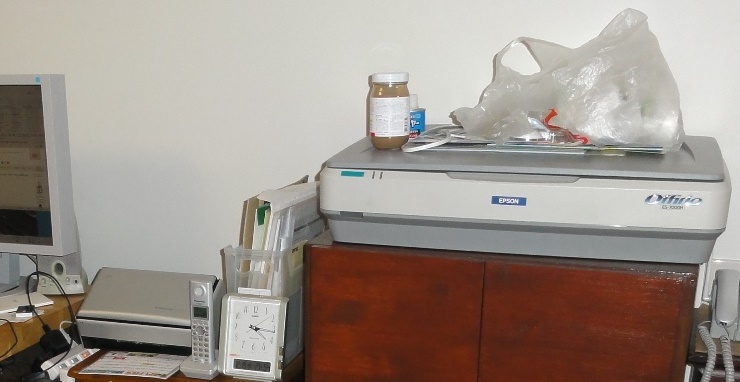
使っているスキャナーは、FUJITSUのScanSnap S1500とEPSONのA3対応のES-7000Hです。600dpiあたりがきれいなのですが、読み込みがかなり遅くなるので、ほとんどを300dpiでスキャンしています。画集などはそれ以上にすることもありますが、とても時間がかかり、印刷本ですから精細度は大して変わりません。

DSC02914

この写真では、ES-7000Hの上に余計なものが載っていますが、下の手製戸棚のふたをニスで塗った直後でした。左奥にS1500を置いています。

S1500はA4以下のサイズの書籍で、背表紙部分で裁断すれば、とても効率的にPDFファイルができあがります。裁断には丸刃を動かす裁断機を使っています。梃子式の押し切り裁断機のほうが分厚いまま切ることができますが、刃がなまってきたり、歪むことがあったので、刃を交換できる丸刃式でやっています。

先ずカッターで背表紙あたりをばらし、30~50ページくらいに切り分けます。ページの切り分けは裁断機に入る厚さです。裁断する場所は基本的に左右の余白を等しくさせますが、写真などが余白なしに入っている場合は、ぎりぎりに裁断するか、裁断なしで、手で糊を剥がすだけのこともあります。ページの端がギザギザになっても、S1500で読み込むと、まっすぐな端になります。

厚い表紙や表紙カバー、A4を超えるサイズの本や雑誌の場合、さらに、裁断したくない本の場合は、別途にES-7000HでスキャンしてJPEGファイルを作ります。裁断しないでスキャンするのは手間と時間がかかりますが、本を開いてA3に収まるなら、2ページ単位でスキャンして、そのJPEG画像を半分に切って、1ページ単位のファイルを作ります。画像切断の処理はImageDividerという無料ソフトでやっています。大型本は1ページずつのスキャンになってしまいます。

これらのファイルを合わせて1冊の本のファイルを作るときには、S1500に同梱されていたAdobe Acrobat X Standardを使っています。FUJITSUの新製品はAdobeから離れたようで、もうこのソフトは付いていないようですが、時々バージョンアップがあり、とても重宝しています。でも、今年でバージョンアップ終了になりました。

出来上がりの電子本の印象は、さすがにES-7000Hは現物に近い発色(補正はしません)ですが、S1500はかなりの色違いが出ます。でもまあ、画集などでない限り、実用にはS1500で差し支えありません。

外出時はiPadミニで、アプリはi文庫HDを使っています。一時は初期のNexus7にもi文庫HDを入れていましたが、Android版のi文庫HDは別会社が作っていたらしく、これも有料なのにとてもひどいもので、その後、消えました。このアプリに腹を立てた人は多いと思います。Nexus7は画面が小さいこととあいまって、快適ではありませんでした。

PDFファイルに電子化する場合も、適切なサイズという面はあります。文庫本は電子化に最適かもしれません。文庫本は裁断に勇気が不要ですし、iPadミニでもページの表示がかなり大きくなり、画面設定で余白を切り取れば、とても読みやすくなります。もちろん、青空文庫のように文字サイズ変更ができる電子本には及びません。逆に、大型本は画面が小さくなって、迫力がなくなります。PCで30インチ以上の画面が欲しくなります。

自炊することの一番重要なメリットだと思えるのは、Adobe Acrobat X Standardの簡易OCR機能によって、ファイル内の文字検索ができるようになることです。文字認識の精度はかなり低いのですが、索引機能としてそれなりに使えます。

OCR機能に加えて、ページの正立の歪み補正機能があり、不十分ながら、役に立ちます。これはスキャンしたページ画像が少し斜めになってしまっているときに、文字列や枠線などの角度を調べて、ページをまっすぐに補正するというもので、読むときに便利な機能です。文字だけで構成されているページはだいたいきれいになりますが、図や写真、欧文などが入っていると、横倒しや倒立などが起こります。これらはページごとに手作業で回転し直す必要がありますが、それできれいになります。

ただ、時々、斜めになってしまう場合があります。その原因はよくわかりませんが、何らかのバグ(プログラムエラー)なのでしょう。これは手作業での回転が90°単位なので訂正できません。斜めでは困るという場合は、そのページだけ画像を変更しない(非圧縮モード)という手間をかけなければなりません。全体に非圧縮モードでOCR機能だけにするのも一つの方法です。ただ、非圧縮なので、ファイルサイズは元のままで、小さくなりません。

札幌では2年ほど、年に500冊のペースで自炊しましたが、とても間に合わず、かなりの量の本を大阪に運びました。大阪でも自炊を続けて、とうとう、最後のかたまりになりました。コミックスの残り100冊ほどです。

WX350-00039

袋から出して並べていたら、パスカルとトコが遊びにきました。

DSC09012

「じゃりン子チエ」の最初のほうや、「動物のお医者さん」、「サザエさん」はもう黄変しています。昔のコミックスは紙質が悪いことが多いので、古くなってくると、S1500で何度も重なりが起こります。そのたびにしごいてセットし直します。でも、とても古い文庫本のほうが手強くて、2~3ページずつしか読み込めなかったことがあります。自動原稿送り装置(ADF)には、紙の厚さ、摩擦、柔軟性など、複雑な要因が絡むのでしょうね。

コミックスの自炊では、白黒の絵であっても、ベタ部分に灰色を使っている場合は、白黒モードでスキャンすると、ベタ部分が汚くなったり、飛んでしまったりします。かと言って、グレーモードでスキャンすると、黄ばんだ紙が薄いグレーになってしまい、コントラストがうまく出ません。「じゃりン子チエ」はほとんど灰色ベタを使っていないので、白黒モードで驚くほどきれいな画像になりましたが、「動物のお医者さん」はグレー版と白黒版を2種類作りました。雑誌と同じ簡易製本だった「火の鳥」は特に古くて、カラー版も必要でした。このあたりは、S1500の明度調整が簡易すぎることも関係しているようです。

最近、10年以上使っていたES-7000Hは画像にスジが入るようになり、このコミックスの表紙スキャンで役目を終え、安価なA3用PX-1700Fに置き換えました。ES-7000Hより画像品質は明らかに落ちます。S1500と比べると、色味の違いはありますが、同程度と言えそうです。

これまで5年ほどで自炊した書籍は、薄いものから厚いものまで、3千冊くらいになっています。自炊した後はいつも町内会の紙回収に出していますが、このコミックスを紙袋に入れて玄関先に出しておいた時は、町内会の回収前に無くなっていました。誰が持って行ったかわかりませんが、紙袋から出したら裁断されているのを見て残念がったでしょう。まあ、表紙カバーで包んで、ページの順番はそのままにしているので、丁寧に扱えば読めますし、ヤフオクで裁断本が出ている時代なので、そういうルートもあるのかもしれません。

本が好きな人は、裁断でバラバラにして、最後は廃棄してしまうことに抵抗はあるでしょうね。もちろん、私も裁断したくない本は多く残しています。でも、稀覯本でもない限り、いずれは安い値で古本屋に売却するか、廃棄するしかないと考えると、iPadに数百冊を入れて持ち歩くことができる魅力には負けます。それに、本棚空間を有効活用できます。

自炊するかどうかは、手間+時間をかけることと、便利さ+保管不要ということとのトレードオフでしょうね。仕事をしていた頃は、学術論文のほとんどがネットで取得できていましたし、本を自炊する手間と時間が惜しいので、やる気にはなりませんでした。ただ、用語を検索できる電子辞書や電子ブックの必要性はありました。退職してから仕事のウェイトは低くなりましたが、その一方で趣味のウェイトが高くなり、本の自炊が必要不可欠な作業となっています。

現在、すべての自炊文書(OCR・PDF圧縮加工前のファイルも残しています)をNASに保管していますが、合わせて500GB以下です。家の中ではwi-fi経由で必要な本をタブレットにダウンロードできるようにしています。

最近は、自炊を前提に中古書籍を買うことが多くなりました。市販の電子本は印刷本の新刊と同じくらいの価格ですし、ファイル構造がお粗末な場合が多く、索引機能がない場合がほとんどなので、手を出していません。安い中古書籍を買って、読んでから自炊するのではなく、自炊してから読むほうが多いのです。古書が多少汚れていても、読み込んだファイルは汚れやニオイから無縁になります。

でも、時として印刷本を読んでいると落ち着く気分になるのは、長年の習慣からでしょうか、それとも、スキャン画像は印刷文字の質感がないからでしょうか。また、反射光と発光の違いでしょうか、あるいは、電子機器の持つ硬質で均一な感じとの違いでしょうか。

QNAP NAS更新?

2015年11月3日

(Summary) I tried to renew my NAS environmet from the slow QNAP TS-112 to the brand new TS-231+ that I purchased recently. However, I learned that Logitech Media Server for QNAP NAS is no longer available after QNAP has updated the firmware to the version 4.2. As the result, my favorite Squeezebox Touch can’t be used via TS-231+. After struggling for a week, I decided to keep TS-112 with firmware v4.1x in order to enjoy Squeezebox Touch until either one gets out of order. TS-231+ is surely a good choice for the NAS. Its transfer rate is incredible (5 times faster than TS-112), but the downloadable firmware is only 4.2 or later. I hope Logitech comes back to the NAS market again.

家のLANにつないでいるQNAP製のNAS(ネットワーク用の外部記憶装置)を新機種に更新しようとしたら、思いがけない手間がかかりました。これまでのヒストリーから始めます。

普段、ジャズを中心に音楽を楽しんでいます。ソースはCDがほとんどで、レコードとDVDを時々、という状況です。ライブを楽しむのが一番ですが、日常生活では気軽さが一番というレベルの楽しみ方です。

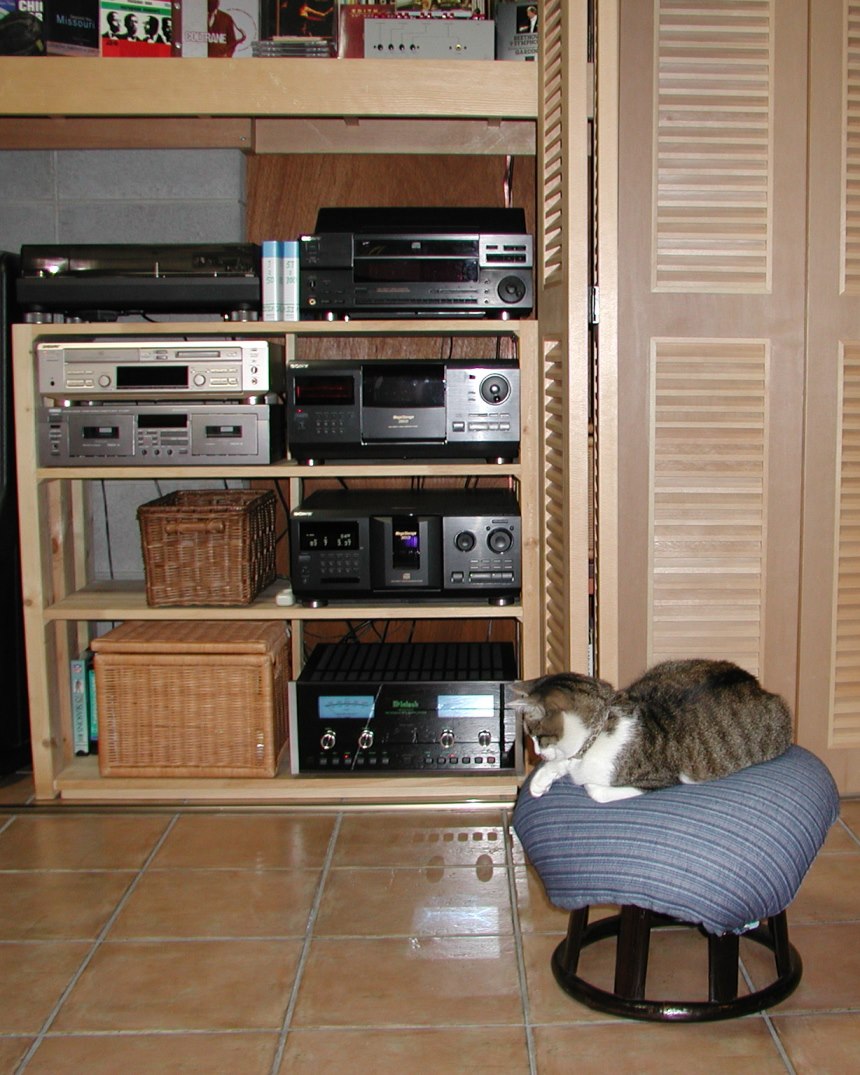
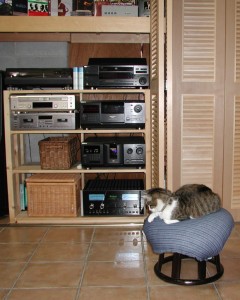
札幌にいたころは、CDの管理に、SONYから出ていた機械式CDチェンジャー(100枚から300枚入り)を合計3台使っていました。これは2001年、テコの写真をよく撮っていて、その背景に写っていたのですが、手製のラックの右側に、上から古い順番で3台のCDチェンジャーが並んでいます。
010813-4

CDがくるくる回って、まさにレコードのジュークボックスのようで、楽しいものでした。でも、CDが増えてくると、CDチェンジャーを買い足さなければなりません。そして、チェンジャーが増えてくると、曲を選ぶのが面倒になってきます。CDのジャケットだけをアーティスト名の順番にクリアファイル・ブックに入れて、CD本体を入れているCDチェンジャーの番号とCD番号を記したラベルを貼って整理していました。
曲を選ぶときは、クリアファイル・ブックを選んで、そのCDがどのCDチェンジャーの何番目に入っているかを見つけ、リモコンか本体を操作します。そのクリアファイル・ブックが20冊以上になりました。検索ができないので、アーティスト名を思い出せないときはたいへんです。チェンジャーに入りきらないCDは結局、棚に並べておくしかありません。こうなると、CDチェンジャーの利便性はなくなってしまいます。

大阪移住を決めた2010年ころ、ネットワーク・オーディオの存在を知りました。大阪ではネットワーク・オーディオにしようと考えて、引っ越しに際して、このCDチェンジャーや古いスピーカーを廃品回収に出してしまいました。

  • TS-112の購入
    2012年に大阪に移ってから、ネットワーク・オーディオ用のNASとして、定評のあるQNAP製のTS-112という家庭用の入門機を購入しました。
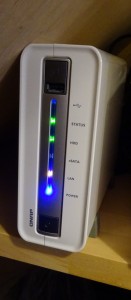
DSC00710

TS-112は内蔵HD(ハードディスク)が1台だけです。HDはWD(ウェスタンディジタル)の赤版2TBにしました。これでCDがWAVフォーマットでも3千枚以上は入るでしょう。しかも、いくつオーディオ・システムがあっても、NASはこれ1台で十分です。壊れることを考えると少し不安ですが、別にバックアップを取っていれば問題はありません。
Twonky Serverという音楽プレイヤーが動くので、PCで再生できますが、オーディオ装置として、やはり、ネットワーク・プレイヤーが必要です。

  • DNP-720SEの購入
    大阪には2組のスピーカーを運んできて、それぞれ別の部屋に置くことになり、ネットワーク・プレイヤーも2台必要です。あまり選択肢がない状態でしたが、1台目としてDENONのDNP-720SEを買ってみました。

DNP-720SEは使い勝手が悪い、と言うか、アプリ(ソフト)がひどいから使い勝手が悪い、ということでしょうね。ハード面では、CDプレイヤーと比べて、WAVファイルからのディジタル出力品質の違いを聴き取れないので、使いやすさがキーになるのですが、DNP-720SEは不合格です。そもそもの問題は、iTunesでCDを取り込み始めたのですが、DNP-720SEがALAC(アップル・ロスレス)に対応していないため、WAVしか選択肢がなかったのです。その後のバージョンアップでFLACに対応しましたが、iTunesがFLACに対応していません。今でもDNP-720SEがメインのシステムに入っていますが、ラックに入れるサイズとしては適当なので、使い勝手のいいリーズナブルな価格のネットワーク・プレイヤーが出てくるまで使い続けるでしょう。

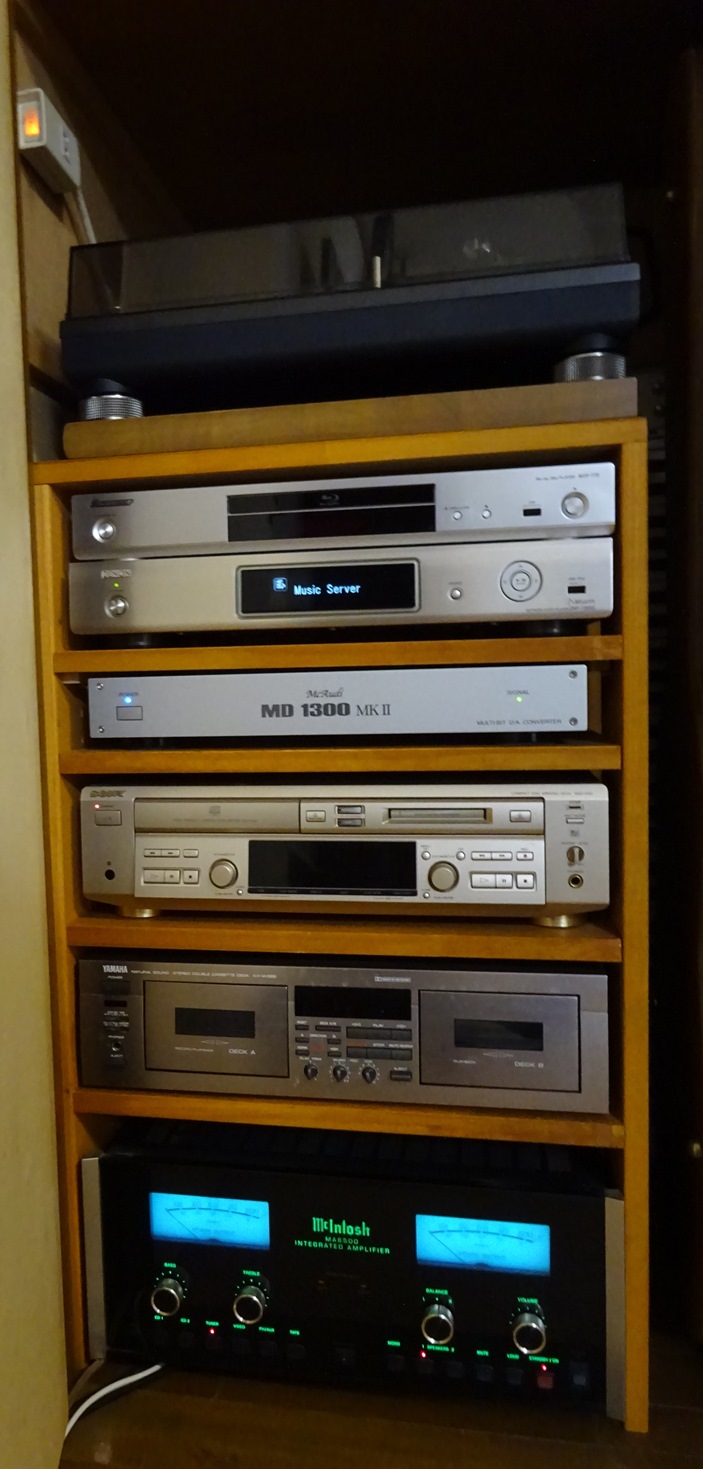
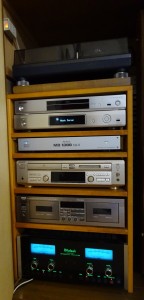
下の写真は現在のメインのシステムで、札幌時代の手製ラックを改造して入れています。札幌でも大阪でも、スピーカー以外のシステム一式は納戸の中に収納しています。
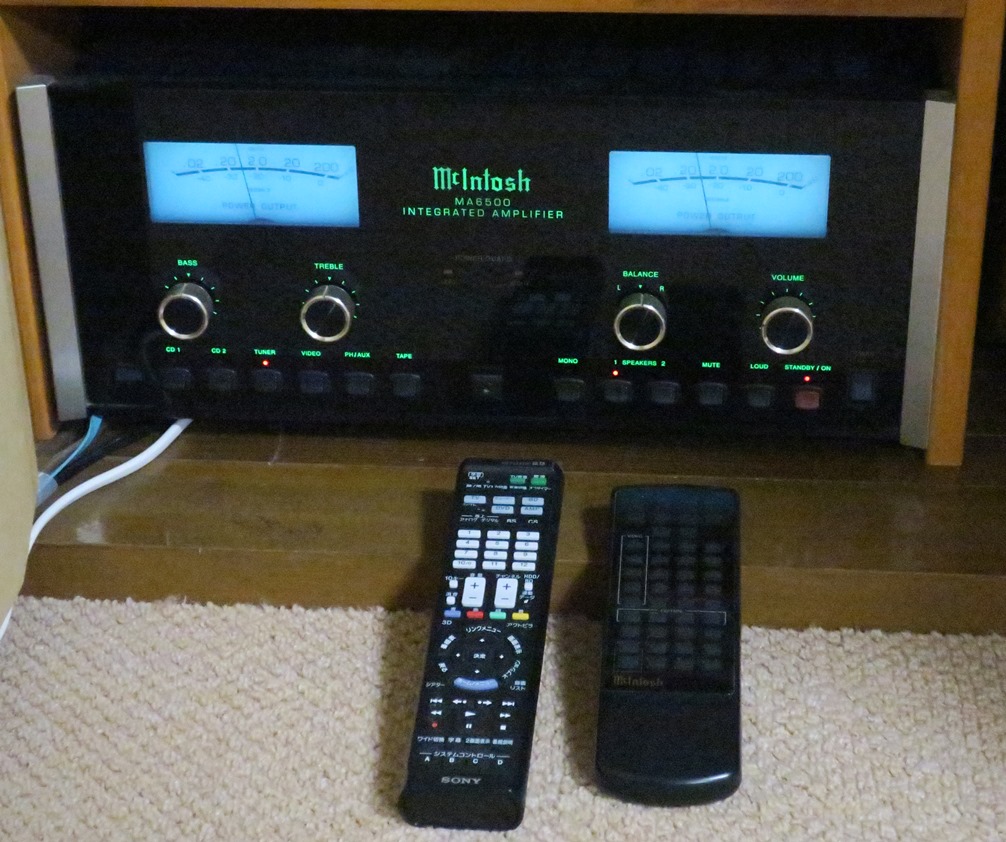
ラックの上にレコードプレイヤーを載せて、ラックの一番上の棚には、上がBDプレイヤー、下がDNP-720SEという二段重ねをしています。よく似ているので、よく間違います。その下の棚にはD/Aコンバータ(McAUDIの古いMD-1300 Mark-II)を入れています。McIntoshの非真空管プリメイン・アンプ(MA6500)とスピーカー(B&WのCDM9NT)は札幌から持ってきました。このシステムの音で十分に満足しています。
DSC00712

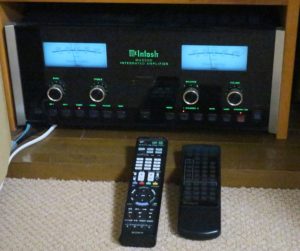
また、リモコンが多くなっているので、SONYの学習機能付きリモコン(RM-PLZ430D )を買って整理しました。McIntoshもコントロールできますので便利です。
img_2366

  • Squeezebox touchの購入
    さて、DNP-720SEを買ってから見つけたのが、LogitechのSqueezebox touchです。並行輸入で販売されていましたが、当時(2012年)はアメリカのAmazon価格の円換算と同じくらい(2万5千円)だったので、2台目として購入しました。今は生産終了になっていて、やけに高くなっています。これは小さく、カジュアルなスタイルで、ラックに入れる雰囲気ではありません。しかし、これがとても高機能で使いやすいのです。しかも、ALACにも対応していますので、先にこちらを買っていたら、CDの取り込みはWAVではなく、ALACにしていたでしょう。

QNAP NASに追加アプリ(Logitech Media Server)があって、Squeezebox touchも簡単に設定でき、iPad用の有料アプリiPengを使えば、iPadからの選曲がとても便利です。Squeezebox touchは日本語表示ができないという問題があり、バージョンアップごとにSDにフォントを入れて組み込むなど、手間がかかりますが、iPengでは日本語表示になるので、本体でコントロールする必要がなければ問題ありません。

気軽に音楽を聴くために、アンプのスイッチを入れたら、あとはiPadで選曲や音量調節、これぞネットワーク・オーディオの手軽さ、と満足しています。曲名などの検索が簡単にできるようになったのは、CDチェンジャー時代と比べると革命的な変化ですね。
ただし、これはSqueezebox touchの話です。DNP-720SEのiPadアプリは検索もできないし、タグのないWAVファイルでNASに入れているからでしょうが、アーティストも整理できず、CD単位のフォルダーから曲を選んでいくしかありません。それでもCDチェンジャーよりは楽なので、我慢しています。有料でいいから、iPengのようなアプリが日本の製品用にも出てきてほしいと思います。

今からiTunesでWAVをALACに変換していくのも可能ですが、DNP-720SEのためにはFLACにも変 換しないといけません。後継機DNP-730REはALACにも対応するようですが、アプリが改善されない限りは候補にならないでしょう。いずれにせよ、 近い将来のためには、iTunesであれ、別ソフトであれ、WAVからALACへの変換の手間は必要かもしれません。あるいはiTunesがFLACに対応するようになったら、より喜ばしいことですが。

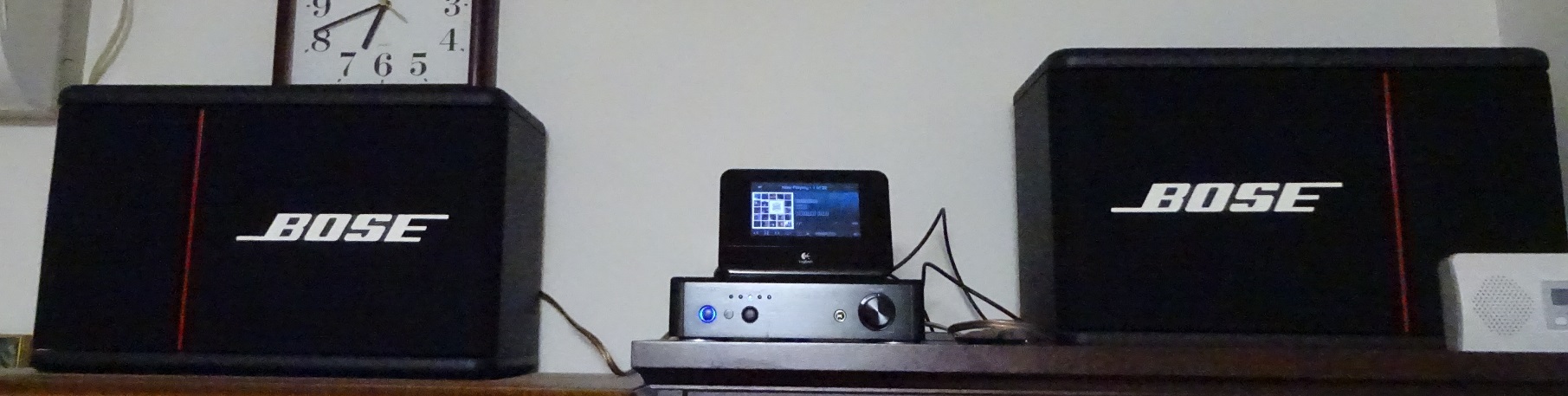
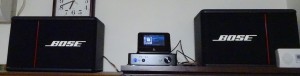
Squeezebox touchは写真中央の小さなアンプ(TEACのA-H01)の上に置いてあります。このシステムの音もBGMとしては十分です。
DSC00709

さて、やっと本題のQNAPのNAS機種変更の話題になります。
TS-112については最初から転送速度の遅さを感じていました。無線LANでつないでいるコンピュータとの転送で5MB/s以下です。メインのオーディオ・システムであるDNP-720SEで時々、再生停止が起こります。
そこで、2013年には、無線LANでつないでいる機器を有線接続に変えるため、天井裏にLANの配線をしました。DNP-720SEもコンピュータも有線になって、TS-112とのアップ/ダウンは7MB/sくらいには改善しました。DNP-720SEの再生停止もなくなりました。

  • TS-231+の購入
    という流れがあって、特に不満があったわけではないのですが、つい最近、QNAPからTS-231+が出たことを知りました。使うかどうかはわかりませんが、DTCP-IPをサポートしています。比較表を眺めてみると、TS-112と比べて格段に転送速度が上がっているようです。NASに他のデータも置きたいと思っていたので、つい、出来心的に購入ボタンを押してしまいました。同時に、HDはWDの赤版4TBを2台です。それが4日間にわたる手間の始まりでした。

トラブルの伏線はありました。2013年には、Squeezebox touchが生産終了になったというニュースを読んでいました。時代を先取りしたような、これほど高機能で使いやすい製品が消えるとは、思いも寄らない出来事でした。これが今回のトラブルにつながってくるとは考えていなかったかどうか、なんか、もやもやしていたような気もしますが、後知恵です。

TS-231+が届いて、HDを入れ、TS-112をTS-231+に交換して、ファームウェアのダウンロードをおこないました。ファームウェアのバージョンは4.2となっています。TS-112のファームウェアは4.1.4です。初期化が終わって、4TBあることから、2台でRAID 1の構成(1台のミラーリングによるバックアップ)にしました。

次に、iTunesで整理しているCDファイルをアップロードしました。TS-112では7MB/sくらいだったのが、TS-231+だと70MB/sを超えます。コンピュータ内蔵のHDとの転送では100MB/sを突破しました。とても快適です。

  • Logitech Media Serverが見つからない
    音楽ファイルをアップしてから、TS-231+の管理画面からLogitech Media Serverを入れようとしたのですが、これが見つかりません。そして、もちろん、これまで快適に動いていたSqueezebox touchもサーバーが見つからないので動きません。

ここから原因探しのネット探索の旅が始まりました。グーグルで検索すると、QNAP用のLogitech Media Serverに関する記事は検索リストに出てくるのですが、記事へのリンクがすべて切れています。2日くらい、いろいろと検索した後、QNAPのコミュニティ・フォーラムの中を検索してみると、たくさんありました。

極端な発言は、「Squeezeboxが使えなくなった4.2のバージョンアップで、私はQNAPから離れることにした」というものでした。また、消えている、以前のアドオン・ファイルをここにzipで保管してある、という投稿もありましたが、危険なリンクでした。カスペルスキー(ウィルス防止ソフト)が止めてくれましたし、その次の投稿でダウンロードするなと警告が出ていました。

QNAPはバージョン4.2から、LogitechがやめたSqueezebox関係のソフトを徹底的に切ったようです。現在、LogitechはUE Smart Radioというインターネット・ラジオに方向転換していますので、LogitechがNAS関連製品を見放したと言えるのかもしれません。

  • 2台併用になりました
    Logitechの方針転換は、今後のメディア・ソースはNASなどに保管する個人所有から、インターネット世界に存在するメディア・ソースを利用する世界に変わることを示しているのかと、うがった見方もありそうですが、それはともかく、ここに至っては、選択肢は他にありません。Squeezebox touchあるいはTS-112のどちらかが壊れるまで、この快適なネットワーク・プレイヤーを捨てる気はないので、TS-112を元に戻すことにしました。予定では、TS-112からHDを取り出して、フォーマットしてコンピュータに内蔵しようと思っていたので、危ないところでした。

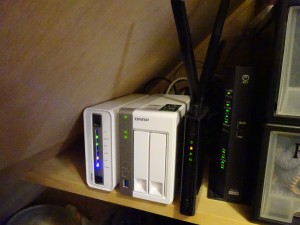
当然ながら、TS-231+は映像転送に十分対応する高速なNAS環境なので、次の写真のように、2台ともに使うという結果になりました。物置の中に、元に戻したTS-112の隣に、別のローカルIPアドレスに固定したTS-231+を並べています。
DSC00707

TS-112はSqueezebox touchには不可欠ですが、DNP-720SEは(使い勝手は悪いですが)どちらのNASにも接続できます。
TS-112の設定を元に戻す管理場面での作業では、危うく、ファームウェア4.2へのバージョンアップをしてしまうところでした。今後はバージョンアップの案内が出ないように設定しました。

NASの更新ではなく、追加という結末で一段落となりました。他にいい方法があるような気もするのですが、これ以上に調べるのは面倒なので、打ち切りとしました。10年後には、個人用のNASなんて不要になっているかもしれませんし。

OSやファームウエアのバージョン・アップによるトラブル(副作用)は多いですね。iOS、Android、Windows、さらには、StationTVXまで、最近のバージョン・アップでトラブルが続出して、いくつかは旧バージョンに戻して回復しました。旧バージョンが残されている場合はまだ救われますが、今回のように旧バージョンが完全に消されていると、どうしようもありません。新バージョンが出ても、数ヶ月は様子見をして、ネットでの評価を確認してから行動に移すことが肝要だ、という、わかっていたつもりの教訓ですが、いろんな事情が絡んで、教訓を守るのはなかなかむずかしいですね。

  • 追記
    その後、ルーター以下のLANケーブルやハブを見直した結果、TS-112で25MB/s、TS-231+で120MB/sくらいの転送速度に向上しました。とても快適なネットワーク環境になりました。